

【VRChat対応】超かぐや姫!風の神棚【非公式モデル】
- 無料配布 / Freeダウンロード商品¥ 0
- めでたししちゃお~!(支援版)ダウンロード商品¥ 222
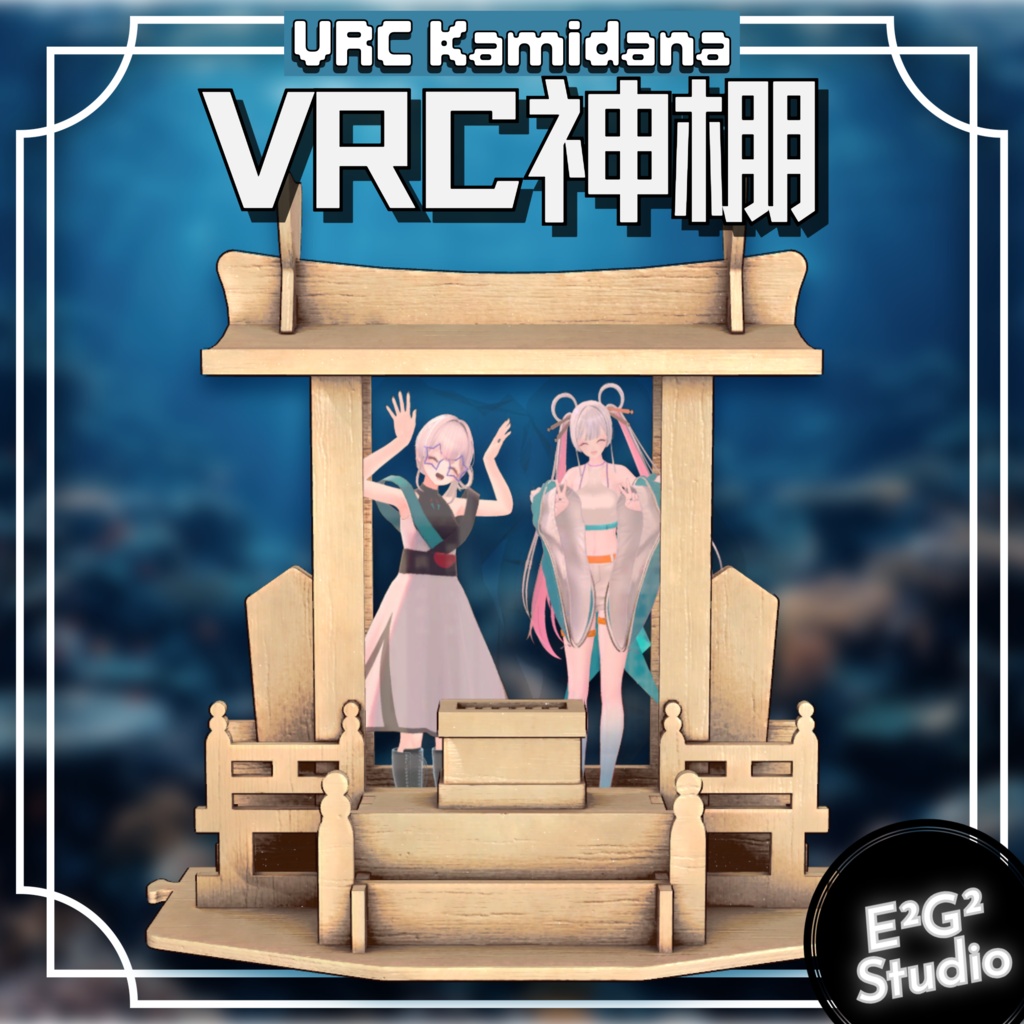
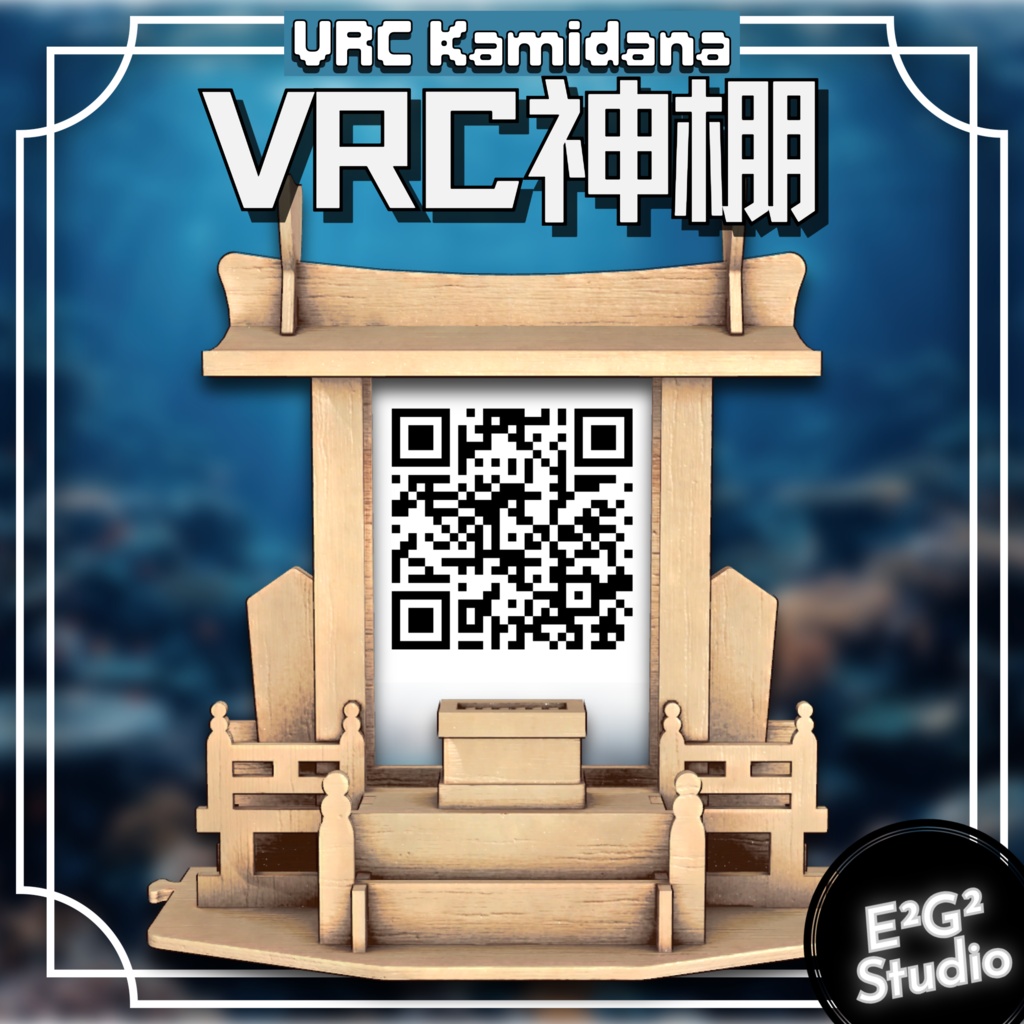


本モデルは『超かぐや姫!』の非公式ファインメイド作品です。 彩葉が最初に借りていたアパートの部屋に置いてあるヤチヨの神棚風のアクリルスタンドホルダーです。 VRChat向けのアバターやワールドでご利用できるよう、Moduler Avatarやliltoonに対応しました。 また、専用ツールも同梱していますので合わせてご利用下さい。
⛩️商品内容
■ 梱包内容 ・UnityPackage(3Dモデル、専用ツール) ・説明書 ・利用規約 ■ データ構成 ・ポリゴン数:△4,820 ・対応シェーダー:liltoon ・マテリアル数:1 ・テクスチャ:1
⛩️専用ツールの紹介
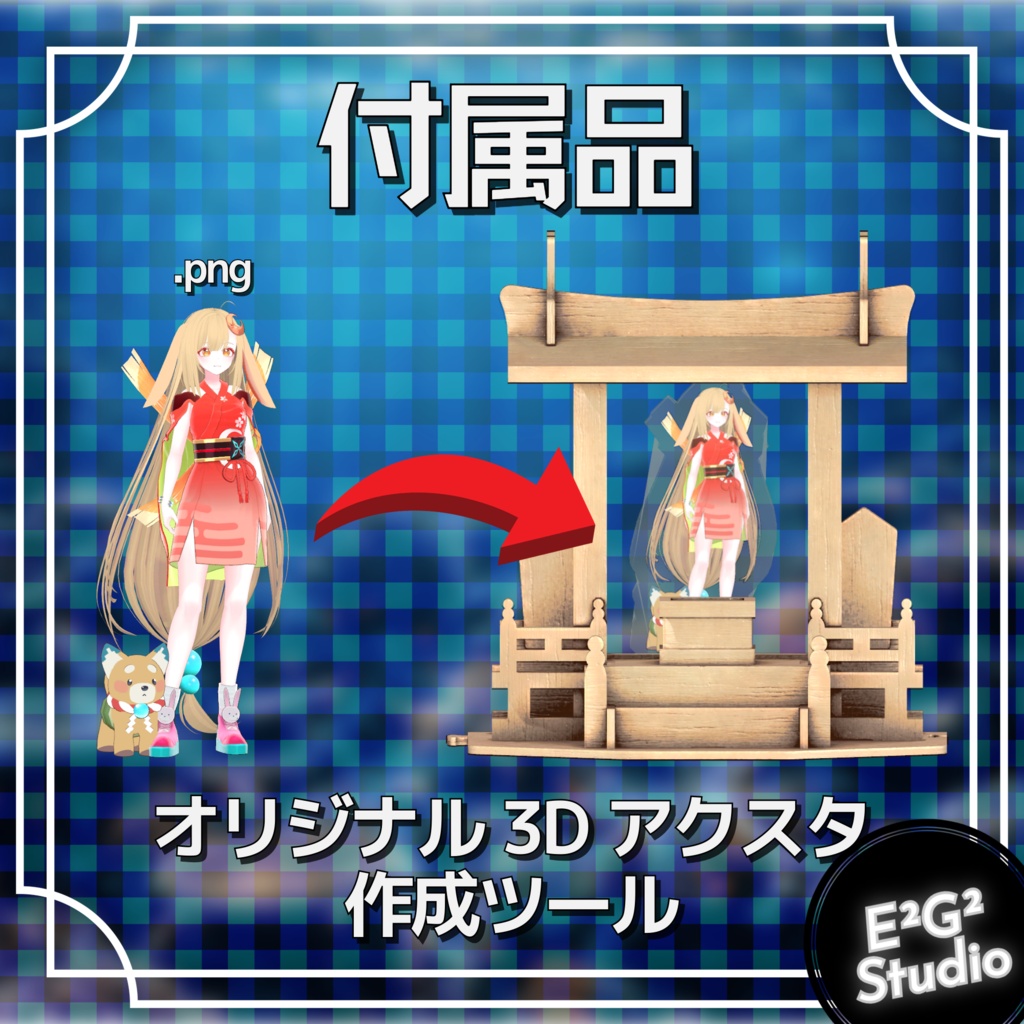
神棚に画像だけ置いても仕方がないと思っていましたので、お好きな透過画像からVRChat内で使えるアクリルスタンド風の3D形状を作成できるツールを同梱しました。 ツールで作成できた3D形状を神棚内に設置することで、リアルな推し活風景が出来上がると思います。 簡単な画像処理とメッシュ作成の処理だけで、依存ライブラリもないので、お手軽に始めていただくことができます。使用手順は次章に記載しています。 『超かぐや姫!』は勿論のこと、推し活やフレンドさんを奉る際などに是非使ってみて下さい。 ■ ご注意 3Dアクスタにしたい際は下記画像を別途ご用意下さい ・png形式の透過画像
⛩️導入手順
■推奨環境 ・Unity Editor:2022.3.22.f1 ・VRChat SDK - Base/Avatar:3.10.2以降 ■必須パッケージ 本モデルを導入する前に、以下のパッケージをUnity Projectに追加してください。(VCC経由推奨) ・Modular Avatar:1.16.2以降 ・liltoon:2.3.2以降 ■ 設置方法 1. 事前準備 VCC (VRChat Creator Companion) に以下の作業に必須のPackageを事前にインストールします。 ・Modular Avatar : https://modular-avatar.nadena.dev/ja ・liltoon : https://lilxyzw.github.io/lilToon/ 2. UnityPackageのインポート UnityProjectに「VRC_Kamidana_xxx.unitypackage」をインポートします。 ※xxxはバージョン名 3. Prefabを配置する 以下のディレクトリパスにあるVRC神棚のPrefabをHierarchyにDrag&Dropします。 ・ワールド用Prefabの場合 設置場所:Scene内の任意の場所 Assets/E2G2/VRC Kamidana/Prefab/VRC_Kamidana_World ・アバター用Prefabの場合 設置場所:AvatarのGameObject内 Assets/E2G2/VRC Kamidana/Prefab/VRC_Kamidana_Avatar 4. Prefabの位置の調整 配置したプレハブのTransformを調節してください。 以上で導入完了です。 ■ 専用ツールの使い方(オリジナル3Dアクスタ作成ツール) 1. 専用ツールを開く UnityEditorの上部にあるメニューより「Tools / E2G2 / VRC_Kamidana / オリジナル3Dアクスタ作成ツール」と選択 2. 画像と各種設定 ソーステクスチャにpng形式の透過画像を割り当てる ただし、画像ファイルにはあらかじめ「Alpha Is Transparency」にチェックが入ってる状態にしてください。 続いて、下記設定項目の値を調整する ・設定プリセット:設定項目のセーブ&ロードが可能 ・しきい値:透過領域を判別するための基準となる値の設定 ・形状モード:形状を作成する際の処理方法 ・エッジオフセット:不透過領域の輪郭線から作成形状をどれだけ広い幅を取るかの値 ・横幅:作成形状のスケールのサイズ指定 ・厚み:作成形状の厚みのサイズ指定 ・保存先ディレクトリ:作成されたメッシュとマテリアルの保存先ディレクトリパスを指定 詳細設定に関しては下記の説明書を参照のこと Assets/E2G2/VRC Kamidana/MeshGen/README.md 3. 輪郭をプレビュー 任意のステップですが、メッシュの作成前の確認として推奨しています。 「輪郭をプレビュー」ボタンを押すと、現在の設定で透過画像から抽出された輪郭数や頂点数が確認できます。 ※「テクスチャの読み書き設定が有効でありません」と表示された場合は、「有効にする」をクリックしてください。 4. メッシュを作成 形状に問題がなければ「メッシュを作成」ボタンを押すと下記の処理が一括で実行されます。 ・押し出された3Dメッシュ(.asset)の作成 ・lilToon Glassマテリアルの作成と割り当て ・作成されたメッシュをオブジェクトとしてシーンに配置 アクリルスタンド風に作成されたメッシュとマテリアルは、「保存先ディレクトリ」で指定したフォルダに保存されます。 既定:Assets/E2G2/VRC Kamidana/Generated 作成後はオブジェクトを神棚内の好きな位置に配置してください。 マテリアルの設定は生成された AcrylicStand_Glass_xxx.mat を選択して後から微調整できます。 liltoonの輪郭線やアルファマスク(描画モードが半透明のときのみ)などを微調整すると見え方が良くなる場合があります。 ※xxxは連番数字 5. オブジェクトの位置修正 シーンに配置されたメッシュ作成後のオブジェクトは、原点に出力され、デフォルトだと依存関係のない状態です。 作成後のオブジェクトがVRC神棚に追従する必要がある場合は、VRC神棚のPrefab内のKamidanaの子オブジェクトとなるように配置し、作成後の形状に応じて位置座標の微調整をしてください。 以上で作成完了です。
⛩️利用規約
本データをダウンロードする際、この約款に同意したものとみなします。 本作品は『超かぐや姫』の二次創作の非公式作品です。 原作の権利は各権利者に帰属することを前提とし、本データはまず下記の公式ガイドラインに準拠します。 また、公式ガイドラインの改定または権利者からの要請があった際は、配布の取りやめやご利用の停止をお願いする場合があります。 超かぐや姫!二次創作ガイドライン https://www.cho-kaguyahime.com/special/detail.html?id=1024 利用規約の内容は変更される場合があり、最新版の適用が優先されます。 本データを使用して発生したトラブルや責任に関し、制作者はその被害に対して責任を負担しません。 約款の法解釈で優先される言語は日本語としています。 利用規約 / Terms of Service / 이용 약관 / 使用条款 https://drive.google.com/drive/folders/1G1FGiK_LlC2JW8iHLtGkNR9L1OZyxZn-?usp=sharing
⛩️クレジット
Matcap:宝石・金属モチーフ MatCap 2(たびマル倉庫様 https://booth.pm/ja/items/5415498)
⛩️更新履歴
2026/6/4 v1.0 リリース