
Audio Output Shifter (オーディオ出力シフター)
- 無料で利用いただけますダウンロード商品¥ 0
- カンパあり_100円ダウンロード商品¥ 100
- カンパあり_500円ダウンロード商品¥ 500
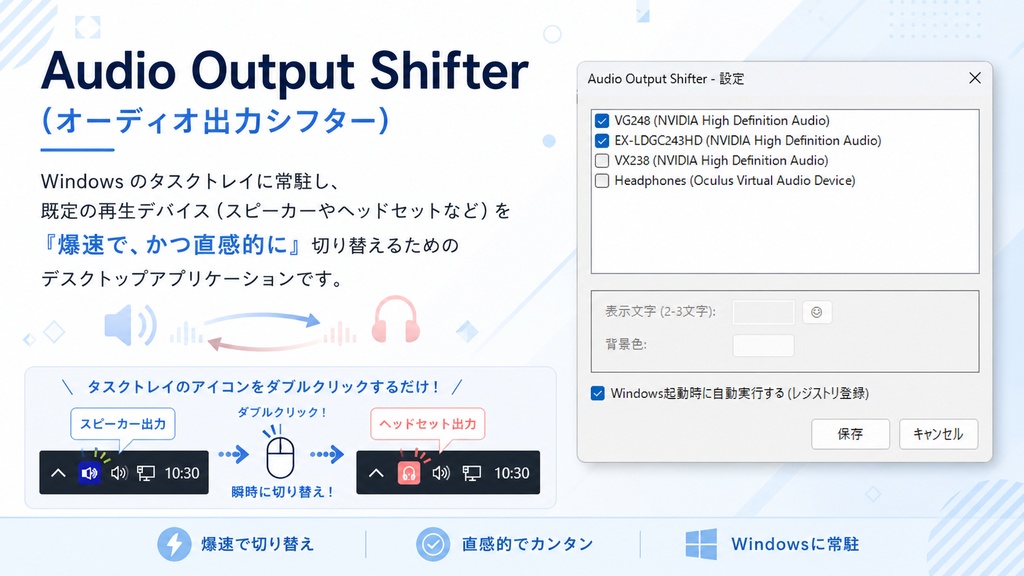

# Audio Output Shifter (オーディオ出力シフター) Windows のタスクトレイに常駐し、既定の再生デバイス(スピーカーやヘッドセットなど)を「爆速で、かつ直感的に」切り替えるためのデスクトップアプリケーションです。 --- ## 主な特徴 1. **ダブルクリックで爆速巡回切り替え** - タスクトレイのアイコンをダブルクリック(カチカチッ)するだけで、事前設定した再生デバイスが順番に切り替わります。メニューを開いて選択し直す手間がありません。 2. **現在の出力先が一目でわかる動的アイコン** - デバイスごとに「最大2文字のテキスト」または「絵文字」、および「背景色」を自由に設定できます。 - タスクトレイを見るだけで、現在の音声出力先がどこなのかが瞬時に視認できます。 3. **直感的な絵文字ピッカーを内蔵** - 🎧(ヘッドホン)や🔊(スピーカー)といったオーディオに関連する絵文字を簡単に選んでアイコンに設定できます。 4. **スタートアップ起動に対応** - Windows 起動時の自動実行をワンクリックで有効化できます。 5. **優れた動作安定性** - スリープ復帰時やデバイスの一時的な切断・抜き差しに対しても、内部で自動リトライと再構成(MMDeviceEnumeratorの再生成)を行うため、長期にわたり安定して常駐稼働します。 --- ## 動作環境 - **OS**: Windows 10 / Windows 11 (64bit 推奨) - **必須ランタイム**: .NET 10.0 デスクトップ ランタイム (Desktop Runtime) - 起動しない場合は、Microsoft の公式サイト等から .NET 10.0 ランタイムをインストールしてください。 --- ## インストールと使い方 1. ダウンロードした ZIP ファイルを任意のフォルダに解凍します。 2. `AudioOutputShifter.exe` をダブルクリックして起動します。 3. タスクトレイ(画面右下のインジケーター)にアイコンが表示されます。 4. アイコンを**右クリック**して「設定」メニューを開きます。 5. 切り替え巡回に含めたいデバイスにチェックを入れ、それぞれの「表示文字(または絵文字)」と「背景色」をお好みに設定して「保存」をクリックします。 6. 設定完了後は、トレイアイコンを**左ダブルクリック**するだけでデバイスが切り替わります。もちろん、右クリックメニューから個別に直接デバイスを指定することも可能です。 --- ## アンインストール方法 1. タスクトレイアイコンを右クリックし、「設定」を開きます。 2. 「Windows 起動時に自動実行」のチェックが入っている場合は、チェックを外して「保存」します。 3. 再度アイコンを右クリックし、「終了」をクリックしてアプリを完全に停止します。 4. 解凍したフォルダごと削除してください。レジストリやシステムを汚さないシンプルな構成となっています。 --- ## ライセンス・免責事項 本ソフトウェアの使用によって生じた損害等について、制作者は一切の責任を負いません。自己責任においてご利用ください。