
HIY GP - Blender Grease Pencil 2Dアニメ作画支援アドオン
- HIY GP(通常版-最新)ダウンロード商品¥ 0
- HIY GP(支援)ダウンロード商品¥ 500
- 過去バージョンダウンロード商品¥ 0
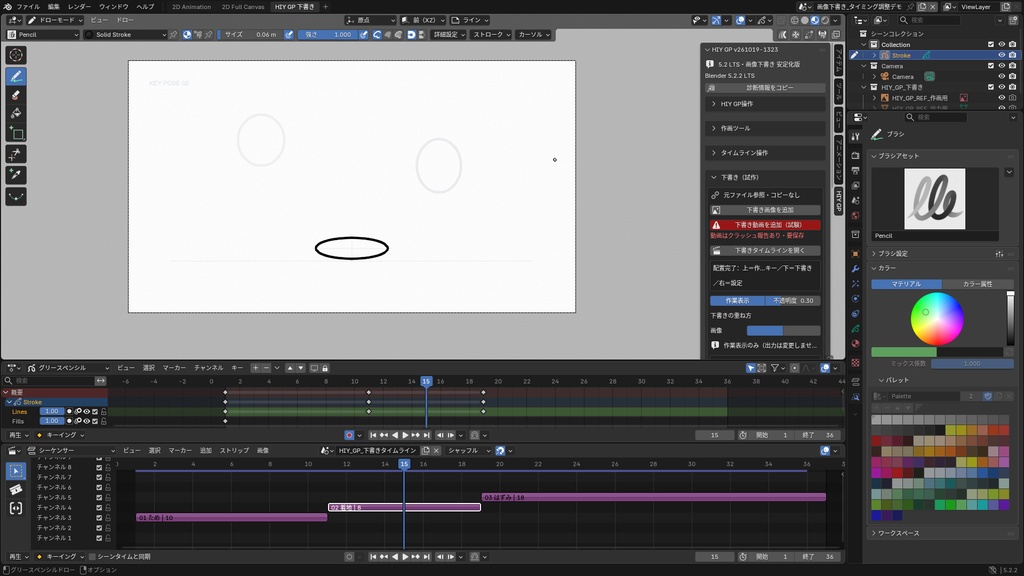


HIY GP v261019-1323 Blender Grease Pencilで、「描く・確認する・書き出す」を進めやすく。 HIY GPは、BlenderのGrease Pencilを使った2Dアニメ作画をサポートする日本語UIのアドオンです。 作画ツール、画像下書き、タイムライン、マテリアル、レイヤー、画像・動画出力をまとめ、設定を探す時間を減らして、描く時間を増やすことを目指しています。 旧配布版(v260629-2020)から、画像下書き用の画面、画像の重ね方、作画ツール、キャンバス回転を追加・改善しました。特に画像下書きは、タイムライン上の帯をドラッグして表示タイミングや長さを直感的に調整できます。作画画面で確認しながら、原画や絵コンテの間やテンポを決められます。 【ご利用前に】 動画下書きも使用できますが、画像下書きと同じ作品内で併用しようとすると、Blenderが高い確率で強制終了する現象を確認しています。現状は併用を避け、動画を使う場合は作品を保存し、別の作品ファイルで試してください。 詳しい操作説明:HIY GP マニュアル https://docs.google.com/document/d/1bo9Krbr4GcPAdiJpfhVRFxfUHZmyTB7FdMJzI1AzQl0/edit 開発の考え方・初回紹介(旧版の記事) https://note.com/rosy_ivy432/n/n981cf3603708 ※現在のキー割当・更新手順は、この商品説明と最新版マニュアルを参照してください。
主な機能
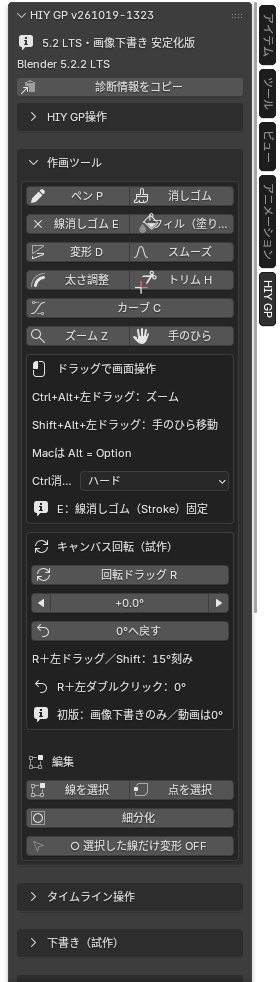
■ 画像下書きをタイムラインで直感的に調整 「HIY GP 下書き」に、作画ビュー、Grease Pencilドープシート、画像下書きのタイムラインをまとめています。画像をタイムライン上の帯として並べ、ドラッグで表示タイミングや長さを調整できます。作画画面で確認しながら「何コマ見せるか」を決め、再生して動きのテンポを確かめられます。原画を1枚ずつ並べる使い方と、画像連番を1画像1フレームで読む使い方に対応しています。 画像・画像連番は「作画の下/作画の上」を切り替えられます。位置、大きさ、不透明度も調整できます。作画と下書きの開始・終了フレームを合わせ、「範囲・表示を合わせる」で再適用できます。 ※元の画像を参照します。自動コピー・自動埋め込みではありません。 ■ 作画ツールと初期ショートカット P:ペン F:フィル(塗り) D:変形 E:線消しゴム(ストローク単位で消去) Z:ズーム C:カーブ H:トリム R:キャンバス回転 以前のH=手のひらから変更されています。手のひらの初期単独キーはなく、ボタン、またはShift+Alt+左ドラッグを使用します。 ペンに切り替えると「ストローク」・後面に描画OFF、フィルへ切り替えると後面に描画ONになります。同じレイヤー内での重ね方を変えるもので、レイヤー順の変更ではありません。Ctrl一時消しゴムはHardを初期値とし、種類を選べます。 ■ 3Dビューロック 作画中に視点が意図せず3D方向へ回る操作を抑えます。HIY GP操作と3Dビューロックは初期ONです。作画ビューの平行移動・ズームは使えます。Blender本体の「3ボタンマウスを再現」等の入力設定を自動変更する機能ではありません。 ■ キャンバス回転 作業画面の見え方を回して描く機能です。 ・R+左ドラッグ:回転 ・Rを離す:角度を保って作画へ戻る ・R+左ダブルクリック:ズームと表示中心を保って0°へ戻す ・回転ドラッグ中にShift:15°刻み ・Esc/右クリック:回転操作の開始時点へ戻す 回転中は円弧矢印のカーソルを表示し、表示できない環境では十字に切り替わります。動画下書き・カメラ背景との併用は対象外です。保存した作品を開き直すと0°です。まず作品のコピーで確認してください。 ■ ショートカット設定 キーの確認・変更に加え、「再適用」「設定を保存」「診断をコピー」を用意しました。 「設定を保存」はBlenderプリファレンス全体の保存です。作品の.blend保存とは別です。 ■ マテリアル・レイヤー・出力 ・基本作画マテリアルセット作成 ・LINE/FILLの追加、線色・塗り色の個別編集 ・クリック式マテリアルスポイト ・レイヤーの追加、名前変更、上下移動、削除 ・PNG連番、レイヤー別PNG、現在画像、MP4出力 ・MP4の初期ファイル名を、保存済み.blend名に連動 ・書き出し中の案内・進捗表示 ・ビュー復旧、Blender標準設定へ戻す、HIY GP設定初期化 作画マテリアルセット作成では、対象GPの既存マテリアルスロットを基本セットへ置き換えるため、作画済みの見え方が変わる可能性があります。実行前に作品を保存し、確認画面を読んでください。
動作環境・検証範囲
主な調整対象:Windows/Blender 5.2.2 LTS アドオンの登録情報はBlender 4.5以降ですが、本版の全機能を4.5・他の5.x・macOSで検証済みという意味ではありません。 開発中に実機で確認した範囲: ・下書きワークスペースの構築 ・画像の作画上/下表示 ・開始・終了フレームの同期と再適用 配布ZIPの再展開後に453件のPython/模擬API試験を通した記録があります。これはBlender本体での実操作確認とは別です。学校・教室などへ一斉導入する前には、代表端末でキー入力・保存・再起動・出力を確認してください。
v261019-1323 更新情報
■ 画像下書きのタイミング調整 画像をタイムライン上の帯として並べ、ドラッグで表示タイミングや長さを直感的に調整できます。作画ビュー・Grease Pencilドープシート・画像下書きのタイムラインを専用画面にまとめ、画像の作画上/下表示、開始・終了フレームの同期と再適用にも対応しました。 ■ キャンバス回転 R+左ドラッグで描きやすい角度へ回転し、R+左ダブルクリックで0°へ戻せます。Shiftで15°刻みの調整もできます。 ■ 作画操作・ショートカット設定 C=カーブ、H=トリムへ変更し、手のひらはボタンまたはShift+Alt+左ドラッグで操作します。「再適用」「設定を保存」「診断をコピー」も使用できます。 旧配布版(v260629-2020)からの主な変更をまとめています。すべてがv261019-1323だけで追加された機能ではありません。 配布対象ZIP:HIY_GP_v261019-1323.zip
注意事項
【動画下書きと画像下書きの併用について】 動画を下書きとして読み込むこともできます。ただし、画像下書きと動画下書きを同じ作品内で併用しようとすると、Blenderが高い確率で強制終了する現象を確認しています。現状は併用を避け、動画を使う場合は作品を保存し、別の作品ファイルで試してください。動画下書きとキャンバス回転の併用も対象外です。 【下書き素材・出力について】 下書き素材は元のファイルを参照します。元画像の移動・改名・削除やドライブの切断で参照が切れるため、素材をまとめて管理してください。旧HIY_GP_refsは、既存作品が参照している可能性があるため自己判断で削除しないでください。 動画下書きの出力合成と、下書き音声のMP4自動合成は本版の対象外です。 【掲載画像について】 v261019-1323をBlender 5.2.2 LTSで撮影した操作画面を掲載しています。画像下書きの作例は、表示タイミングや長さを調整する例です。操作の詳細は本文と最新版マニュアルをご確認ください。 本アドオンはBlender Grease Pencil作画を補助するツールです。 Blender本体の仕様変更により、将来的に一部機能が動作しなくなる可能性があります。 使用前に制作データのバックアップを推奨します。 本アドオンの使用により発生したデータ破損・作業損失等について、作者は責任を負いません。 再配布・無断販売は禁止です。
インストール・旧版からの更新方法
対象ZIP:HIY_GP_v261019-1323.zip ZIPは展開せずに指定してください。 ■ 新しく導入する場合 1.作品を保存します。 2.Blenderの「編集 → プリファレンス → アドオン → ディスクからインストール」でZIPを選び、有効化します。 3.3Dビュー右側のNパネルに「HIY GP」タブが表示されることを確認します。Nキーでサイドバーを開閉できます。 ■ 旧版から更新する場合〈Blender 5.2〉 1.作品を保存し、現在のキー割当を控えます。 2.Blenderの「編集 → プリファレンス → アドオン」で、旧版のHIY GPを削除します。 3.Blenderの全ウィンドウを終了して再起動し、「ディスクからインストール」で新しいZIPを選び、有効化します。 4.Nパネルの版番号がv261019-1323であることを確認します。 5.控えたキー割当を参考に、HIY GPの「ショートカット設定」で必要な設定をし直し、「設定を保存」を押します。 6.Blenderを正常終了して再起動し、変更したキーと、変更していないキーの両方を確認します。マウスはNパネル上ではなく、作画キャンバス内に置いてください。 キーが使えない場合は、まず「再適用」を試してください。再発時は「診断をコピー」の内容、Blenderの版番号、再現手順を控えてください。 旧版の削除により、独自のショートカット設定などを設定し直す場合があります。Blender標準の「キーマップ」画面へ追加した割当も確認してください。 本版で初めて回転を使う場合は、静止画像の作品コピーで「45°に回す → 短い線を描く → 0°へ戻す」を確認してください。