
Glowing Pulse Cursor
- Glowing Pulse Cursor (ライトテーマ) 7種ダウンロード商品¥ 0
- Glowing Pulse Cursor (ダークテーマ) 7種ダウンロード商品¥ 0
- その他カーソル(unavail / beam S,M / move)ダウンロード商品¥ 0
- サイズ変更カーソル(Vertical / Horizontal / Diagonal1 / Diagonal2)ダウンロード商品¥ 0
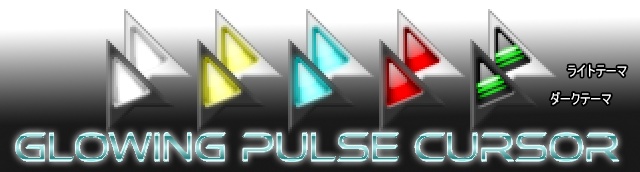
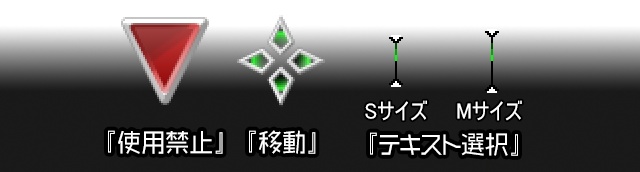
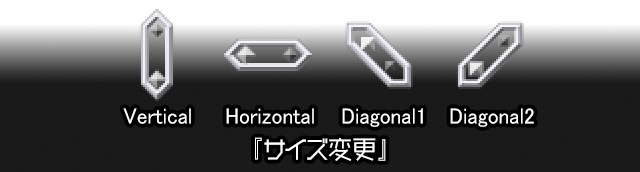


発光点滅するアニメーションカーソルです。 発光色や点滅速度によりリソースの状況を カーソルの形状を変えることなく直感的に捉えることができます。 【Glowing Pulse Cursor】(Version10 Revision3) ライトテーマ / ダークテーマ 各7種 ◆『通常選択』・・・シアン(2秒周期のフェード点滅) ◆『バックグラウンド作業中』・・・黄色(1秒周期のフェード点滅) ◆『ビジー』・・・赤色(0.5秒周期のフラッシュ点滅) ◆『ヘルプ選択』・・・白色(1秒周期のフラッシュ点滅) ◆『リンク選択』等・・・緑 / 青 / マゼンタ(スキャンラインが流れるアニメーション) 【その他カーソル】(Revision4) ◆『使用禁止(unavail)』・・・赤色のフェード点滅(薄い半透明) ◆『移動(move)』・・・緑色のスキャンラインが流れるアニメーション ◆『テキスト選択(beam)』・・・緑色のスキャンラインが上下に往復 (サイズ2種) 【サイズ変更カーソル】(Revision2) ◆『サイズ変更(resize)』・・・内部の2つのキューブが軌道回転 (縦,横,斜め1,斜め2 全4種) ───仕様 32bitカラー、32/48pxサイズを1つにまとめたマルチサイズ形式 Windows11設定>アクセシビリティ>マウス ポインターとタッチ>サイズ を2以上 もしくは、 Windows11設定>システム>ディスプレイ>拡大/縮小 を150%以上 にすると48px表示に切り替わります。 ───作成工程 1.Photoshopにて256x256pxサイズで1フレームずつ編集してPNG書き出し 2.RealWorld Cursor Editor(RWCE)でサイズダウン→発色やアニメーションなど確認 3.Photoshopで修正→RWCEで確認の繰り返し 4.RWCEでフレーム設定→出力 サムネイルは48pxサイズのものを使用。 32x32pxサイズでの見映えを優先しましたが、理想的な表現はどうしても64px以上でないと表現できないため、すごくバージョンを重ねてしまいました。 気が向いたら、まだ修正を続けていくことでしょう。 ※ご要望がありましたら、64px以上のサイズも用意します。 ───『サイズ変更(resize)』カーソルについて とある方が無料公開(現在はおそらく閉鎖)されておられたのを長年愛用してましたが、最近のモニタの解像度に合わせるためにデザインをそのままで二次創作したものです。 ※環境によって表示や動作が異なる場合があります。 ※二次配布・転載は禁止です。