
【無料版有】【セッションがエモくなる】羽根が降るapng【TRPGなどに】
- 羽根が降るapng フルパックダウンロード商品¥ 200
- 羽根が降るapng 無料お試し版ダウンロード商品¥ 0
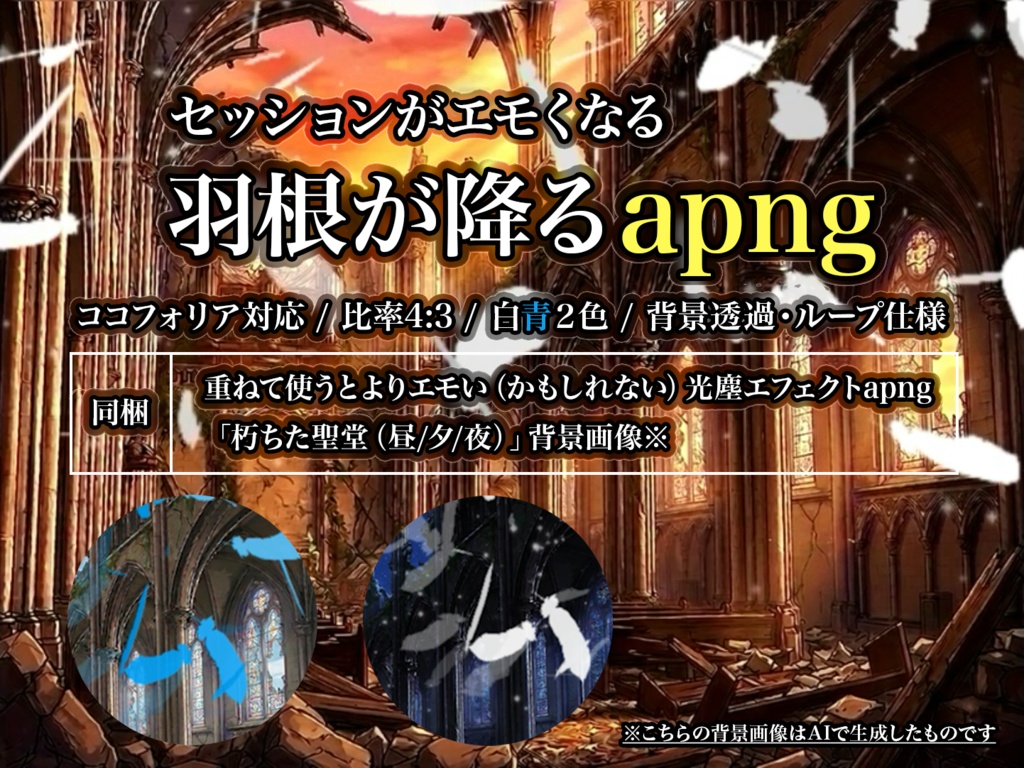

ココフォリアなどで使用できる、ループ仕様のapngデータです。 「羽根が降るapng(白/青)」に、好みで重ねて使える「光塵エフェクトapng」、おまけで「朽ちた聖堂」の背景画像(昼/夕/夜)を同梱しています。 apngデータは4:3の比率で作成し、背景透過処理をしてあります。背景との馴染みをよくするために、apng自体少し透かしています。 各apngデータはココフォリア部屋に入るよう5MB以下にファイルサイズを調整しておりますが全体的に重めです。ご了承ください。 おまけの背景画像はAI(Nano Banana 2)で生成したものです。ご了承の上で、よければお使いください。 【利用規約】 ココフォリアのセッション等で自由にお使いいただけます。 当素材を利用した際に生じたトラブル等には制作者は責任を負いません。 リサイズや色加工等任意でどうぞ。自作発言・転売は不可です。 データに不備がございましたらご連絡いただけますと幸いです。 【無料お試し版について】 「羽根が降るapng白・単体ver」を無料版として公開しております。お試しにどうぞ。zipを解凍して、中に入っている「feather_white_full.png」がapngデータです。無料版にはその他のフルパック内容物は同梱しておりません。 【羽根が降るapng フルパック内容物】 ●feathers_falling_apng_pack.zip 内容物をまとめたzipファイルです。ダウンロード後解凍してください。 ・readme.txt 説明書。商品ページ概要(ここ)と同じ内容が書いてあります。 ●01_white_feathers 白い羽根のapngをまとめたフォルダです。 ・feather_white_full.png(600×450px/4.85MB) 羽根が降るapng 白 これひとつでループ演出として機能する、単体verです。 ・feather_white_split_1_2.png(600×450px/3.78MB) 羽根が降るapng 白 単体verより若干画質の良い分割ver1/2。 feather_white_split_2_2.pngと重ねて使うことで、ひとつのループ演出として機能します。 ・feather_white_split_2_2.png(600×450px/3.89MB) 羽根が降るapng 白 単体verより若干画質の良い分割ver2/2。 feather_white_split_1_2.pngと重ねて使うことで、ひとつのループ演出として機能します。 ●02_blue_feathers 青い羽根のapngをまとめたフォルダです。 ・feather_blue_full.png(600×450px/4.99MB) 羽根が降るapng 青 これひとつでループ演出として機能する、単体verです。 ・feather_blue_split_1_2.png(600×450px/4.71MB) 羽根が降るapng 青 単体verより若干画質の良い分割ver1/2。 feather_blue_split_2_2.pngと重ねて使うことで、ひとつのループ演出として機能します。 ・feather_blue_split_2_2.png(600×450px/3.53MB) 羽根が降るapng 青 単体verより若干画質の良い分割ver2/2。 feather_blue_split_1_2.pngと重ねて使うことで、ひとつのループ演出として機能します。 ●03_effect 羽根が降るapngに重ねて使うことでエモみが増すかもしれない、光塵エフェクトapngが入っているフォルダです。 ・light_dust.png(600×450px/4.72MB) 白い光塵がゆっくりと降るapngです。ループ仕様になっています。白い羽根にも青い羽根にも合うと思います。 ●04_background 朽ちた聖堂の背景画像をまとめたフォルダです。 ・ruined_cathedral_day.png(1000×750px/1.51MB) 朽ちた聖堂の背景画像 昼 ・ruined_cathedral_sunset.png(1000×750px/1.59MB) 朽ちた聖堂の背景画像 夕 ・ruined_cathedral_night.png(1000×750px/1.28MB) 朽ちた聖堂の背景画像 夜 【使用見本動画】 https://youtu.be/u0LJArCc0c0?si=giMQHLBjA15xAKt6 【apngデータの基本的な使い方】 ①任意のapngデータをココフォリア部屋でマーカーパネルとして追加する。 ②①で追加したマーカーパネルを前景の上に配置し、「シーン一覧」から盤面を保存する。 ③②で保存したシーンを複製する。一番目のシーンのマーカーパネルを「マーカーパネル設定」から「画像選択」、「NOIMAGE」にして保存し、この状態でシーンを上書き保存する。 ④一番目のシーン→二番目のシーン に移るとマーカーパネルが動きます。 制作:なんなん屋 番犬 2026/6/10販売開始