
LootDesk ~スクリーンショットや動画の『撮影・管理・編集・変換』を統合したメディア管理ツール~
- ダウンロード商品¥ 500
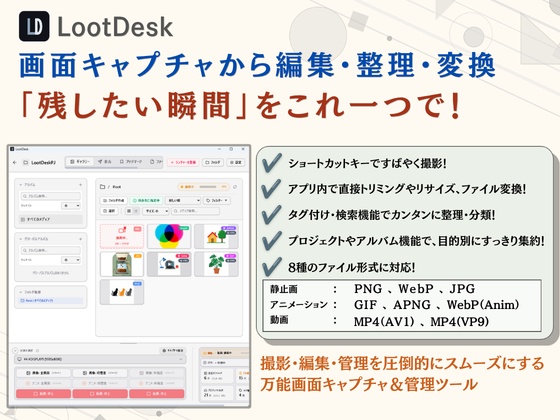
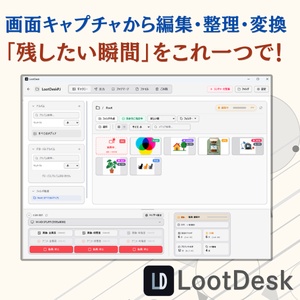
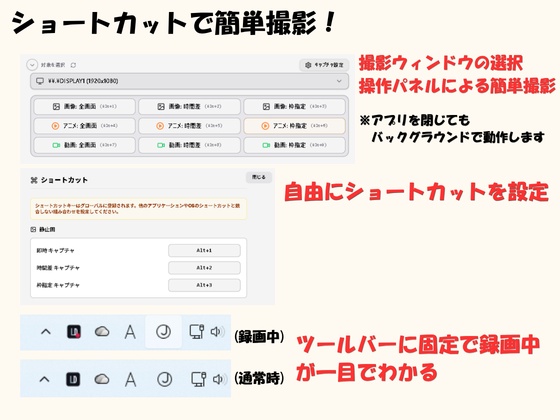
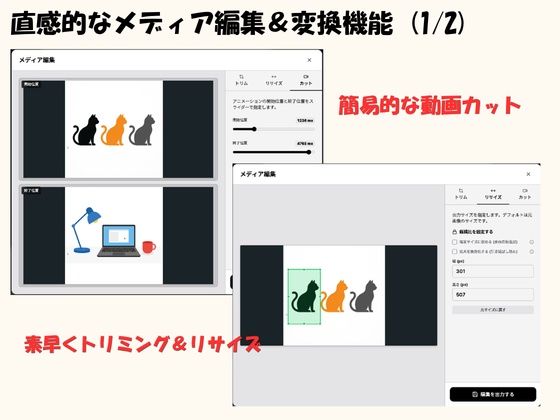
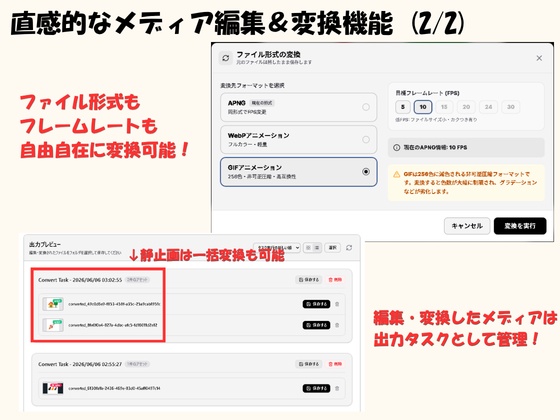
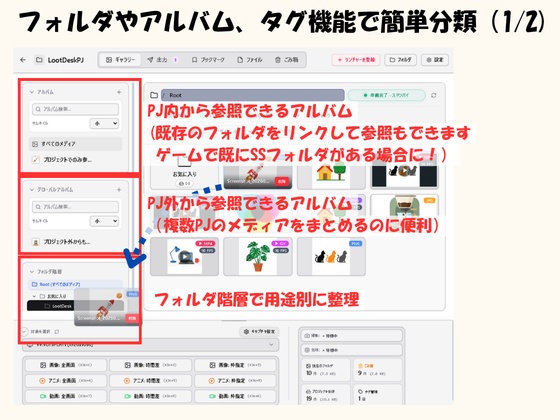
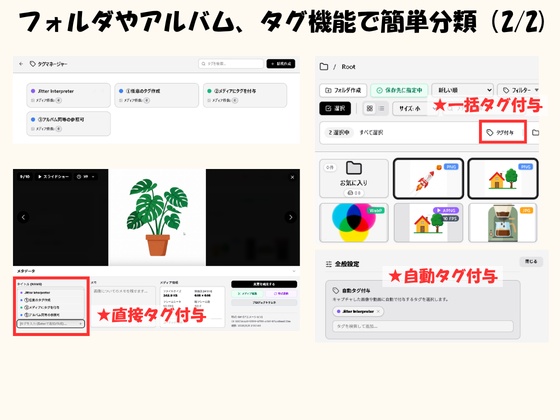
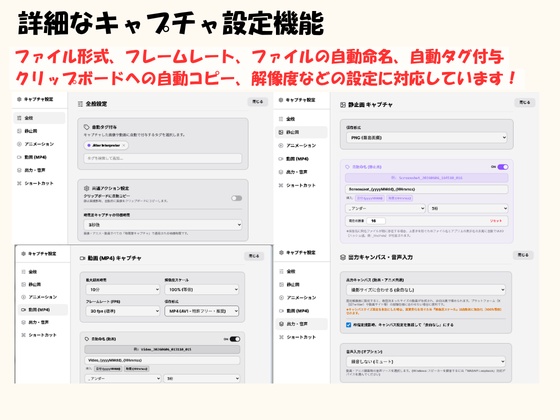
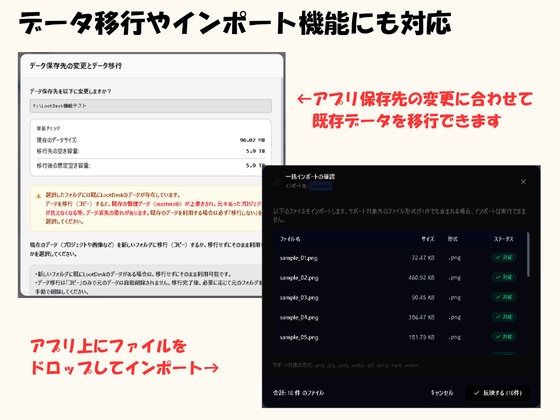
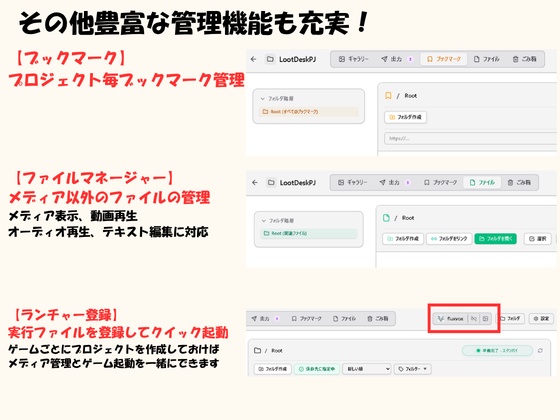
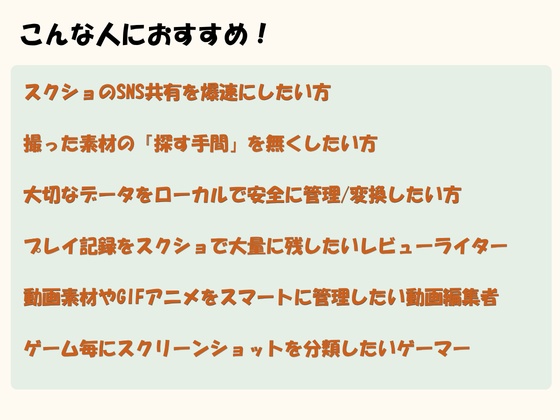


■ 作品紹介 LootDeskは、画像や動画の撮影・管理・編集・変換を一元化し、散らばりがちなデスクトップ素材もスマートに整理できるローカル完結型メディアツールです。タグやフォルダの仕分け機能に加え、トリミングや各種フォーマットへの変換を完備。外部サーバーへデータを送信しない安心のセキュリティ設計。エクスプローラーとの往復や別ソフトでの加工といった面倒なプロセスを排除し、快適なデータ管理とスムーズな共有環境を実現します。 ★こんな人におすすめ! - スクショのSNS共有を爆速にしたい方 - 撮った素材の『探す手間』を無くしたい方 - 大切なデータをローカルで安全に管理/変換したい方 - プレイ記録をスクショで大量に残したいレビューライター - 動画素材やGIFアニメをスマートに管理したい動画編集者 - ゲーム毎にスクリーンショットを分類したいゲーマー ■ メイン機能(1) ショートカットで簡単撮影 (1)撮影ウィンドウの選択 モニターの選択や、開いているブラウザなどを選択して撮影対象を設定できます 9つの撮影タイプが存在し、すべてショートカットにて実行できます また、アプリのウィンドウを閉じた状態でもショートカットは動作するため撮影の邪魔になりません。 (2)ショートカット登録 9つの撮影タイプにはすべて任意のショートカットを割り当てることができます。 (デフォルトはAlt+数字) (3)ツールバーへの固定 ツールバーに固定することで録画中にアプリアイコン右下が赤丸でマークされます ■ メイン機能(2) 直感的なメディア編集 撮影した画像や動画は、アプリ内でトリミングやカットができます。 ■ メイン機能(3) その場でメディア変換 撮影した画像や動画は、アプリ内でファイル形式やフレームレートを変換できます ■ サブ機能 【アルバム】 プロジェクト内から参照できるアルバムです。 既存のフォルダをリンクして参照できるため、ゲームで既にSSフォルダがある場合などに便利です 【グローバルアルバム】 プロジェクト外からも参照できるアルバム 複数プロジェクトを横断して分類したいときに便利です 【フォルダ階層管理】 フォルダによるエクスプローラーライクなファイル管理が可能です 【直接タグ付与】 メディアを開いて1個ずつタグを付与できます 【一括タグ付与】 複数メディアを選択して一括でタグを付与できます 【自動タグ付与】 撮影されたファイルに自動でタグが付与されるように設定できます 【データ移行】 保存先(インストール領域ではなくデータ領域)の変更に合わせて既存データの移行が簡単にできます 【インポート機能】 既存の画像や動画ファイルをLootDeskのアプリで管理したいときは、アプリにファイルをドロップしてインポートできます。 (タグ管理したい時などに便利) 【ブックマーク】 ブラウザからURLをドラッグアンドドロップすることでブックマークとして保存できます ゲームの攻略サイトや参考ページの登録などに便利です 【ファイルマネージャー】 メディア以外のファイルも管理できます メディア表示、動画再生、オーディオ再生、テキスト編集に対応しています。 【ランチャー登録】 実行ファイルを登録することができ、クイック起動が可能になります。 デスクトップがアイコンで散らからない様にLootDeskにおまかせ! ゲームごとにプロジェクトを作成しておいてメディア管理とゲーム起動を一緒行うような使い方がおすすめです ■ ご購入前に必ずご確認ください 【注意事項 (免責事項)】 ご購入の前に、必ず以下の条件をご確認ください。 ・動作環境: 本ツールは Windows 11 (64bit版) 専用です。Windows 10やMac、その他のOSでの動作はサポートおよび保証しておりません。また、アプリのインストール先として、ストレージ空き容量500MB以上(メディア保存用の容量は除く)を前提としています。 ・データ保護: 本ツールはデータをすべてローカル(ユーザー様のPC内)に保存します。PCのクラッシュ、予期せぬ停電、OSの不具合、またはプログラム上のバグ等によるデータの消失に備え、大切な画像や動画データは、必ずユーザー様ご自身で定期的に外部ストレージやクラウド等へバックアップを保存してください。 ・損害の免責 (自己責任の原則): 本ツールの利用によって発生したあらゆる損害やトラブル(データ消失、PCの動作遅延、キャプチャ時の他者知的財産権の侵害、業務上の損失、システムダウン等)について、開発者は一切の責任および賠償・補償義務を負いません。すべて自己責任でのご利用をお願いいたします。 ・現状有姿: 本ツールは「現状有姿」で提供され、一切の動作不具合(バグ)がないことや、将来のOSアップデート後の永続的な互換性について保証するものではありません。 ※詳細な利用規約は、ソフトウェア内のメニュー(ヘルプ )よりご確認ください。 【トラブルシューティング(FAQ)】 ・データの更新(保存)やプロジェクトの作成・切り替えに失敗する場合 Windows セキュリティ(Windows Defender)の「コントロールされたフォルダーアクセス」機能によって、LootDeskがデータの保存やファイル書き込みをブロックされている可能性があります。その場合は、以下の手順で本ツールのフォルダアクセスを許可してください。 1.Windows セキュリティを開く Windowsのスタートボタンをクリックし、「Windows セキュリティ」と検索して開きます。 2.ランサムウェアの防止画面へ 「ウイルスと脅威の防止」をクリックし、下部にある「ランサムウェア防止の管理」をクリックします。 3.アプリの許可 「アプリをコントロールされたフォルダー アクセスで許可する」をクリックします。(※ユーザーアカウント制御の確認が出たら「はい」を押します) 4.アプリを追加 「+ 許可されたアプリを追加する」ボタンを押し、「最近ブロックされたアプリ」または「すべてのアプリを参照」を選択して、LootDeskの実行ファイル(lootdesk.exe)を追加してください。 5.アプリを再起動 設定が完了したら、LootDeskを一度終了し、再度起動してから保存をお試しください。
動作環境
Windows 11 (64bit版) Storage: 500GB以上