
Resolve用ホットキーツール |Nukeライクなバージョン管理スクリプト集
- ダウンロード商品¥ 500
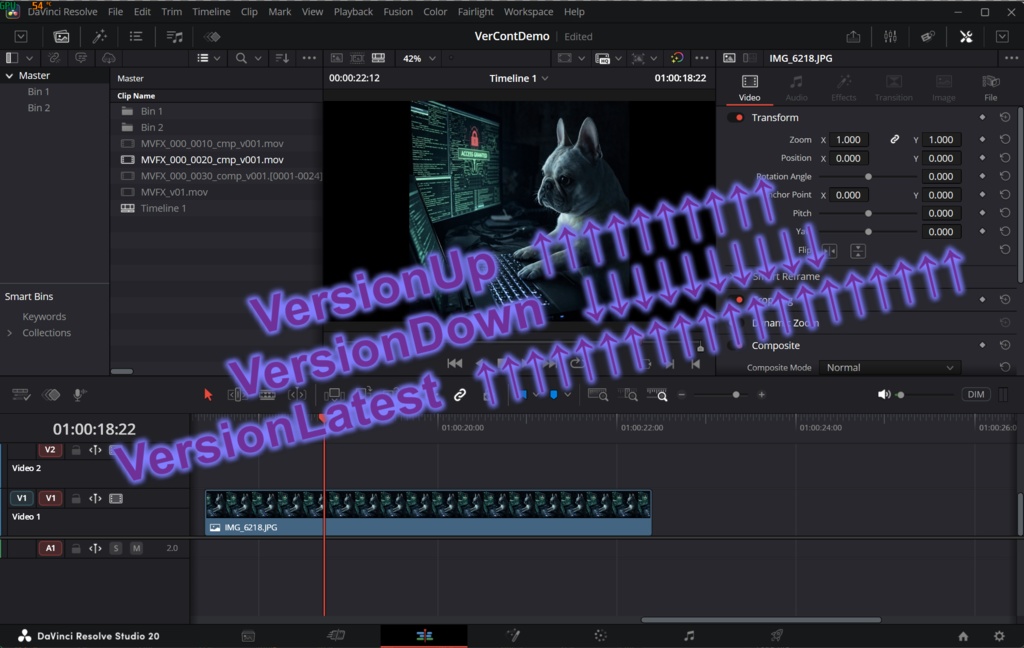
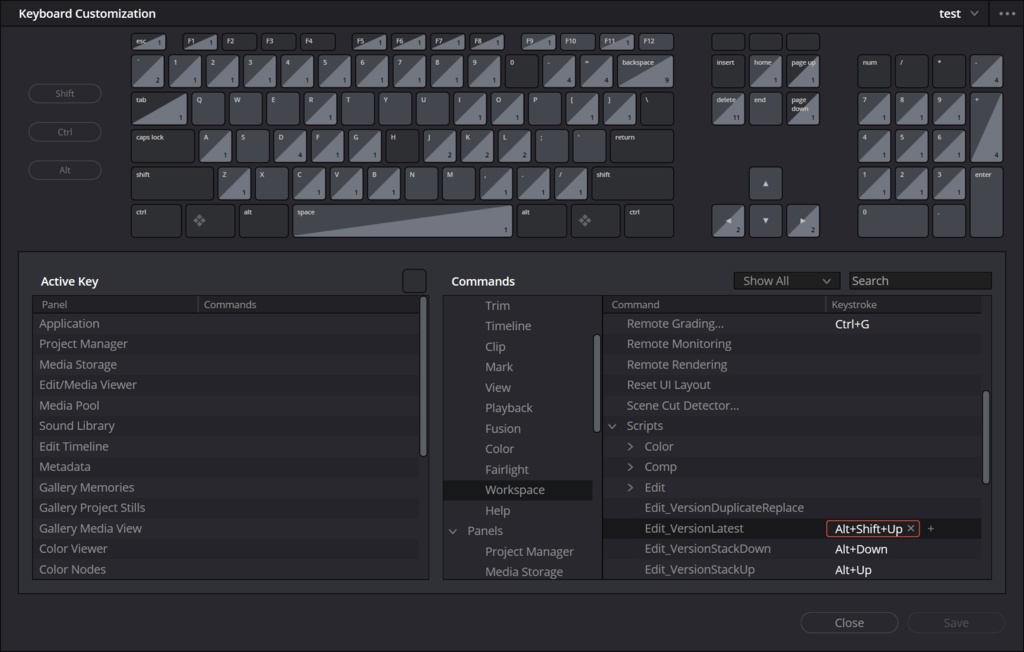


Nuke の Alt+↑/↓ を Resolve の Edit ページで再現しました。 DaVinci Resolve の Edit ページに、Nuke でおなじみのバージョン管理ショートカットを移植したスクリプトです。タイムライン上の素材を Alt+↑ で次バージョンへ、Alt+↓ で前バージョンへ切り替え。既存クリップを残したまま上トラックに別バージョンを重ねて、素材の前後を見比べて確認できます。 Resolve標準ショートカットかAutohotKeyを使用します
主な機能(Edit ページで動作確認済み)
•次バージョンを新規クリップとして上トラックに配置 •前バージョンを配置 •最新バージョンを配置 •既存クリップはそのまま残る(上下を見比べて確認できる) Nuke ライクな特徴 •mov / EXR 連番に対応: ファイル種類を維持したままバージョン切り替え •開始フレーム自動取得: 連番の開始フレーム(1001 始まりなど)を自動認識、フレームずれなし •重複読み込み防止: メディアプール内の既存ファイルを再利用 対応フォーマット mov,exr mp4,tif,jpegなどのフォーマットでも動作しますがクリップの配置オフセットがずれることがあります その場合手動で配置の調整をお願いします
Nuke での Alt+↑/↓ とは
Nuke ユーザーなら誰もが使う定番機能: •Alt+↑: ファイル名の v01 → v02 → v03 … と自動で上げる •Alt+↓: バージョンを下げる 手動でパスを書き換える手間が一切なく、連番ファイルも一度に更新できる。その快適さを Resolve の Edit ページでも実現しました。 こちらはResolve標準のショートカットの割り当て変更とAutohotKeyを使用した2パターンの説明を同梱します
収録物
•スクリプト本体1式 •日本語操作マニュアル おまけ AutoHotKey用のスクリプトセット
必要環境
本ツールは DaVinci Resolve の Python Script 機能を使用します。 使用前に以下のインストールが必要です。 ・Python 3 ・DaVinci Resolve 20以降 ホットキー連携を行う場合(Windowsのみ): ・AutoHotkey v2
注意事項
•本スクリプトは Edit ページのみで動作確認しています。Cut / Color / Fusion ページでの使用は保証されません。 •Resolve 設定でのショートカット割り当ては不安定な場合があります。より確実な動作には AutoHotkey 方式(Windows のみ)をお勧めします。 •Edit ページの標準 Alt+↑/↓(トラック移動)と重複する可能性があります。トラック移動は別キーに変更するか、任意のショートカットを割り当ててして運用してください。 •AutoHotkeyを用いるショートカット連携は Studio 版(有償版)推奨です。無償版での購入は返金不可ですので、バージョンをご確認ください。 •本スクリプト使用による業務上の損害について、当方は責任を負いません。
禁止事項
•本配布物の再配布・転売を禁止します •マニュアルおよびスクリプトの内容を、生成AI の学習・入力素材として使用することを禁止します •本スクリプトを元にした類似ツール・類似ドキュメントの自動生成を禁止します