
まいとれ!My trAIner ― いつものAIを、あなた専用のトレーナーに。
- まいとれ! My trAInerダウンロード商品¥ 0
- まいとれ! My trAIner:支援版(同一内容です)ダウンロード商品¥ 100
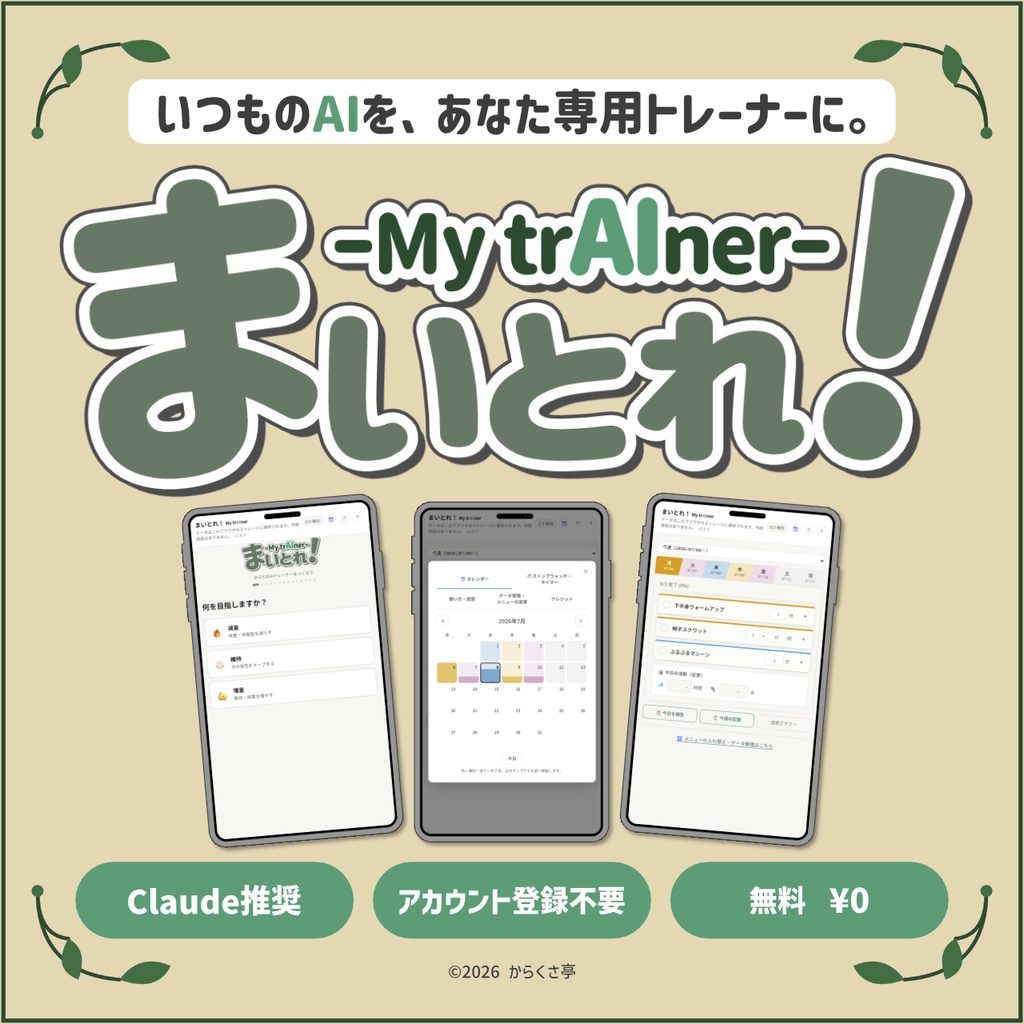
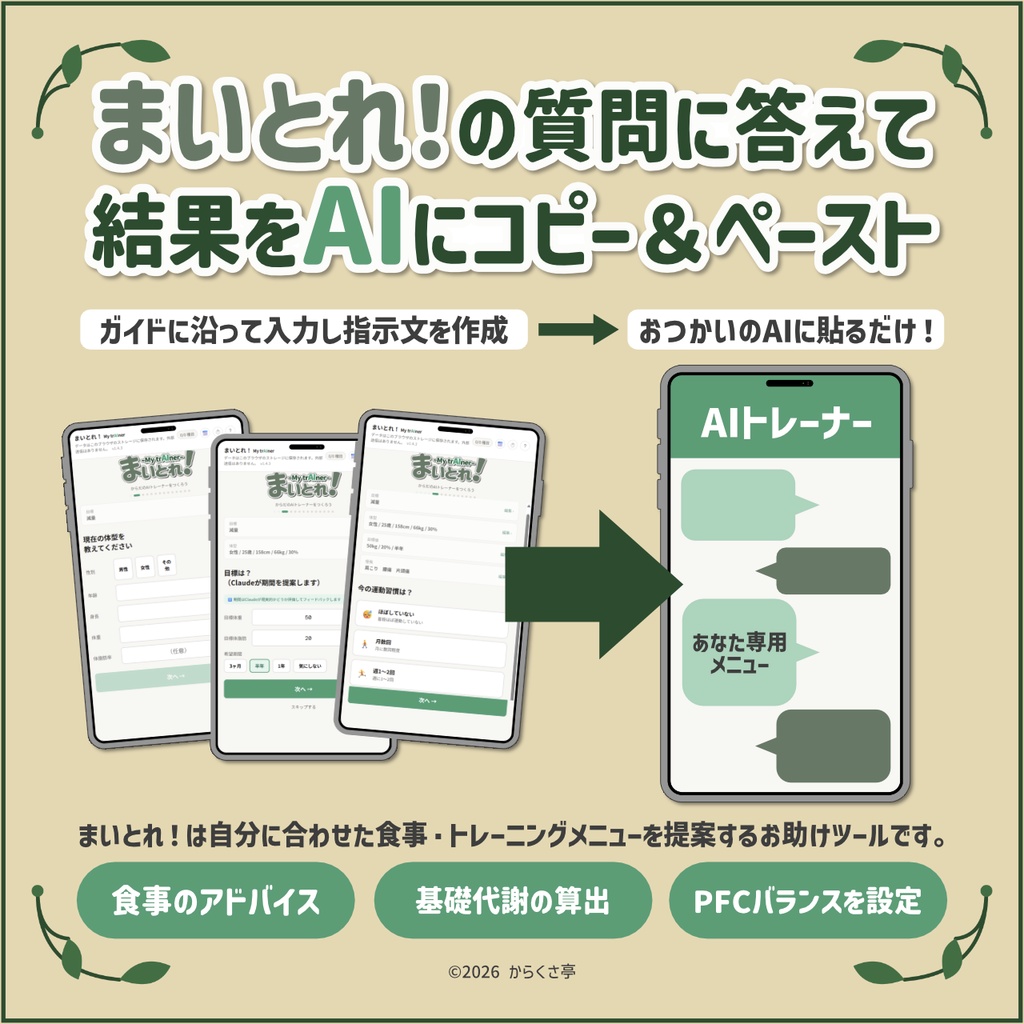
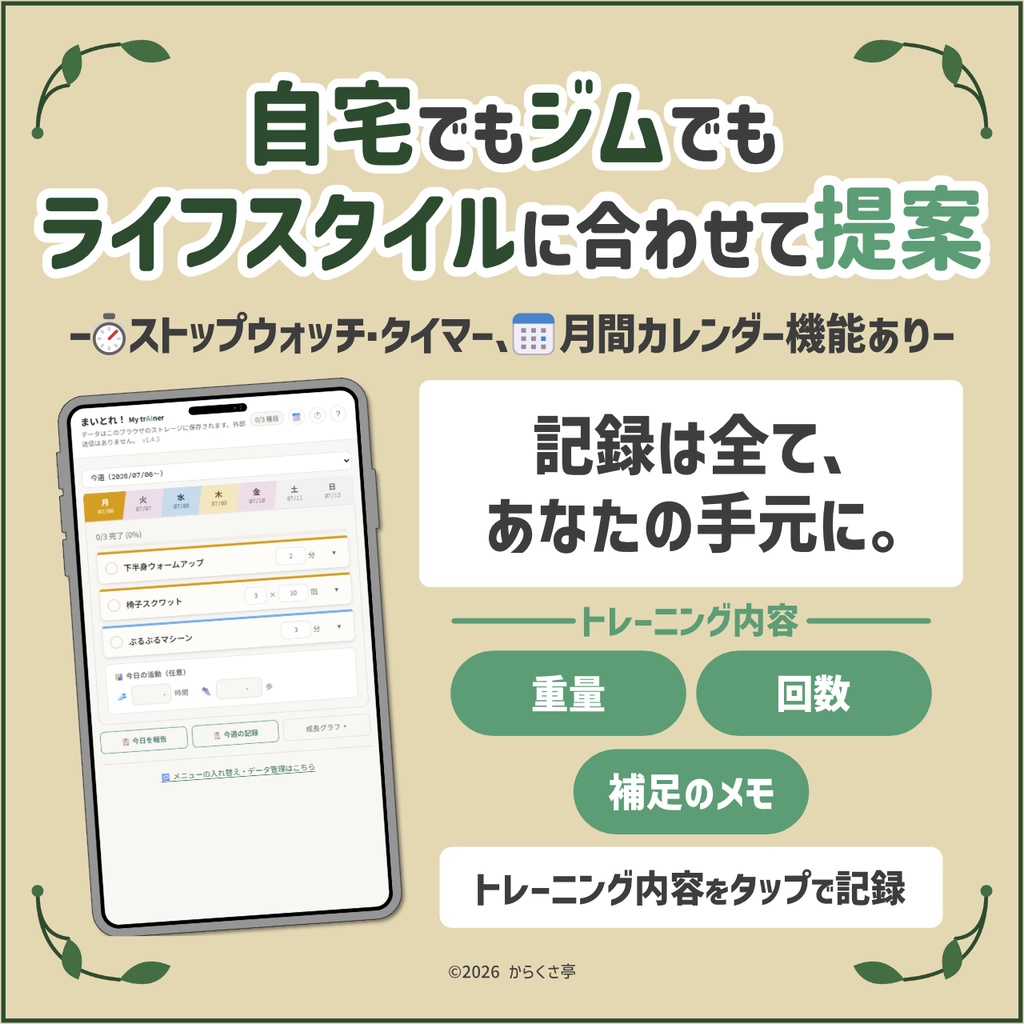
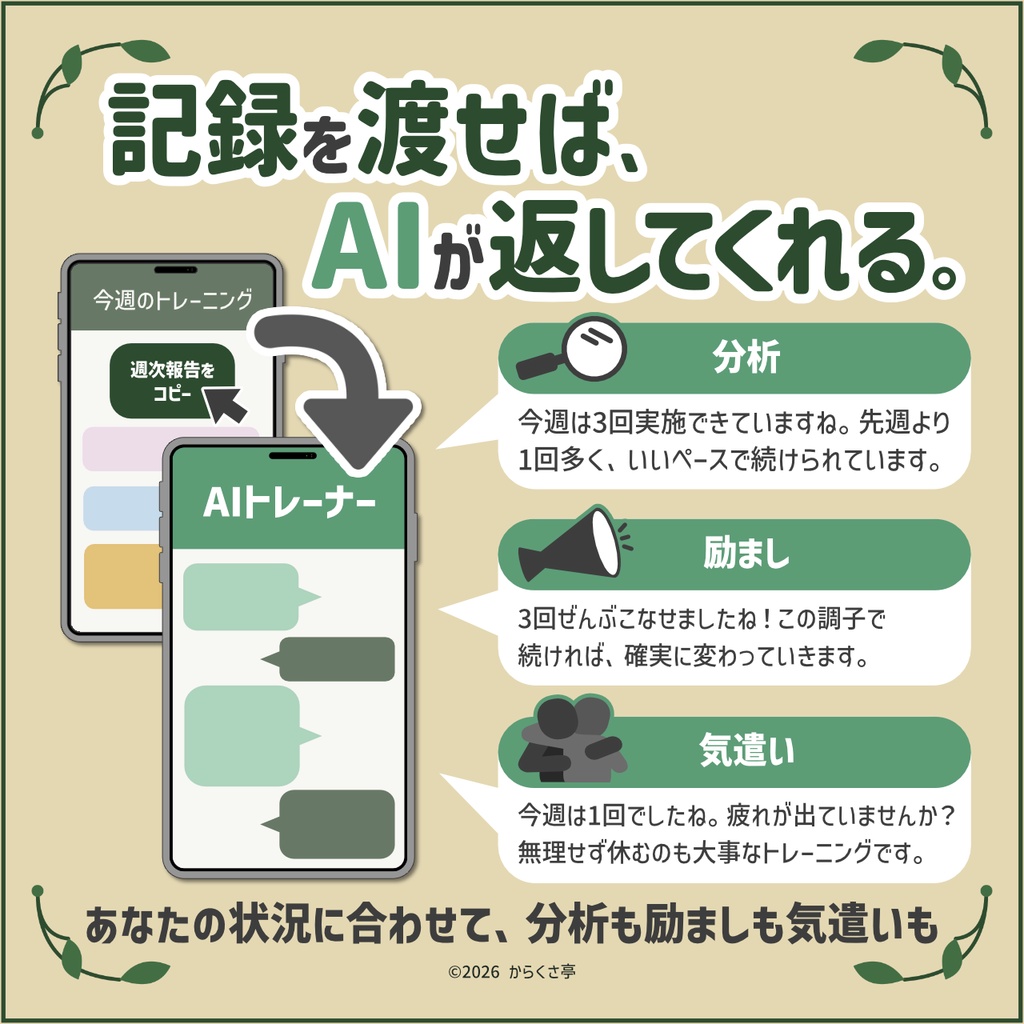


あなたがふだん使っている対話型生成AI(ChatGPT・Claude・Gemini など。以下「AI」)を、 "自分専用のAIトレーナー" に仕立てるための単一HTMLツールです。 ・AIトレーナー作成:質問に答えるとAIへの指示を生成。AIに貼れば、食事管理(減量・増量など目標に合わせたPFCバランスの相談)とトレーニングメニューを、コーチのような伴走役として一緒に考えてくれる ・トレーニング記録:重量・回数・メモを記録、成長グラフや月間カレンダーで確認。記録をコピーしてAIに渡せば、実績をもとに伴走してくれる ・完全ローカル / アカウント不要:インストール不要・外部送信なし・ログイン不要。データは端末内にのみ保存 くわしい紹介・制作の背景は note 記事へ → https://note.com/akarukas/n/n0883945b2f87 無料で配布しています。気に入ったら BOOST(投げ銭)で応援いただけると、今後の開発の励みになります🙌
■ 使い方
AIとのチャット画面と、まいとれの画面を行き来しながら進めます。スマホでも操作できますが、画面を並べやすいPCの方がスムーズです。 【用意するもの】 ・PCのモダンブラウザ(Chrome / Edge / Safari など) ・ふだん使っている対話型生成AI(ChatGPT / Claude / Gemini など) 1. ダウンロードと起動 mytrainer.html をブラウザで開きます。 ※記録データは保存した場所と紐づきます。動かさない場所(デスクトップなど)に保存してください。保存場所を変えると、それまでの記録が読み込めなくなります。 2. 質問への回答 初回に自動で始まるセットアップに答え、「① AIへの指示をコピー」を押します。 3. AIへの貼り付け お使いのAIに貼り付けて、食事とトレーニングメニューを相談します。 4. メニューの組み込み AIが「雛形をください」と言ったら「次へ」を押し、「② AIにデータの雛形を渡す」でAIに貼り付け、返ってきた回答を「③ AIの回答を取り込む」に貼り付けます。 5. 日々の記録 種目をタップでチェック。⏱でタイマー、📅でカレンダー、?で各種設定。 6. 定期報告 「今日を報告」「今週の記録」でAIに実績を渡せます。 【データ管理・メニューの変更】 ヘッダーの?ボタン内「データ管理・メニューの変更」タブから、以下の操作ができます。 ・メニュー入れ替え:負荷が合わない・生活が変わった等の時、AIに新しいメニューを提案してもらえます。 ・AIとの会話を新しいチャットに移したい時:チャットが長くなった時や別のAIに乗り換える時、これまでの状況をまとめてAIに渡せます。 ・バックアップ:データ全体を書き出せます。端末変更やデータ消去に備えてときどき保存しておくと安心です。復元も同じ場所からできます。 ・データの全削除:記録・メニュー・プロフィールをすべて消去し、セットアップからやり直せます。
■ 困ったときに
Q. AIの回答を貼り付けたら「読み取れませんでした」「メニューや記録が見つかりませんでした」と出た AIが返してきた内容が、まいとれの雛形の形式に沿っていない可能性があります。 「② AIにデータの雛形を渡す」でもう一度雛形をコピーしてAIに貼り付け、その形式のまま埋めて出力し直してもらってください。 Q. AIに「今の性格設定のままでいいですか?」のように聞き返された Q. AI側で細かくキャラ設定していると、うまく反映されないことがある 「はい、その設定でお願いします」と返せば進みます。 それでも反映されない場合は、他のAI(ChatGPT/Claude/Geminiなど)で試してみてください。 Q. 同じ種目が何度も表示される/回数がおかしい ヘッダーの?ボタン内「データ管理・メニューの変更」から「メニュー入れ替え」を使い、AIにもう一度トレーニングメニューを組み直すよう依頼してみてください。 Q. スマホしかない コピー&ペーストだけで完結するので、スマホでも一通り使えます。 ただし配布ファイルはzip形式のため、事前に解凍の準備をお願いします(iPhoneは標準の「ファイル」アプリで解凍できます。Androidは機種によって解凍アプリが別途必要になる場合があります)。 Q. 記録が消えた Q. 別の端末に移りたい(PCでセットアップしてスマホでも使いたい、など) データはブラウザ内にのみ保存されます。 別ブラウザ・別端末では引き継がれません。 ヘッダーの?ボタン内「データ管理・メニューの変更」から「まいとれバックアップを保存」しておけば、いつでも「まいとれバックアップを読み込む」で復元できます。 Q. まいとれ本体を新しいバージョンに更新したい 新しいファイルをダウンロードしたら、今まで使っていたファイルと同じ場所・同じファイル名で上書き保存してください。 そうすれば記録やメニューはそのまま引き継がれます。 別の場所に保存した場合や、ファイル名が変わってしまった場合は「まいとれバックアップ」で移行してください。 Q. AIが「検索できない」と言う、または検索せずに答えている様子がある まいとれは、AIが検索してから回答することを前提に設計されています。 まずはお使いのAIの検索機能をONにしてください。 出典が曖昧・数値の根拠が示されないなど、検索せずに答えている様子が見られる場合は「検索してから回答してください」と伝えるか、新しいチャットを始めてやり直してみてください。 検索機能のないAIでの利用は推奨していません。
■ ご注意(必ずお読みください)
・本ツールおよびAIの提案は、医療・医学的アドバイスではありません。AIの提案は一般情報であり、 持病・服薬・妊娠中などの方は医師等の専門家にご相談ください。最終判断はご自身でお願いします。 ・AIの出力内容についてはAI提供各社の規約・精度に依存します。本ツールはAIの回答を保証しません。 ・本ツールの利用によって生じたいかなる結果についても、作者は責任を負いかねます。 ・記録はブラウザ内に保存されます。端末やブラウザのデータ消去で消えます。 大事な記録はメニュー内の「まいとれバックアップを保存」で定期的に書き出してください。
■ お問い合わせ
ご質問・不具合報告は、BOOTHショップのメッセージからお願いします。
■ ライセンス / 作者
© 2026 Sakurakaorchi(からくさ亭) ・再配布・転載・再販は禁止です。 ・購入者ご自身の利用のための改変(AIによるメニュー組み込み等)は自由です。
■ 制作
まいとれ!My trAIner ― Sakurakaorchi(からくさ亭) 制作支援 ― Claude(Anthropic) ロゴ・サムネイル制作 ― たぶんにんげん。-Tabun ningen.- 様 https://www.youtube.com/@tabun_ningen_
■ 更新履歴
・2026/07/12 v1.4.6 ― 公開 ・2026/08/11 v1.4.7 ― 単位表示バグを修正