
OBS Clock Plus OBS用時刻表示&デザイナー
- 体験版ダウンロード商品¥ 0
- 製品版ダウンロード商品¥ 1,000
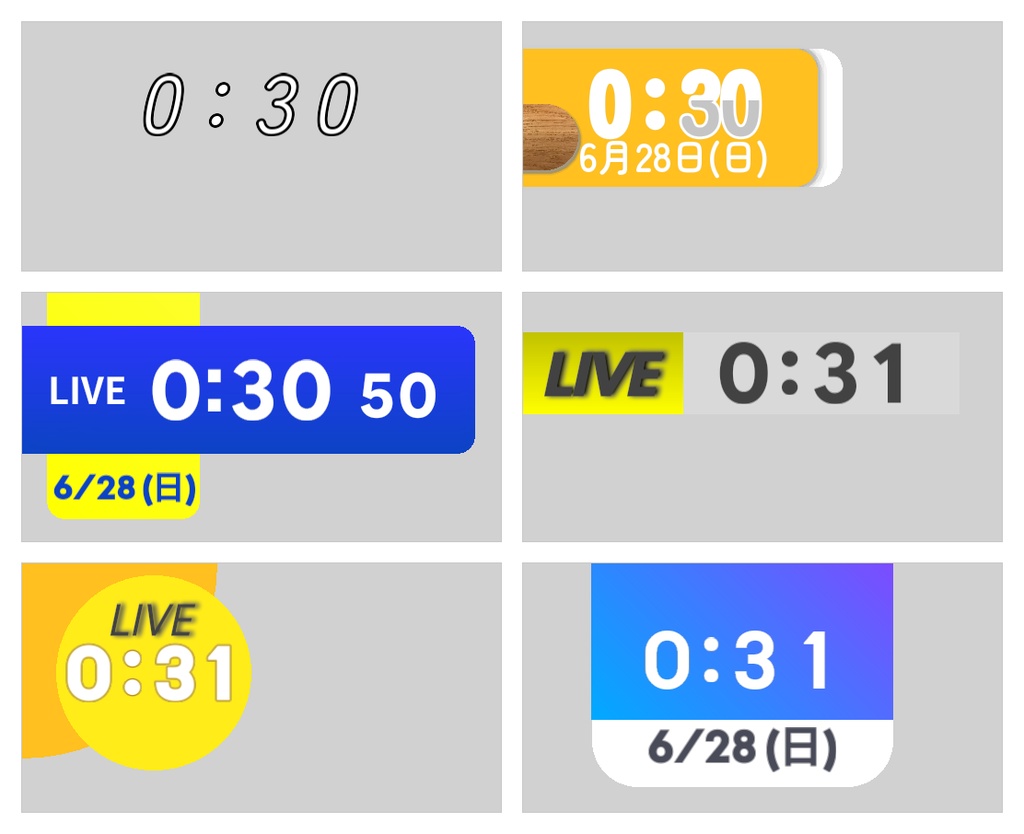
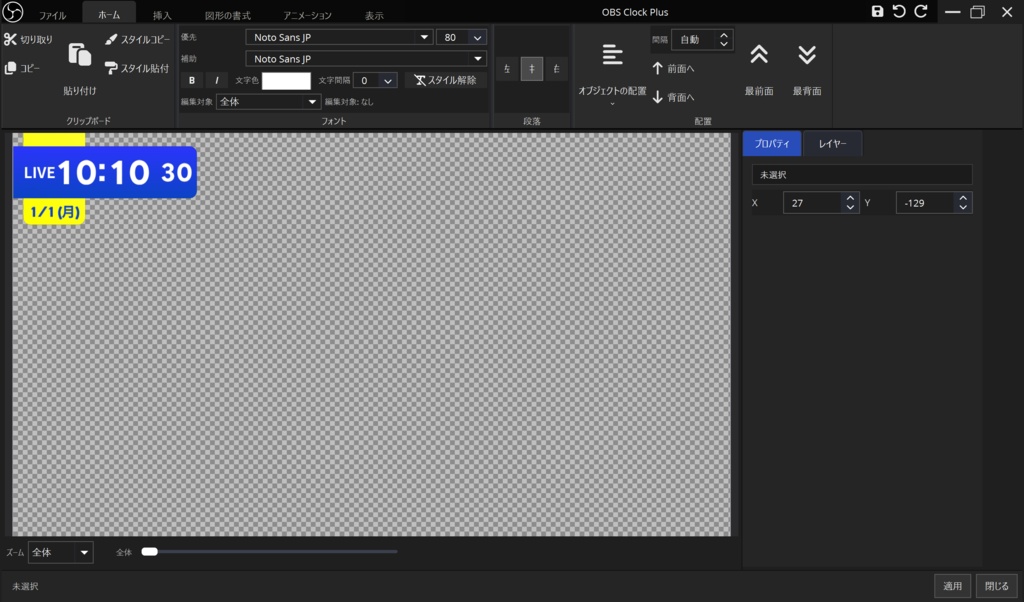


OBS Clock Plus は、OBS Studio に「作る楽しさ」を持ち込む時計デザインプラグインです。 PowerPoint のような直感的なリボン UI を持つデザインエディタを搭載。 時計を“置くだけ”ではなく、パーツひとつひとつまで自分の手でデザインできます。 ──────────────────────────── ■ OBS Clock Plus の3つの魅力 ──────────────────────────── ◆ パワポ感覚で、誰でも触れるデザインエディタ ファイル / ホーム / 挿入 / 図形の書式 / アニメーション / 表示 というリボンタブ構成。 PowerPoint を触ったことがあれば、説明書を読まなくてもある程度操作できます。 要素をドラッグで配置し、リボンから装飾を選ぶだけ。ショートカット(Ctrl+C/V、Ctrl+Z など)も PowerPoint と同じ感覚です。 ◆ めちゃくちゃ細かくカスタマイズできる 「時だけ色を変える」「秒だけ小さくする」「コロンの位置をずらす」——そんな細かい調整まで自由自在。 時・分・秒・コロンをパーツ単位で別々に装飾でき、図形・テキスト・影・グラデーションまで思いどおりに仕上げられます。 ◆ 配信だけじゃない、「架空放送局ごっこ」で遊べる ニュース速報、ライブ配信のテロップ、朝の情報番組、選挙速報——。 “それっぽい”画面の時計を自分の手でデザインして、架空のテレビ局ごっこを楽しめます。 配信のワンポイントとしても、ただ作って遊ぶおもちゃとしても。あなたの放送局を立ち上げてみてください。 【対応OS】 本プラグインは Windows 専用です。 ■ サポート対象OS ・Windows x86_64 / 64bit ■ サポート対象外OS ・Windows 32bit ・Windows ARM / ARM64 ・Linux(全般) ・macOS(全般) ・その他のOS 【デザインエディタ(PowerPoint風リボンUI)】 本プラグインの中心は、PowerPoint を思わせるリボン UI のデザインエディタです。 ・タブ構成:ファイル / ホーム / 挿入 / 図形の書式(文脈タブ)/ アニメーション(文脈タブ)/ 表示 ・要素をクリック・ドラッグで自由に配置し、リボンから装飾を選ぶだけ ・スマートガイド/スナップで、要素同士をきれいに整列 ・セーフエリア表示(アクションセーフ/タイトルセーフ)で配信レイアウトを確認 ・ズーム(全体表示/25〜200%/スライダー)で細部まで作り込み ・元に戻すは最大100段階 ・編集中は時刻が 10:10:30 で停止、再生ボタンで実時間プレビュー ・ショートカットは PowerPoint 同様:Ctrl+C/X/V/D/A、Delete、Ctrl+Z、Ctrl+Y、Ctrl+B/I、スタイルのコピー/貼り付け など 【配置できる要素】 ・時刻(合成時計):時/分/秒/コロンの組み合わせ、12/24時間表示、0埋め、12時間表示の0時表記、パーツ単位の表示/非表示、数字間隔・パーツ間隔・コロン位置オフセット ・日付:豊富な書式プリセット+自由なカスタム書式(YYYY, YY, MMM, MM, M, DD, D, dddd, ddd, W などの記号)。曜日表示にも対応 ・テキスト:自由な文言を配置 ・図形:矩形・三角形・六角形・円・線の5種(矩形は角丸も可能) 【細かなカスタマイズ】 ◆ パーツ別スタイル 合成時計の時・分・秒・コロンを、それぞれ別々に装飾できます。 「時だけ色を変える」「秒だけ小さくする」といった調整が自在で、スタイルの解除も可能です。 ◆ 要素共通の書式 ・位置/サイズ、優先フォント/補助フォント(フォールバック) ・サイズ、太字/斜体、文字色 ・文字の輪郭(縁取り:色・太さ) ・文字間隔、揃え(左/中央/右) ◆ 図形のスタイル ・塗りつぶし:単色/グラデーション(線形)/画像塗り(タイル・透明度) ・枠線(色・太さ)、角丸 ・グラデーション塗り・画像塗りは右側のプロパティパネルで細かく設定 ◆ 効果(文字・図形共通) ・影(ON/OFF・色・X・Y・ぼかし) ◆ 上下トリミング(文字) 文字(時計)の上下の余白を相対値で詰められます。自動トリミングにも対応し、余白を気にせず整ったレイアウトに仕上がります。 【アニメーション】 ・コロン点滅アニメ ・数字アニメーション:なし/クロスフェード/回転(フリップ)/スクロール/ノンストップ └ 方向・時間(ms)・イージング・対象(変更箇所のみ/パーツ全体)・上下間隔・秒更新間隔まで指定可能 ・砂時計(hourglass)アニメーション:時間の経過を塗りつぶしで可視化 └ 方向(下から/上から)・基準(分内/秒内/固定)・量(%)・色を設定 【フォント】 インストール不要で使える同梱フォントを15種類収録。代表として OpenRunde / LINE Seed Sans EN など。 ・Noto Sans JP / Noto Serif JP / DM Sans / Zen Maru Gothic / M PLUS Rounded 1c / Cal Sans / Inconsolata / Urbanist / Tektur / Hachi Maru Pop / Kosugi Maru / Yomogi / Google Sans Flex / LINE Seed Sans EN / OpenRunde ・PC にインストール済みのシステムフォントも選択可能 ◆ すべてのフォントで効く合成太字 太字(B)は、本来太字を持たない静的フォントでも効く合成太字(疑似ボールド)に対応。 どのフォントでも、しっかり太く・読みやすく見せられます。 【同梱プリセット(6種)】 拡張子 .ocpp の1ファイル(デザインパッケージ)として収録。サムネイルから選んですぐ読み込めます。 ・THE_LIVE:存在感のある、某局ニュース風のデザイン ・Good-Morning1:某局朝の情報番組風のデザイン ・Fuji_def:シンプルな某局の標準デザイン ・sample1:見やすくてシンプルなデザイン ・it1:某局夕方の情報番組風のデザイン ・it2:某局夕方の情報番組風のデザイン プリセットは、保存/読み込み/バックアップ(.ocpp 書き出し)/復元/リセットに対応しています。 【ブラウザソースとの違い】 本プラグインは HTML ではなく、ネイティブ(C++)で描画しています。 ブラウザソースで時計を表示する場合に比べて、次の利点があります。 ・文字の縁取り(アウトライン)が非常にきれいに描画される ・URL パラメータの管理が不要 ・エディタでプレビューを見ながら直接調整できる ・ZIP を展開して URL を探す手間がない 【Windows版のインストール方法】 1. OBS Studio を終了します。 2. obs-clock-plus-windows-x64-installer.exe を実行します(インストーラーは日本語/英語を選択できます)。 3. インストール完了後、OBS Studio を起動します。 4. ソース追加に「OBS Clock Plus」が出ていることを確認します。 表示が出ない場合は、OBS Studio を一度終了してから、もう一度起動してください。 【使い方(ソース追加とエディタ)】 1. OBS の「ソース」→「+」→「OBS Clock Plus」を追加します。 2. エディタは、次のいずれかから開けます。 ・ソースをダブルクリック →「⚙ 設定を開く」 ・上部メニュー「ツール」→「OBS Clock Plus」 3. デザインを編集したら、下部の「適用」を押すと配信画面に反映されます。 OBS のソースとして追加できるため、通常の映像ソースと同じように位置やサイズを調整できます。 【注意事項】 ・配信前に、表示位置とサイズを必ず確認してください。 ・表示がにじむ場合は、ソースの解像度を配信画面に合わせてください。 ・一部のシステムフォントは正常に表示されない場合があります。その場合は内蔵フォントをご利用ください。 ・動作確認は OBS Studio 31.1.1 で行っています。