
OBS動く配信エフェクト素材
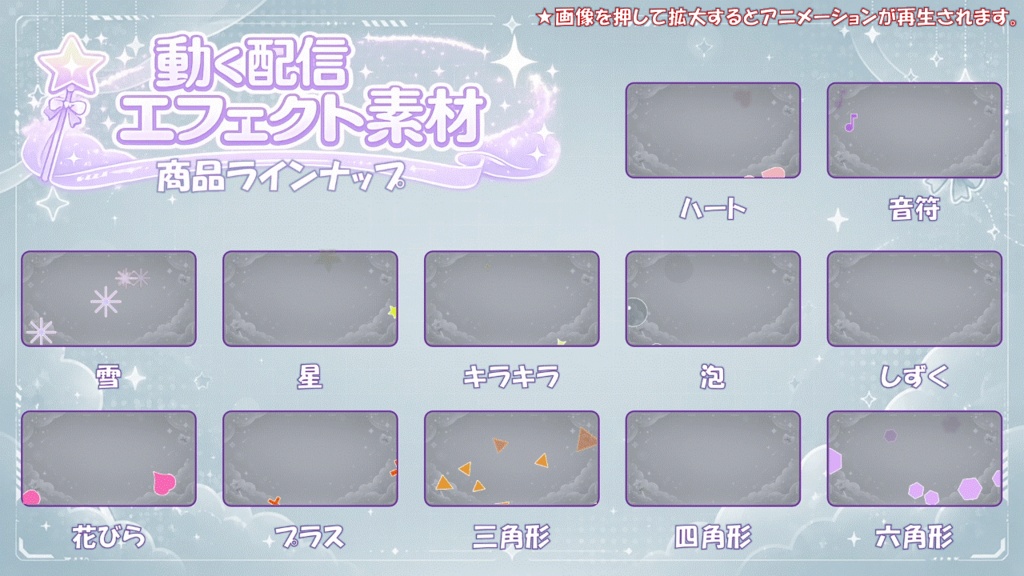
- 六角形ダウンロード商品¥ 0
- 全セットダウンロード商品¥ 1,800
- ハートダウンロード商品¥ 300
- 音符ダウンロード商品¥ 300
- 雪ダウンロード商品¥ 300
- 星ダウンロード商品¥ 300
- キラキラダウンロード商品¥ 300
- 泡ダウンロード商品¥ 300
- しずくダウンロード商品¥ 300
- 花びらダウンロード商品¥ 300
- プラスダウンロード商品¥ 300
- 三角形ダウンロード商品¥ 300
- 四角形ダウンロード商品¥ 300

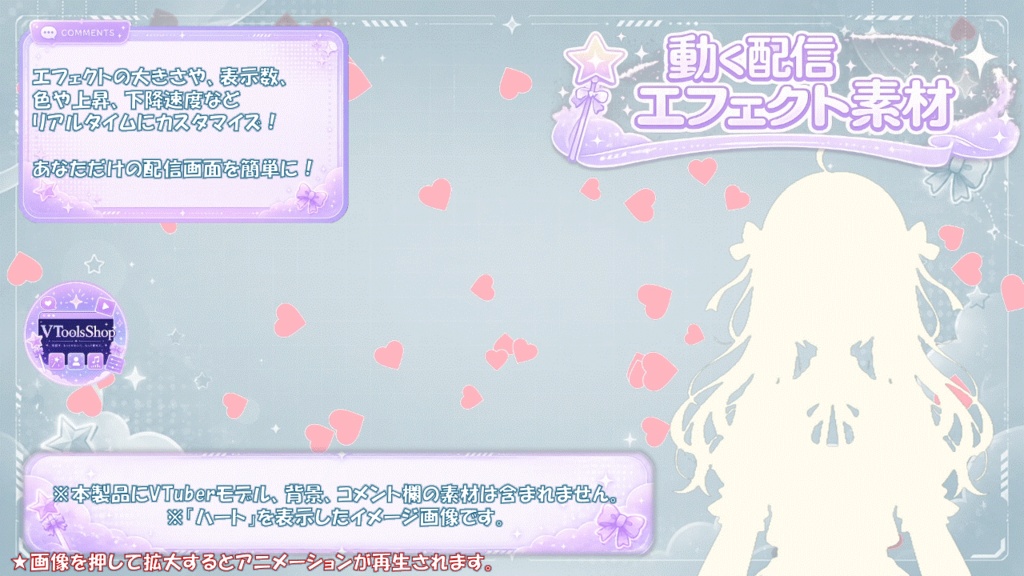
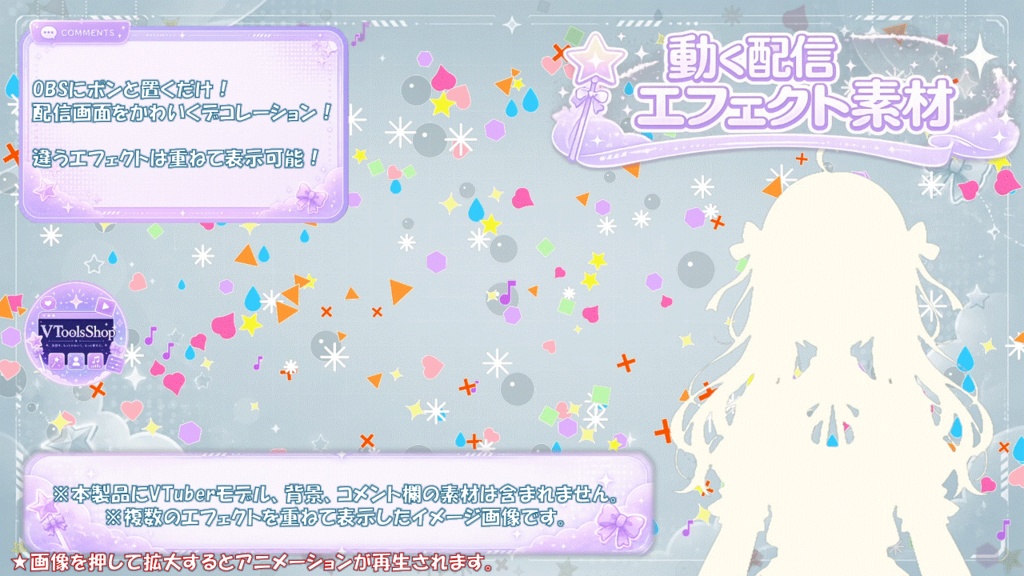


★商品画像の一部にアニメーションGIFを使用しております。商品画像を押していただくことで実際にアニメーションしている様子をご確認いただけます。 ★エフェクト「六角形」を無料で公開しています。他のエフェクト購入前に必ず、六角形で動作確認をお願いいたします。 本ツールは、OBS Studioで利用できるブラウザソース型のエフェクト表示ツールです。配信画面に動くエフェクトを表示することができます。 ツール自体は、インターネット接続なしの完全ローカル動作に対応しており、リアルタイムにエフェクトの量や速度、色、左右の揺れ幅などをコントロールパネルから調整可能です。また、設定した内容はOBS内のブラウザの保存領域(LocalStorage)に自動で記録されるため、次回起動時も同じ設定で表示されます。 ※1つのエフェクトにつき、3つ設定値を保存することができます。 ※保存領域の仕様上、稀に設定がリセットされる場合がございます。その際はお手数ですが再度設定をお願いいたします。
■動作環境
本ツールは以下の環境で動作確認を行っております。動作環境以外の環境につきましては、動作保証外とさせていただきます。予め、ご了承ください。(動作保証外となりますが、下記以外の環境でも動作すればご使用いただけます。) OS:Windows 11 25H2 OBS:OBS Studio 32.1.2 配信画面サイズ:1920px x 1080px (横型配信) 言語:日本語
■導入方法
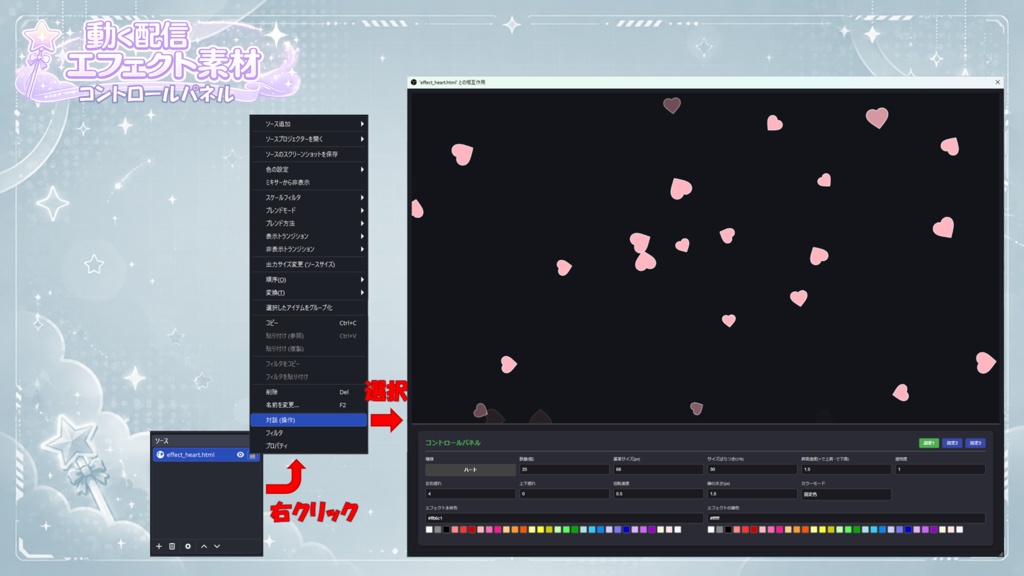
OBS Studioへの追加手順は以下の通りです。 1. OBSの「ソース」左下にある +ボタンをクリックし、「ブラウザ」を選択します。 2. わかりやすい任意の名前(例: 「エフェクト」など)をつけて「OK」を押します。 3. プロパティウィンドウが開いたら、「ローカルファイル」にチェックを入れます。 4. 「参照」ボタンを押し、ダウンロードした本ツールの `.html` ファイルを選択します。 5. 「幅」を 1920、「高さ」を 1500 に設定します。 ★この設定を行わないとコントロールパネルが表示されません。 6. 「OK」を押してプロパティウィンドウを閉じます。 7. ソースに2で入力した任意の名前が追加されるので右クリックをし、対話(操作)を選択します。 8. 相互作用ウィンドウが開いたら、画面の下部にコントロールパネルが表示されているので配信環境に応じて値を変更したら導入完了です。 ※コントロールパネルについては「機能説明」の欄を参照ください。 ※コントロールパネルの設定が完了したら相互作用ウィンドウは閉じていただいても問題ございません。また、配信中に設定を変更することでリアルタイムにエフェクトを変更することができます。
■機能説明
コントロールパネル(相互作用ウィンドウ)から以下の項目をリアルタイムに調整できます。 〇数量(個): 画面上に表示されるエフェクトの最大数を指定します。(0でエフェクトの表示なし) 〇基準サイズ(px): エフェクトの基本となる大きさを指定します。 〇サイズばらつき(±%): エフェクトごとの大きさのランダム度合いを指定します。数値を大きくすると大小様々なサイズが混ざります。 〇昇降速度(+で上昇 -で下降): エフェクトが移動するスピードです。プラスの値で下から上へ、マイナスの値で上から下へ移動します。 〇透明度: エフェクトの透け具合を指定します。(0で透明、1.0で不透明) 〇左右揺れ: 移動しながら左右にゆらゆら揺れる幅を指定します。(0で左右揺れなし) 〇上下揺れ: 上下の波打つような揺れ幅を指定します。(0で上下揺れなし) 〇回転速度: エフェクトの回転スピードを指定します。(0で回転なし) 〇縁の太さ(px): エフェクトに縁取り(アウトライン)をつける際の太さです。(0で縁取りなし) 〇カラーモード: ・固定色: 下記で指定した「エフェクト本体色」単色で表示します。 ・ランダム: 虹色のように色とりどりのカラフルなエフェクトが生成されます。 〇エフェクト本体色: エフェクトの基本カラーをカラーコードまたはパレットから指定します。(カラーモード:固定色時のみ有効) 〇エフェクトの縁色: 縁取りをつける際の色を指定します。 またコントロールパネル右上にある「設定1」、「設定2」、「設定3」を押すことで1つのエフェクトにつき、3個まで設定値を保存することができます。 ※OBS表示時は「設定1」の設定値が読み込まれます。
■注意事項
〇同一のエフェクトを複数個、同一の画面に設置、もしくは別のシーンに配置した場合でも保存される設定値は共通となっています。ご注意ください。 例)シーン1とシーン2に同一のエフェクトを配置して、シーン1はエフェクト(設定1)の昇降速度を0に設定。その後にシーン2でエフェクト(設定1)の昇降速度を2に設定した場合、OBSを再起動は、シーン1もシーン2も昇降速度が2となります。
■利用規約
〇利用範囲 ・BOOTHで正規にご購入いただいた方でしたら個人・法人・収益化の有無問わず動画の配信、動画の制作にご利用いただけます。ただし、禁止事項に記載の内容について遵守をお願いいたします。 〇クレジット表記 不要となりますがもし掲載をしていただける場合は、以下を掲載していただけますと幸いです。 ・VToolsShop https://vtools.booth.pm/ 〇禁止事項 ・本ツール(HTMLファイル)のソースコード改変は禁止とします。ただし、OBS上の機能による、トリミングやフィルターに関しては使用していただいて構いません。また、他の素材と重ねて使用していただくのも問題ございません。 ・本ツールの第三者への配布、販売は禁止とします。 ・本ツールをAIに読み込ませる行為は禁止とします。 〇免責事項 ・本ツールを利用したことによって生じたトラブル、損害について、製作者は一切の責任を負いません。ご自身の責任においてご利用ください。