

【VRC向けUnity作業補助ツール】Dahlia Editor Helper(アバター・ワールド兼用)
- 通常版ダウンロード商品¥ 500
- 支援版ダウンロード商品¥ 800
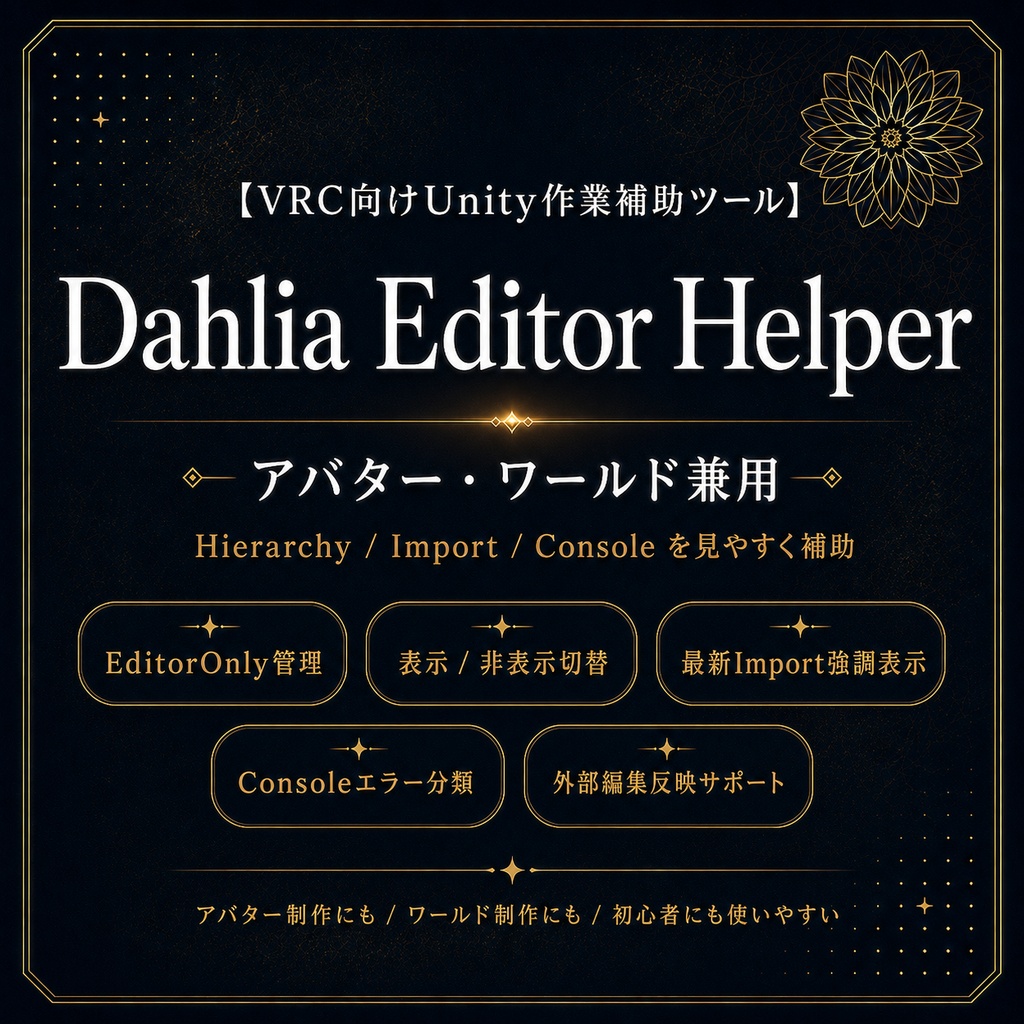
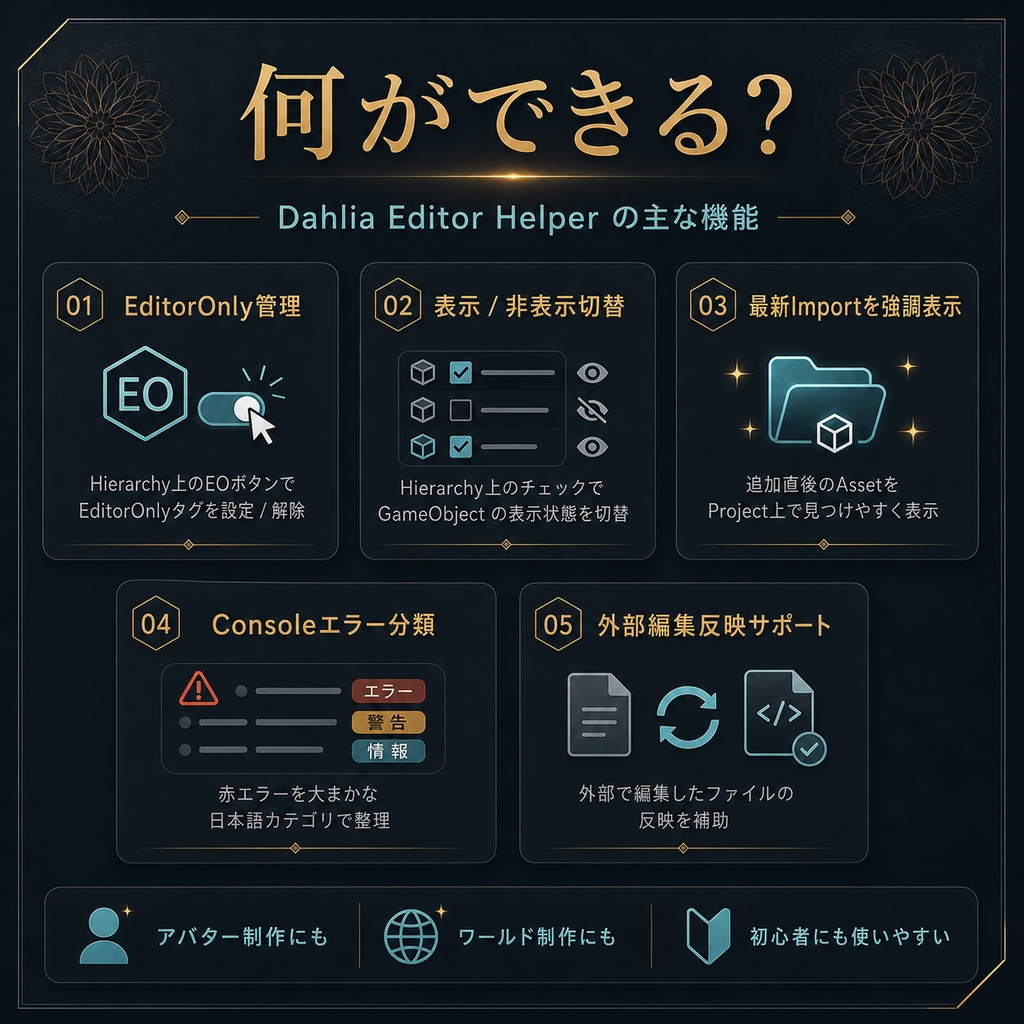


VRChat向けのUnity作業を少し楽にする、Unity Editor専用の補助ツールです。 Hierarchy上でEditorOnlyタグや表示/非表示を切り替えたり、 直近で追加されたAssetをProject上で見つけやすくしたり、 Consoleの赤エラーを大まかに日本語分類したりできます。 アバター制作・ワールド制作のどちらでも使用できます。 VCC/VPM形式で導入するため、Assetsフォルダにツール本体が散らかりにくい構成です。 ※通常版と支援版の内容は同一です。 ※支援版は、今後の更新や改善を応援してくださる方向けのものです。
【主な機能】
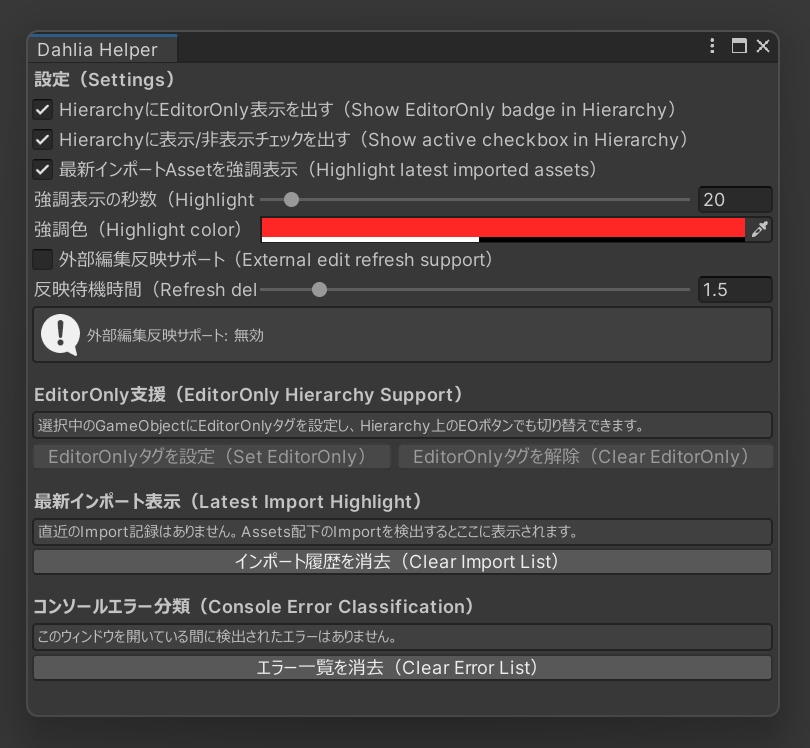
1. EditorOnly Hierarchy Support Hierarchy上のEOボタンで、対象GameObjectのEditorOnlyタグを設定、解除できます。解除時は可能な範囲で元Tagへ戻します。EditorOnly状態のObjectは背景色で見分けやすくなります。 2. Active Checkbox Support Hierarchy上のチェックボックスで、対象GameObjectの表示/非表示を切り替えられます。Undoに対応しているため、通常のUnity操作に近い感覚で使えます。 3. Latest Import Highlight 直近でImportされたAssets配下のアセットをProjectウィンドウ上で一定時間ハイライトします。導入直後のファイル確認や、追加した素材の場所確認に便利です。強調色と表示秒数は設定画面から変更できます。 4. Console Error Classification Unity Console に出た Error/Exception を日本語カテゴリで分類します。NullReference、MissingReference、スクリプトコンパイル、Shader、Package、Asset Import などの原因候補を整理しやすくします。 5. 外部編集反映サポート 外部ツールで生成・編集されたファイルを Unity 側へ反映しやすくする補助機能です。Assets/Packages 配下の変更を検知し、短い待機後に Unity の Refresh を行います。
【通常版と支援版の違い】
【通常版】 Dahlia Editor Helper 本体です。 【支援版】 内容は通常版と同一です。 今後の更新・不具合修正・機能改善への支援用です。
【導入方法:VCC/VPM版】
1. BOOTHからzipファイルをダウンロードします。 2. ダウンロードしたzipを右クリックし、「すべて展開」を押します。 展開後、以下のフォルダがあることを確認してください。 VPM/com.dahlia.editor-helper 3. VRChat Creator Companion(VCC)を起動します。 4. VCC左側の「Settings」をクリックします。 5. Settings画面内の「Packages」タブを開きます。 6. 「User Packages」またはローカルパッケージ追加欄にある「Add」ボタンを押します。 7. フォルダ選択画面が出たら、展開したzip内の以下のフォルダを選択します。 VPM/com.dahlia.editor-helper ※ package.json が入っているフォルダを選択してください。 8. VCCに Dahlia Editor Helper が追加されたことを確認します。 9. VCC左側の「Projects」を開き、導入したいアバター/ワールドプロジェクトの「Manage Project」を押します。 10. パッケージ一覧から Dahlia Editor Helper を探し、「Add」または「+」を押して追加します。 11. Unityでプロジェクトを開きます。 12. Unity上部メニューに以下が表示されていれば導入完了です。 Tools > Dahlia > Editor Helper > 設定(Settings) ※もしもScript Updating Consentという表示がでたら、左に表示されるYes, for these and other files that might be found laterを選択してください。意味としては今回と今後見つかる同種の古いAPIも自動更新します。という意味です。
【基本的な使い方】
■ 設定画面を開く Unity上部メニューから Tools > Dahlia > Editor Helper > 設定(Settings) をクリックします。 ■ EOボタンを使う Hierarchy上の各GameObject行に表示される「EO」ボタンを押すと、 そのObjectのEditorOnlyタグを設定/解除できます。 EditorOnly状態のObjectは、Hierarchy上で背景色が変わるため見分けやすくなります。 ■ 表示/非表示チェックを使う Hierarchy上のチェックボックスを押すと、 対象GameObjectの表示/非表示を切り替えられます。 ■ 最新Importハイライト UnityPackageやAssetを追加したあと、 Projectウィンドウ上で直近追加されたAssets配下のファイルが一定時間ハイライトされます。 ■ Consoleエラー分類 設定画面を開いている間に発生した赤エラーを、 NullReference、MissingReference、Shader、Package、Asset Importなどのカテゴリに分類して表示します。 ■ 外部編集反映サポート 外部ツールやエディタでファイルを編集した際、Unity側に反映されやすくする補助機能です。 大きなプロジェクトでは重くなる可能性があるため、必要な時だけONにしてください。
【注意事項】
- Unity 2022.3 系を想定しています。 - VCC/VPM での導入を想定したパッケージです。 - VRChat SDK 本体の機能を変更するものではありません。 - 大規模プロジェクトでは外部編集反映サポートの Refresh が重くなる場合があります。必要な時だけ有効にしてください。 - Console エラー分類は、すべてのエラー原因を正確に特定するものではありません。確認の補助としてご利用ください。 - 導入前に、必ずプロジェクトのバックアップを作成してください。 - 他のHierarchy拡張ツールと併用した場合、ボタン位置や表示が重なる可能性があります。 - VCC/VPMの仕様変更、Unityの仕様変更、VRChat SDKの更新により、表示や動作が変わる可能性があります。 - 本ツールはEditor拡張です。VRChat内で動作するギミックではありません。 - 本ツールを導入しても、アップロード後のアバターやワールドに機能が追加されるわけではありません。
【免責事項】
本ツールの使用により発生したプロジェクト破損、データ損失、アップロード失敗、その他の損害について、作者は責任を負いません。導入前にプロジェクトのバックアップを作成してください。
【更新履歴】
2026-07-08 v1.0.0 - 初回リリース