
BOOTH Statement Maker 購入履歴集計・レポート出力ツール
- BOOTH Statement Makerダウンロード商品¥ 0
- 開発支援ダウンロード商品¥ 900
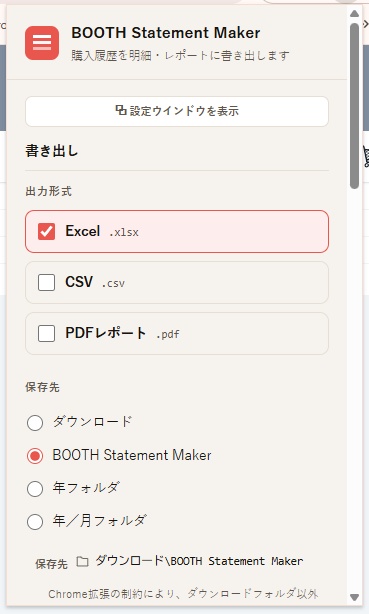
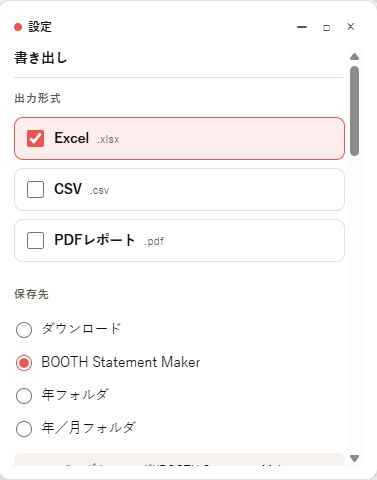


BOOTHの購入履歴をワンクリックでExcel・CSV・PDFへ書き出せるブラウザ拡張です。 BOOTHの購入履歴ページを開くだけで、これまでの購入内容を自動で取得し、Excel(.xlsx)・CSV・PDFレポートとして書き出せます。 期間やカテゴリーによる絞り込みにも対応しており、 「今年はいくら使った?」 「3Dモデルだけ集計したい」 「PDFで保存しておきたい」 といった用途にも柔軟に対応できます。 処理中は進捗パネルが表示されるため、大量の購入履歴でも現在どこまで処理が進んでいるかを確認しながら安心して利用できます。
こんな方におすすめ
・BOOTHでの年間支出を確認したい方 ・家計簿や趣味の予算管理をしている方 ・確定申告や経費管理のために購入履歴を整理したい方 ・特定カテゴリーの商品だけ集計したい方 ・購入履歴をExcel・CSV・PDFで保存しておきたい方 ・手作業で購入金額を集計するのが面倒だと感じている方
主な機能
・Excel(.xlsx)・CSV・PDFレポートを同時出力 ・全期間・年月指定による期間絞り込み ・カテゴリー・サブカテゴリーによる絞り込み ・カテゴリー検索・一括選択/解除 ・カテゴリー名を列へ出力(任意) ・カテゴリー取得速度の切り替え(標準/高速) ・保存先フォルダの自動整理 ・ダウンロード ・BOOTH Statement Maker ・年フォルダ ・年/月フォルダ ・設定内容の自動保存 ・ライト/ダークテーマ対応 ・デバッグログ(JSON/TXT)出力 ・Windowsライクな進捗パネル・設定ウインドウ
主な特徴
【ブラウザだけで完結】 専用ソフトは不要です。 BOOTHの購入履歴ページを開くだけで、そのまま利用できます。 【進捗が見えるから安心】 大量の商品を処理する場合でも、現在どこまで進んでいるかをリアルタイムで確認できます。 進捗パネルはドラッグ移動・リサイズ・最小化・最大化・スナップ配置など、Windowsライクな操作に対応しています。 【設定は自動保存】 一度設定した内容は自動で保存されます。 次回起動時も前回の設定を引き継ぐため、毎回設定し直す必要はありません。 【データはブラウザ内で処理】 購入履歴データはブラウザ内で処理されます。 外部サーバーへ購入履歴を送信することはありません。
免責事項
・本ツールはBOOTH運営およびピクシブ株式会社とは一切関係のない非公式ツールです。 ・BOOTHの仕様変更等により、一部またはすべての機能が利用できなくなる場合があります。 ・本ツールの利用は、ご利用者様ご自身の責任においてお願いいたします。 ・本ツールの利用により生じたデータ消失、集計結果の誤り、その他いかなる損害についても、製作者は責任を負いかねます。 ・BOOTHの利用規約・ガイドラインおよび関係法令を遵守した範囲でご利用ください。
ご利用方法
① ZIPファイルを解凍します。 ② ブラウザへ拡張機能をインストールします。 ※インストール方法は「デベロッパーモードについて」をご確認ください。 ③ BOOTHの購入履歴ページを開きます。 ④ 出力形式・期間・カテゴリーなどを設定します。 ⑤ 「書き出す」をクリックします。 ⑥ 出力が完了すると、指定した保存先へファイルが保存されます。
デベロッパーモードの有効化方法
① ブラウザの拡張機能管理画面を開きます。 Chrome chrome://extensions Microsoft Edge edge://extensions Brave brave://extensions ② 「デベロッパーモード」をONにします。 ③ 「パッケージ化されていない拡張機能を読み込む」をクリックします。 ④ 解凍した「BOOTH Statement Maker」のフォルダを選択してください。 以上でインストールは完了です。
動作環境
【対応ブラウザ】 ・Google Chrome ・Microsoft Edge ・Brave ・Firefox ※各ブラウザの最新版を推奨しています。 【対応ページ】 BOOTH購入履歴ページ https://accounts.booth.pm/orders
アップデート方法
新しいバージョンへ更新する場合は、新しいファイルへ差し替えた後、拡張機能管理画面の「更新」ボタンを押してください。 設定内容はそのまま引き継がれます。
アップデート履歴
[2026-07-10: v1.0.0] 初回リリース。 ・BOOTHの購入履歴ページを開くだけで、購入内容を自動で集計し、Excel(.xlsx)・CSV・PDFレポートとして書き出せるようになりました ・出力する期間・カテゴリー・サブカテゴリーで絞り込んで、必要な購入履歴だけを書き出せるようになりました ・保存先フォルダを自動で整理できるようになりました(年別・年月別フォルダなど) ・テーマをシステム設定・ライト・ダークから選べるようになりました ・処理中はページ上に進捗パネルが表示され、移動・サイズ変更・最小化・最大化・画面端へのスナップ配置ができるようになりました [2026-07-10: v2.0.0] 多言語・海外向け対応アップデート。 ・表示言語を日本語/English/한국어/简体中文/繁體中文の5か国語から切り替えられるようになりました ・「ロケール(地域設定)」から、言語・通貨・日時表示・時刻表示・タイムゾーンの設定をまとめて切り替えられるようになりました ・購入金額を米ドル・韓国ウォン・中国人民元・台湾ドルへ参考換算して表示できるようになりました(元の日本円表記はそのまま残ります) ・日時の表示形式(日本形式/ISO8601/アメリカ形式/ヨーロッパ形式)、時刻表示(24時間/12時間)を選べるようになりました ・購入時刻も取得できるようになり、レポートで「購入日時」を1列にまとめるか、「購入日」「購入時刻」に分けるかを選べるようになりました [2026-07-10: v2.0.1] 処理完了時のお知らせに。 ・処理完了時のお知らせに、件数や出力形式が正しく表示されるよう修正しました ・表示通貨をUSD等に設定した場合、Excel/CSV/PDFの実際の出力内容にも換算金額が反映されるようになりました ・PDFレポートに、換算に使用した為替レートと取得日時が明記されるようになりました ・Chrome版で、拡張機能を読み込み直しても別の拡張として扱われず、設定が引き継がれるようになりました [2026-07-10: v2.1.0] 設定ウインドウだけで。 ・設定ウインドウだけで、ポップアップを開かずに書き出しまで完結できるようになりました ・処理中はボタンが「書き出し中...」の表示に切り替わり、完了後は自動で元に戻ります [2026-07-10: v2.1.1] Excelで書き出した際。 ・Excelで書き出した際、ドルなど円以外の通貨に正しい通貨記号($等)と桁数で表示されるよう修正しました [2026-07-10: v2.2.0] よく使う設定(出力形式・保存先・期間・カテゴリー・表示言語・通貨など)を好きな名。 ・よく使う設定(出力形式・保存先・期間・カテゴリー・表示言語・通貨など)を好きな名前で保存し、ワンクリックで呼び出せるようになりました ・「デフォルト」「日本向け」「海外向け」「PDFレポート」「CSV出力」「Excel出力」など、最初から使えるサンプルも用意しました ・進捗パネルに「STEP 2 / 7」のような表示が加わり、今どの処理をしているかが一目で分かるようになりました [2026-07-10: v2.3.0] 最大化ボタンにカーソルを合わせると。 ・最大化ボタンにカーソルを合わせると、Windows 11のようにレイアウト候補(左右半分・3分割・4分割など)が表示され、クリックするだけで配置できるようになりました ・レイアウトへ配置した後、空いた場所へ他のウインドウをワンクリックで並べられるようになりました ・新しいウインドウを開いた際、既存のウインドウとなるべく重ならない位置に自動で配置されるようになりました ・前回終了時のウインドウ配置が、次回起動時にそのまま復元されるようになりました [2026-07-10: v2.4.0] 隣り合わせに配置したウインドウの境界線をドラッグすると。 ・隣り合わせに配置したウインドウの境界線をドラッグすると、両方のサイズが同時に連動して変わるようになりました ・4分割・3分割など、複数のウインドウが並んでいる場合も同様に連動します ・次回起動時には、調整後のサイズ比率がそのまま復元されます [2026-07-10: v2.4.1] 4分割でウインドウを配置している際。 ・4分割でウインドウを配置している際、角をドラッグしても斜め向かいのウインドウが連動しないことがある不具合を修正しました [2026-07-10: v2.5.0] ウインドウ同士が重なっているときに。 ・ウインドウ同士が重なっているときに、連動リサイズが正しく働かないことがある不具合を修正しました ・左右半分・四隅など、通常のドラッグでスナップ配置した場合も連動リサイズが効くようになりました ・進捗パネル・設定ウインドウ・プリセット管理を表示するボタンを1か所にまとめました [2026-07-10: v2.6.0] ウインドウの境界線をドラッグする操作の内部設計を刷新し。 ・ウインドウの境界線をドラッグする操作の内部設計を刷新し、ウインドウ同士が重なっていても境界線を確実につかめるようになりました ・4分割・3分割など、複数のウインドウが並んでいる場合の連動も、より自然な挙動になりました [2026-07-10: v2.7.0] 「進捗パネルを表示」「設定ウインドウを表示」「プリセット管理を表示」の各ボタンが。 ・「進捗パネルを表示」「設定ウインドウを表示」「プリセット管理を表示」の各ボタンが、開いているときは自動的に「閉じる」表示へ切り替わるようになりました ・×ボタンで閉じた場合、最小化した場合、他の場所から表示に戻した場合など、どの操作をしても表示中のボタン表示が正しく同期します ・ボタンの横幅は文字数に関わらず統一されており、表示が切り替わってもレイアウトが崩れません [2026-07-10: v2.7.1] 「進捗パネルを表示」ボタンにも。 ・「進捗パネルを表示」ボタンにも、他のウインドウ表示ボタンと同じアイコンを追加し、見た目の統一感を高めました ・ポップアップ、および進捗パネル・設定ウインドウ・プリセット管理の各タイトル横に、現在お使いのバージョン番号を表示するようにしました [2026-07-10: v2.8.0] バージョン情報の画面をシンプルにし。 ・バージョン情報の画面をシンプルにし、更新履歴は専用のウインドウで見られるようにしました ・更新履歴ウインドウは他のウインドウと同じ操作性(移動・サイズ変更・最小化・最大化・スナップ配置)に対応しています ・更新履歴はオフラインでもいつでも確認できます [2026-07-10: v2.8.1] 更新履歴ウインドウで。 ・更新履歴ウインドウで、ドラッグ移動・閉じる・最小化・最大化・スクロールが正しく機能しない不具合を修正しました [2026-07-10: v2.8.2] 進捗パネル・設定・プリセット管理・更新履歴。 ・進捗パネル・設定・プリセット管理・更新履歴、全てのウインドウでドラッグ移動・閉じる・最小化・最大化・スクロールが機能しなくなっていた重大な不具合を修正しました [2026-07-10: v2.8.3] 各ウインドウ右上の「最小化」「最大化」「閉じる」アイコンの上下位置を完全に揃え。 ・各ウインドウ右上の「最小化」「最大化」「閉じる」アイコンの上下位置を完全に揃え、見た目の統一感を高めました [2026-07-10: v2.8.4] 連動リサイズ(Snap Resize)で。 ・連動リサイズ(Snap Resize)で、ウインドウをクリックしてアクティブにした後などに、稀に片方のウインドウしか連動しないことがある事象に対応しました。境界線をドラッグし始める瞬間に、常に最新の状態を確認してから両側を更新するようにしました [2026-07-10: v2.8.5] 各ウインドウ右上の「最小化」「最大化」「閉じる」アイコンを。 ・各ウインドウ右上の「最小化」「最大化」「閉じる」アイコンを、文字ではなくCSSで描いた図形に置き換え、フォントによる見た目のズレが起きないようにしました [2026-07-10: v2.8.6] 最大化ボタンのアイコンを。 ・最大化ボタンのアイコンを、Windowsと同じデザインにしました。ウインドウを最大化している間は、2つのウインドウが重なったアイコン(元に戻す)へ自動的に切り替わります [2026-07-10: v2.8.7] 最小化・最大化した際に。 ・最小化・最大化した際に、アイコンが以前の文字デザインへ戻ってしまっていた重大な不具合を修正しました。これにより、新しいアイコンデザインが常に正しく表示されるようになりました [2026-07-10: v2.9.0] 「最大同時処理数」に。 ・「最大同時処理数」に、その時の環境に応じて自動的に最適な並列数(2〜8)へ調整する「Auto(推奨)」を追加しました。設定を意識しなくても、処理結果を見ながら賢く速度を調整します ・Autoに加えて、1・2・4・6・8並列の手動設定も選べるようになりました ・進捗パネルに、現在の並列数(例:並列処理:Auto(現在 6 / 8))を表示するようにしました。Autoで並列数が変化すると、表示もリアルタイムに更新されます ・通信に失敗した場合、1回だけ自動で再試行するようになりました [2026-07-10: v2.9.1] ウインドウが画面外へ移動して見えなくなってしまった場合。 ・ウインドウが画面外へ移動して見えなくなってしまった場合、「表示」ボタンを押すと自動的に初期位置へ戻ってから表示されるようになりました。画面内にある場合は、これまで通りその位置のまま表示されます [2026-07-10: v2.10.0] ポップアップの一番上に「購入履歴(明細)ページを開く」ボタンを常に表示するように。 ・ポップアップの一番上に「購入履歴(明細)ページを開く」ボタンを常に表示するようにしました。どのページを見ていても、ワンクリックでBOOTHの購入履歴ページへ移動できます [2026-07-10: v2.11.0] 「支払総額」は注文単位の金額のため。 ・「支払総額」は注文単位の金額のため、同じ注文に複数の商品がある場合、Excel等でそのまま列を合計すると金額が重複して集計されてしまう問題を修正しました。同じ注文の2行目以降は支払総額を空欄にし、集計の基準は商品価格とする形にしました ・カテゴリー取得の調査がしやすいよう、デバッグログに「カテゴリー取得に失敗した商品一覧」と「商品ごとの取得結果一覧」を追加しました [2026-07-10: v2.12.0] キャンセルされた注文の金額が。 ・キャンセルされた注文の金額が、購入金額の集計に混入してしまっていた不具合を修正しました。キャンセル済みの注文は明細・集計から除外されるようになりました [2026-07-10: v2.13.0] 注文詳細ページが別の注文へリダイレクトされるケースで。 ・注文詳細ページが別の注文へリダイレクトされるケースで、同じ注文の商品が重複して集計されてしまう可能性がある問題に対応しました。リダイレクト後の実際のページを基準に重複を防止します [2026-07-10: v2.14.0] 他のツールとの金額差異を調査しやすいよう。 ・他のツールとの金額差異を調査しやすいよう、デバッグログに「注文単位の集計対象一覧」を追加しました。注文番号・支払総額・状態(通常/キャンセル)・集計対象かどうか・除外理由を一覧で確認できます [2026-07-10: v2.15.0] ギフトとして購入した商品を自動判別し。 ・ギフトとして購入した商品を自動判別し、Excel/CSVの明細に新設した「備考」列へ「ギフト購入」と記録するようになりました。後から見返した際に、自分用購入かギフト購入かが一目で分かります [2026-07-10: v2.15.1] 商品カードの情報が取得できなかった特殊なケースで。 ・商品カードの情報が取得できなかった特殊なケースで、商品価格に注文全体の支払総額が誤って入ってしまう不具合を修正しました [2026-07-10: v2.16.0] 同じ商品を2個以上まとめて購入した場合。 ・同じ商品を2個以上まとめて購入した場合、商品価格が「1個あたりの単価」のまま計上され、実際の代金より少なく計算されてしまう重大な不具合を修正しました。数量を正しく掛け合わせた金額で集計されるようになりました [2026-07-11: v2.17.0] 集計処理中に自動で開く処理専用のタブ・ウインドウが。 ・集計処理中に自動で開く処理専用のタブ・ウインドウが、処理完了後も残ってしまうことがある問題に対応しました。正常終了・エラー終了・タブを閉じてのキャンセルなど、どのような終了パターンでも確実に閉じられるようになりました [2026-07-11: v2.17.1] 処理専用タブ・ウインドウが残ってしまう問題への対策を強化しました。 ・処理専用タブ・ウインドウが残ってしまう問題への対策を強化しました。記録の書き込み漏れを修正し、数分おきの定期チェックによる二重の安全網を追加しました [2026-07-11: v2.17.2] 処理専用ウインドウが最小化されず表示されてしまうことがある不具合を修正しました。 ・処理専用ウインドウが最小化されず表示されてしまうことがある不具合を修正しました。生成直後に明示的に最小化を強制するようにしました [2026-07-11: v2.18.0] Autoモードがメモリ状況も考慮するようになりました。 ・「最大同時処理数」のAutoモードが、PCの空きメモリ量も見て並列数を調整するようになりました。メモリが少なくなると、処理速度が良好でも自動的に並列数を抑え、メモリに余裕がある場合のみ増やします [2026-07-11: v2.19.0] CPU・メモリ使用率の可視化。 ・進捗パネルの「詳細」を開いた場合のみ、システムCPU使用率・メモリ使用率のバーを表示するようにしました。処理による負荷を目で確認しながら作業できます [2026-07-11: v2.20.0] 負荷モードの可視化。 ・進捗パネルの「詳細」に、現在の負荷モード(🟢高速・🟡標準・🔴負荷軽減)を表示するようにしました。簡単な説明文つきで、なぜ処理速度が変化しているのかが直感的に分かります [2026-07-11: v2.21.0] 処理の安全な中断機能、プリセットのインポート・エクスポート、通信状況の可視化を追加。 ・処理を安全に中断できる「停止」機能を追加しました。メイン画面・進捗パネル・設定ウインドウのどこからでも操作でき、実行中の項目の完了を待ってから安全に停止します ・カテゴリー取得の待機時間を見直し、取得成功率を優先するようにしました ・処理専用ウインドウが実機で一瞬表示されてしまうことがある問題について、Chromeの仕様に合わせた対策を行い、表示されにくくしました ・プリセット管理に「インポート」「エクスポート」機能を追加しました。設定を他のPCへ移行したり、バックアップ・共有できるようになりました ・進捗パネルの「詳細」に、通信状況(🟢通信良好・🟡通信普通・🔴通信低速)、平均応答時間、推定処理能力(約○件/分)を表示するようにしました ・ポップアップを開いた際、対象ページが見つからない場合に不要なエラーが表示されることがある問題を修正しました [2026-07-13: v3.0.0] ローカルキャッシュ・スマート更新・キャッシュ管理・Archive Server接続設定の土台など、大型アップデート。 ・ローカルキャッシュ機能を追加しました。一度取得した注文・商品情報を保存しておき、次回以降の書き出しで再利用することで、BOOTHへの不要なアクセスを減らし、書き出し速度を向上させます(スマート更新) ・オフラインモードに対応しました。ネットワークに接続できない場合や通信に失敗した場合、以前オンラインで取得済みのキャッシュを使って書き出しを継続できます ・設定に「キャッシュ管理」を追加しました。注文・商品キャッシュの件数・容量・最終更新日時の確認、エクスポート、削除ができます。保持期間(無期限・作成日時基準・最終利用日時基準)も選べます ・「購入履歴(明細)ページを開く」ボタンの挙動を設定できるようにしました。「新しいウインドウ」を選ぶと、BOOTH専用のウインドウとして開き、以後の商品ページ表示もそのウインドウ内で行われます ・レポートへ「送料」列を追加しました。商品価格・ブースト・支払総額とあわせて確認できます ・ウインドウ(進捗パネル・設定・プリセット管理・更新履歴)を近づけると、位置が自然に揃う整列支援を追加しました ・設定に「Archive Server」接続設定を追加しました(今回は接続設定の土台のみで、MHTML保存等の連携機能は今後追加予定です) ・対応言語(日本語・英語・韓国語・簡体字・繁体字)の翻訳品質を見直しました [2026-07-13: v3.0.1] Archive Serverとの実API疎通対応・不具合修正。 ・Archive Serverとの実際の接続に対応しました。設定の「Archive Server」から、実機との接続テスト・Server情報(Server名・Version・API Version・Server ID)の取得・対応機能の確認ができるようになりました ・接続テストが正しく動作しない不具合を修正しました
サポート
不具合報告・ご質問・ご要望・改善提案などは、BOOTHのメッセージ機能よりお気軽にご連絡ください。 いただいたご意見をもとに、継続的な改善・機能追加を行ってまいります。
更新予定・今後の開発
BOOTH Statement Makerは現在も継続的に開発を行っています。 現在検討・開発中の内容 ・Windowsライクなウインドウ操作のさらなる改善 ・スナップレイアウト機能の拡張 ・ログ・統計情報専用ウインドウの追加 ・出力ファイル名のカスタマイズ ・集計・出力機能のさらなる充実 ・UI・操作性の継続的な改善 皆様からいただいたご要望についても、実現可能なものから順次取り入れていく予定です。
公式サイト
https://nekono-tomo.f5.si/