

好きな画像で作れる!オリジナル推し活うちわ|ノーマル&ハート型【VRChat】
- オリジナル推し活うちわダウンロード商品¥ 200
- クリエイター支援(内容は同じ)ダウンロード商品¥ 300
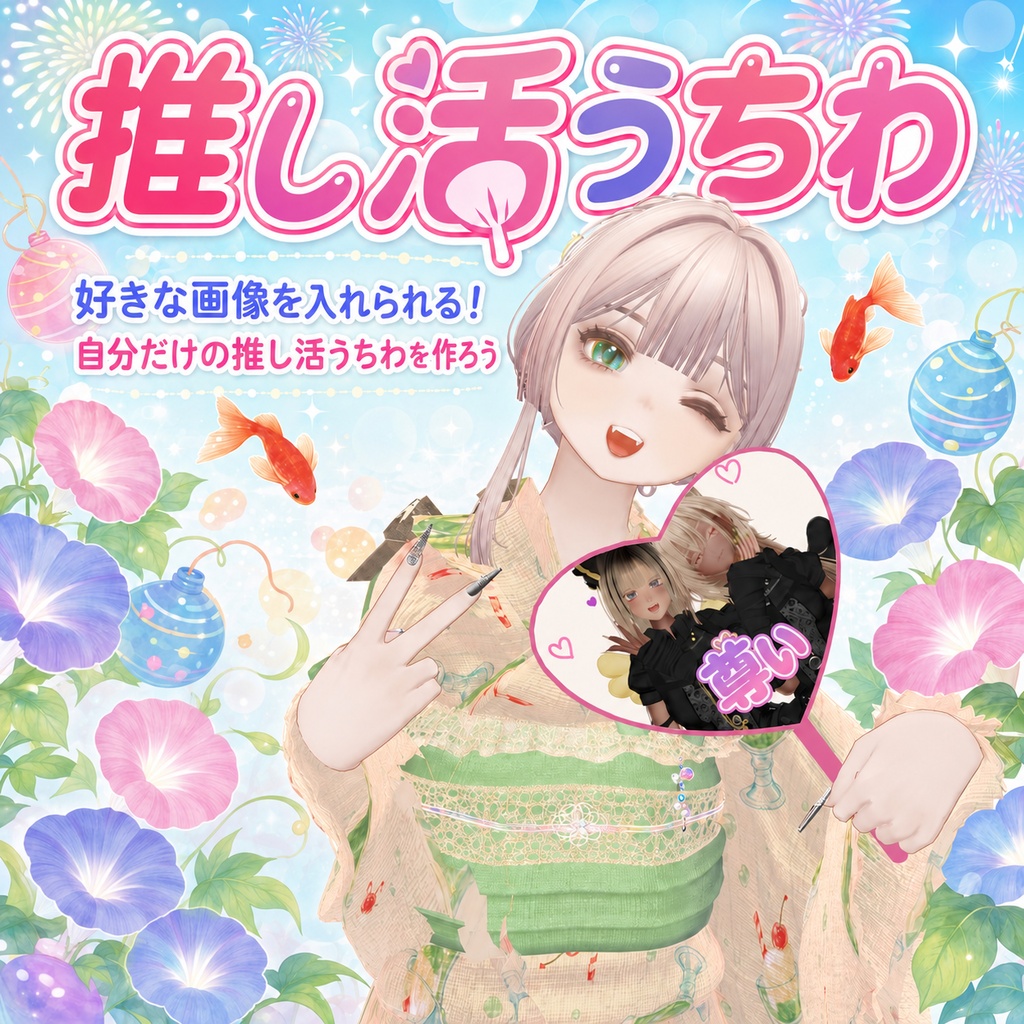
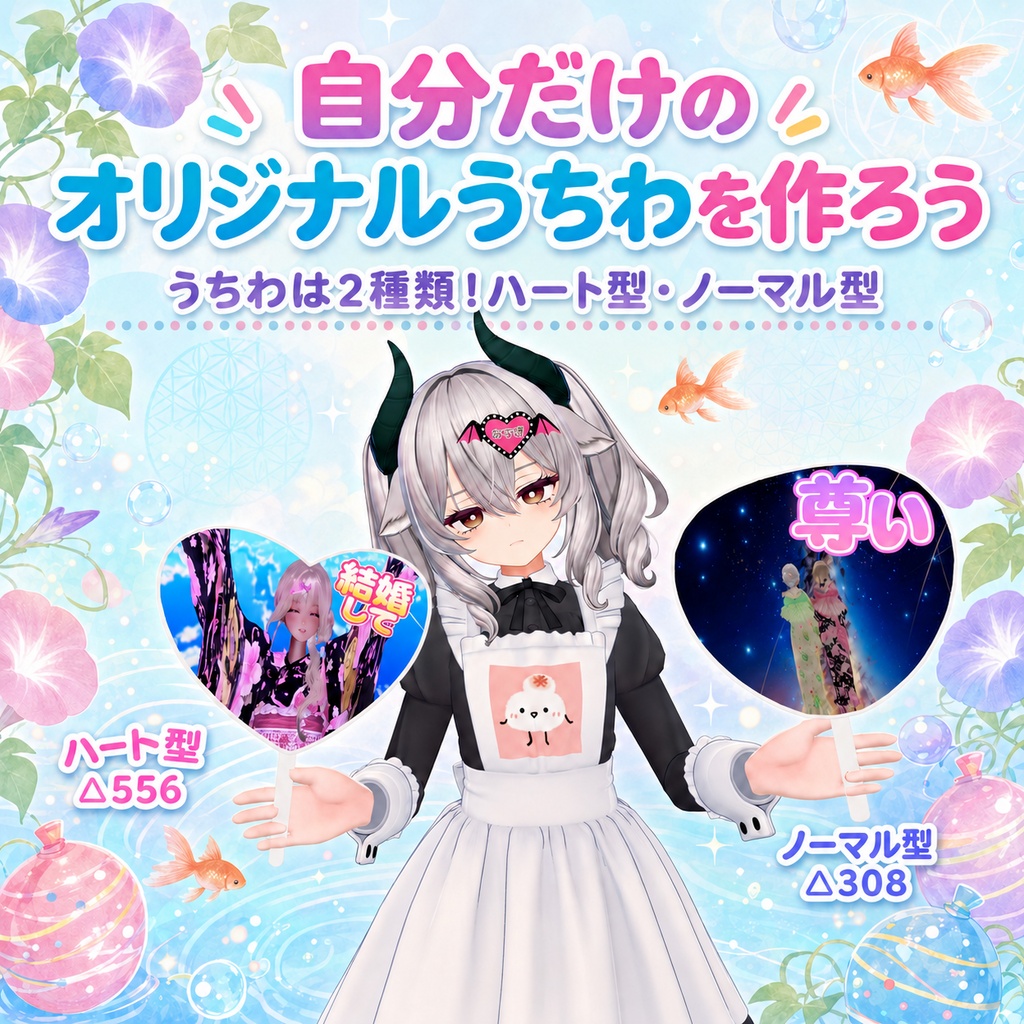
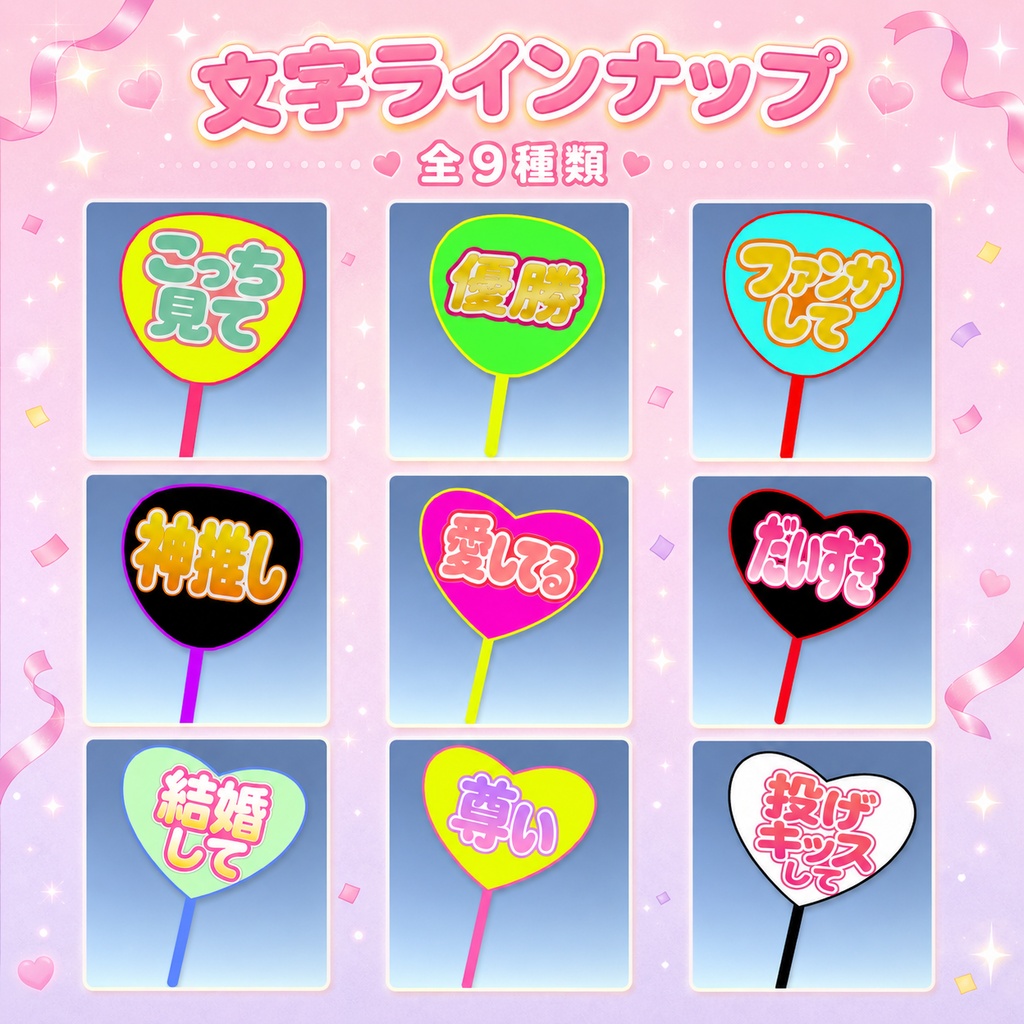
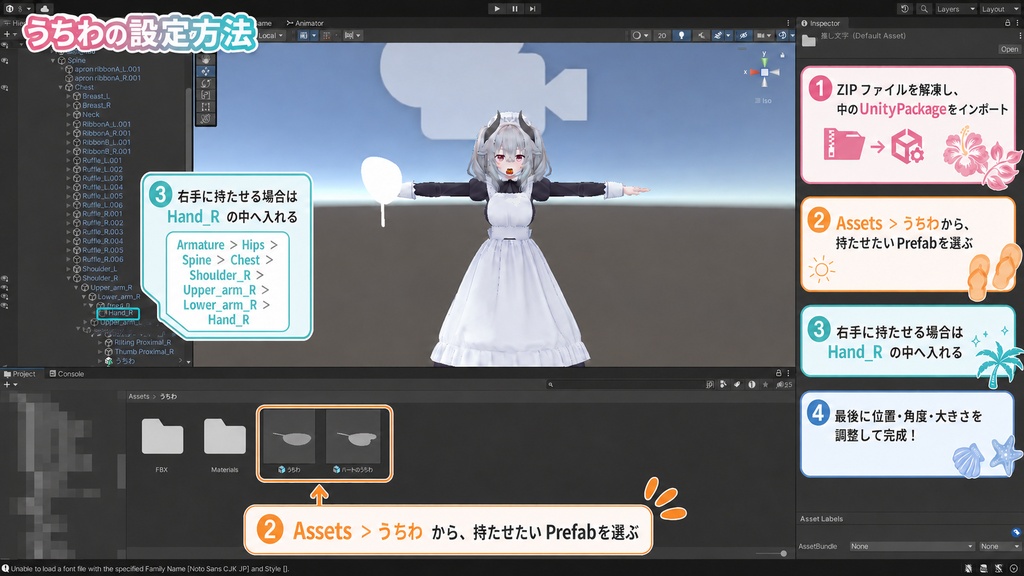
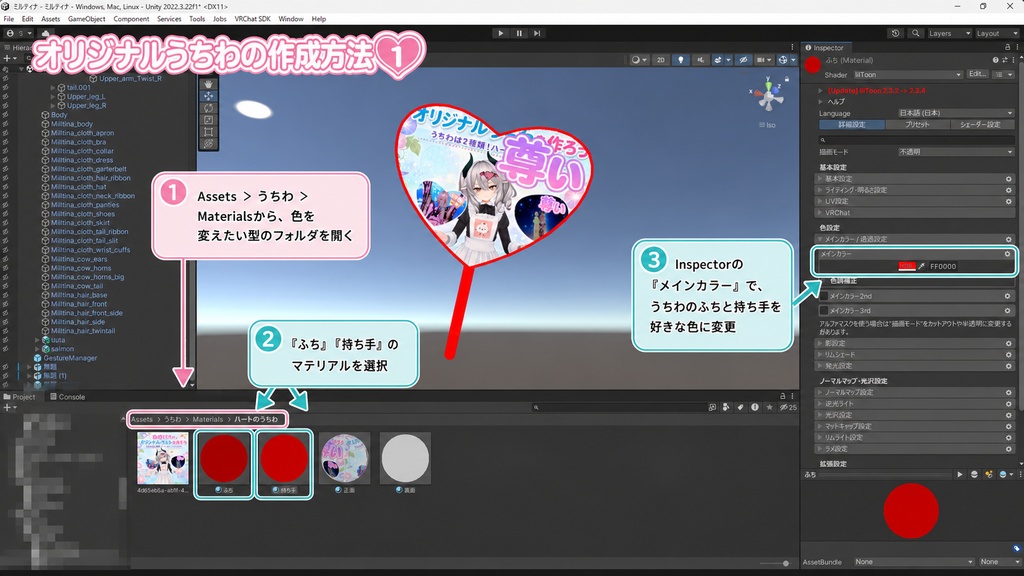
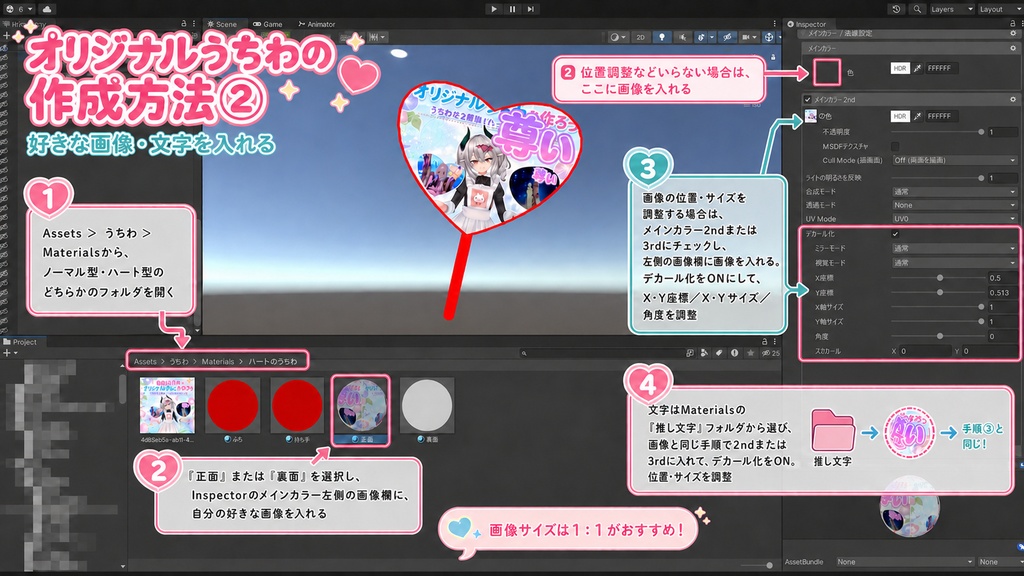
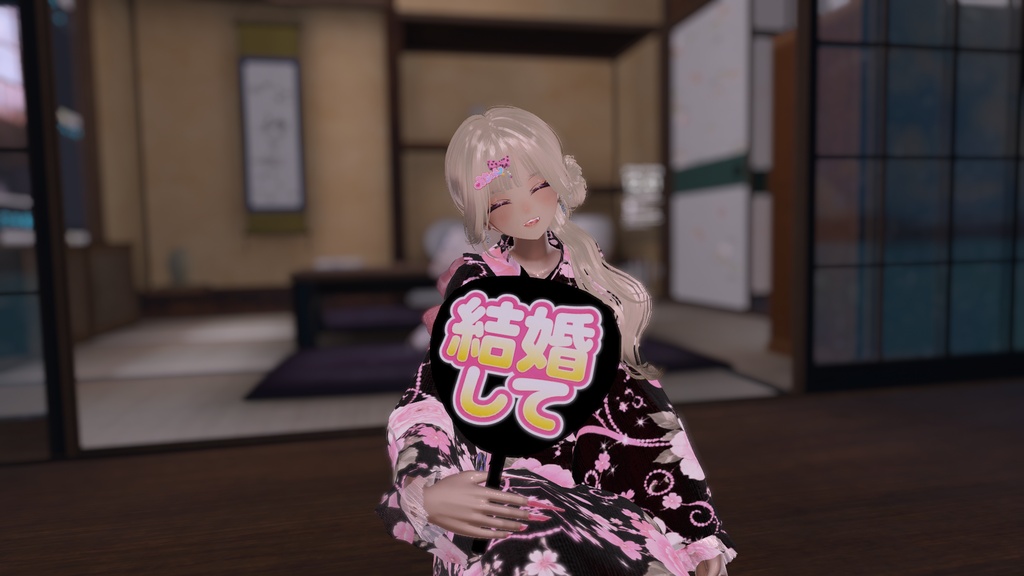
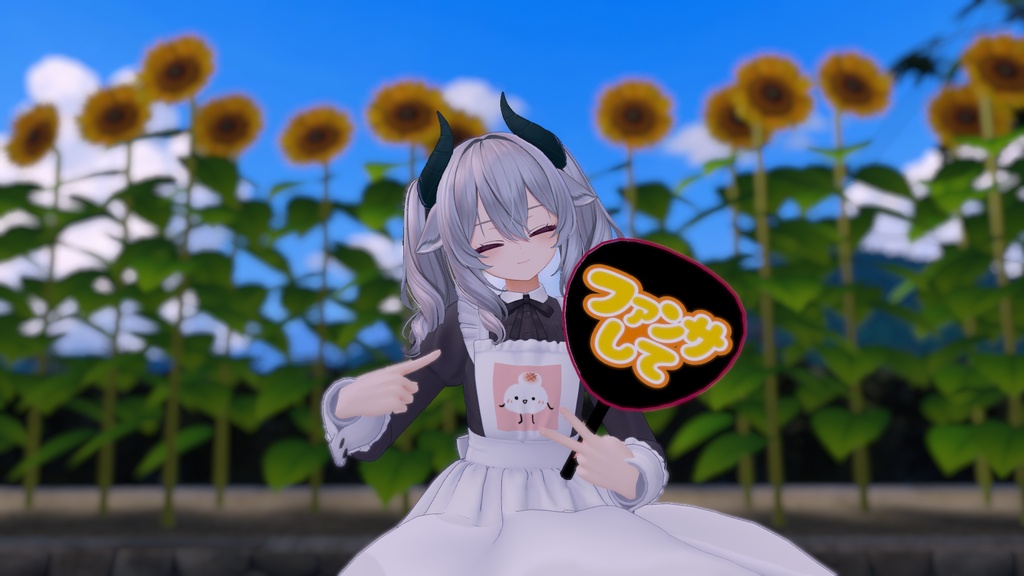
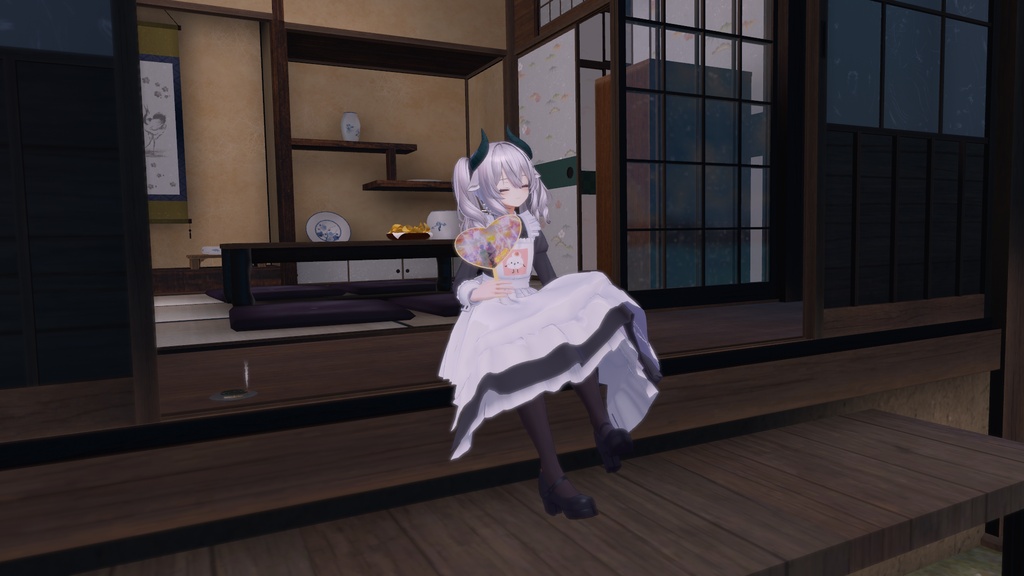
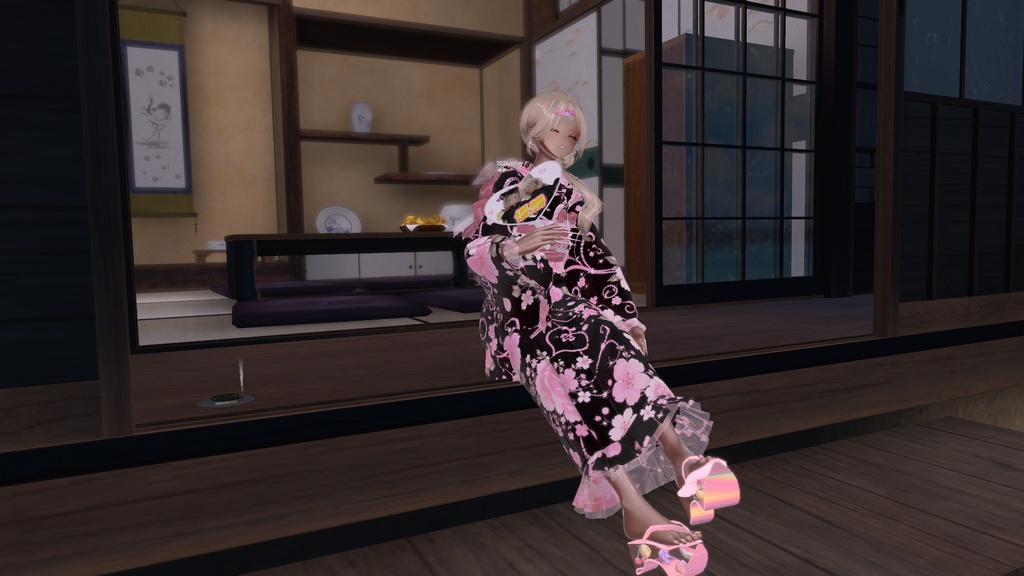
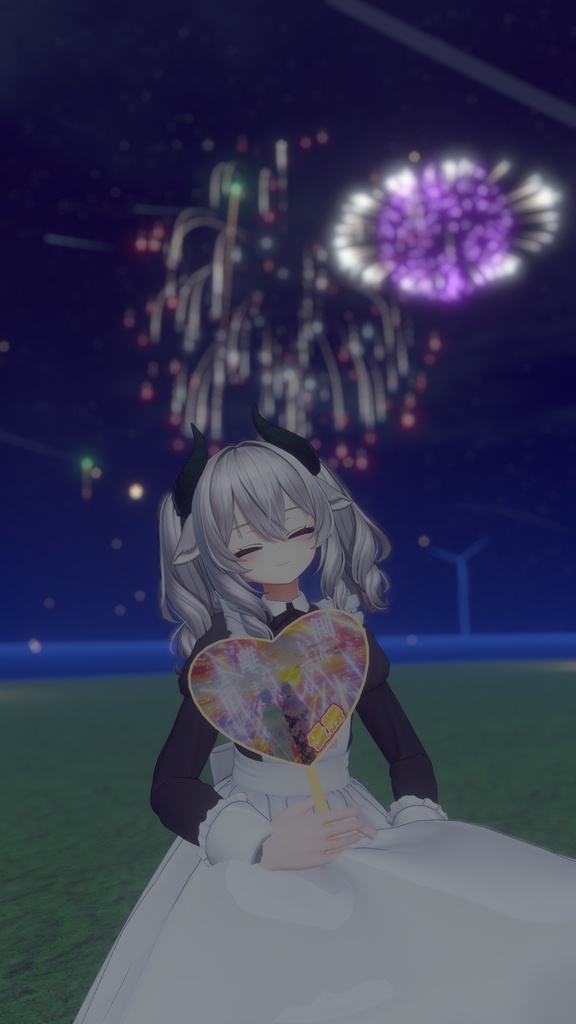


【商品説明】 好きな画像や文字を入れて、自分だけの「推し活うちわ」を作ろう!✨ 写真やイラスト、推し文字などを自由に設定できる、VRChat向けのオリジナルうちわです。 形は、使いやすい「ノーマル型」と、かわいい「ハート型」の2種類をご用意しました。 表面と裏面には、それぞれ別の画像や文字を設定できます。 うちわのふちや持ち手も、好きな色へ変更可能です! 【1日限定無料!】 無料期間終了後は有料販売へ切り替わります。 この機会にぜひダウンロードして、夏の推し活やイベントを楽しんでください!🌻 【商品の特徴】 ・好きな写真やイラストを設定可能 ・表面と裏面を別々にカスタマイズ可能 ・好きな「推し文字」を追加可能 ・画像や文字の位置、サイズ、角度を調整可能 ・ふちと持ち手の色を変更可能 ・ノーマル型とハート型の2種類を収録 ・lilToon使用 【ポリゴン数】 ・ノーマル型:△308 ・ハート型:△556 【内容物】 ・UnityPackage ・ノーマル型うちわPrefab ・ハート型うちわPrefab ・FBX ・マテリアル ・推し文字用画像 ※商品画像に使用しているアバター、衣装、写真などは付属しません。 【必要なもの】 本商品はlilToonを使用しています。 UnityPackageをインポートする前に、あらかじめプロジェクトへlilToonを導入してください。 【うちわの導入・持たせ方】 ■ 1.ファイルをインポートする ダウンロードしたZIPファイルを解凍し、中に入っているUnityPackageをUnityへインポートします。 ■ 2.持たせたいうちわを選ぶ Project内にある、以下のフォルダを開きます。 Assets > うちわ ノーマル型またはハート型から、アバターに持たせたい方のPrefabを選択してください。 ■ 3.持たせたい手へ入れる 右手に持たせる場合は、アバターのHierarchyを以下の順番で開きます。 Armature > Hips > Spine > Chest > Shoulder_R > Upper_arm_R > Lower_arm_R > Hand_R 選択したうちわのPrefabを、Hand_Rの中へドラッグ&ドロップしてください。 左手に持たせる場合は、左腕側の階層にあるHand_Lの中へ入れてください。 ※アバターによって、ボーンの名称や階層が異なる場合があります。 ■ 4.位置を調整する うちわを手の中へ入れたら、Transformから以下の項目を調整します。 ・Position:位置 ・Rotation:角度 ・Scale:大きさ アバターの手に合うように調整したら、設置完了です! 【うちわのふち・持ち手の色を変更する方法】 ■ 1.マテリアルフォルダを開く Project内の以下のフォルダを開きます。 Assets > うちわ > Materials その中から、色を変更したい「ノーマル型」または「ハート型」のフォルダを開いてください。 ■ 2.マテリアルを選択する フォルダ内にある、以下のマテリアルを選択します。 ・ふち ・持ち手 ■ 3.好きな色へ変更する マテリアルを選択し、Inspectorにある「メインカラー」を変更します。 「ふち」と「持ち手」は別々に色を設定できるため、好きな組み合わせでカスタマイズしてください。 【好きな画像を入れる方法】 ■ 1.マテリアルフォルダを開く Project内の以下のフォルダを開きます。 Assets > うちわ > Materials ノーマル型またはハート型から、使用するうちわのフォルダを選択してください。 ■ 2.正面または裏面を選択する フォルダ内にある、以下のマテリアルを選択します。 ・正面 ・裏面 表と裏には、それぞれ別の画像を設定できます。 ■ 3.画像を設定する 位置やサイズを調整する必要がない場合は、Inspectorの「メインカラー」左側にある四角い画像欄へ、自分の好きな画像を入れてください。 画像サイズは、正方形の「1:1」がおすすめです。 【画像の位置・サイズを調整する方法】 画像の位置や大きさを調整したい場合は、「メインカラー2nd」または「メインカラー3rd」を使用します。 ■ 設定手順 1.「メインカラー2nd」または「メインカラー3rd」にチェックを入れる 2.左側の四角い画像欄へ、自分の入れたい画像を入れる 3.「デカール化」にチェックを入れる 4.座標、サイズ、角度を調整する 主に以下の項目を使用します。 ・X座標:画像を左右へ移動 ・Y座標:画像を上下へ移動 ・X軸サイズ:画像の横幅を調整 ・Y軸サイズ:画像の縦幅を調整 ・角度:画像を回転 ・不透明度:画像の透明度を調整 画像を確認しながら、好みの位置や大きさへ調整してください。 【推し文字を入れる方法】 推し文字用の画像は、Materials内の「推し文字」フォルダに入っています。 ■ 設定手順 1.「推し文字」フォルダを開く 2.使用したい文字を選ぶ 3.「正面」または「裏面」のマテリアルを選択する 4.「メインカラー2nd」または「メインカラー3rd」にチェックを入れる 5.左側の画像欄へ、選んだ推し文字を入れる 6.「デカール化」にチェックを入れる 7.X・Y座標、サイズ、角度などを調整する 好きな画像と推し文字を組み合わせて、自分だけのオリジナルうちわを作ってください!💖 【注意事項】 ・本商品はVRChatでの使用を想定しています。 ・アバターや衣装などは付属しません。 ・使用するアバターによって、位置や大きさの調整が必要です。 ・導入前にlilToonをインポートしてください。 ・商品画像と実際の見え方は、使用環境や設定によって異なる場合があります。 ・商品へ画像を設定する際は、ご自身が使用する権利を持つ画像をご利用ください。 【利用規約】 ■ 許可 ・VRChatでの使用 ・色、サイズ、マテリアルの改変 ・配信、動画、SNSへの映り込み ・商用配信での使用 ■ 禁止 ・本商品の再配布、再販売 ・改変したデータの再配布、再販売 ・購入者以外が使用できる状態での共有 ・自作発言 ・公序良俗に反する利用 ・他者への迷惑行為を目的とした利用 本商品を使用したことによって発生したトラブルや損害について、制作者は責任を負いかねます。あらかじめご了承ください。