
AI社員Tools Mini PDF結合・整理|PDF・画像を並べ替え・回転・結合できるWindowsアプリ
- ダウンロード商品¥ 1,100
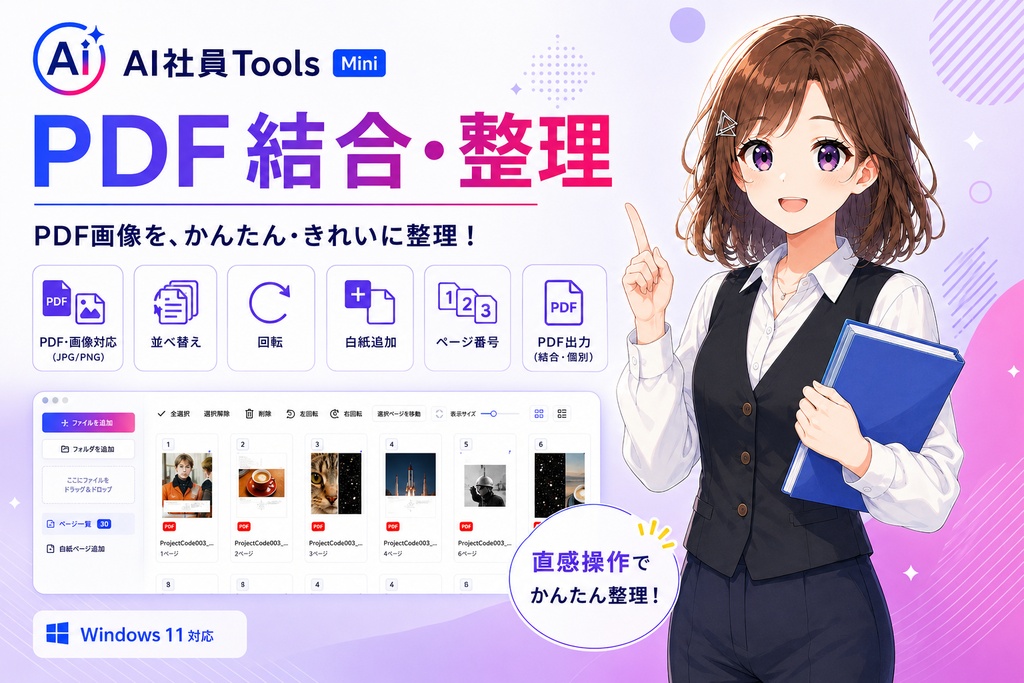
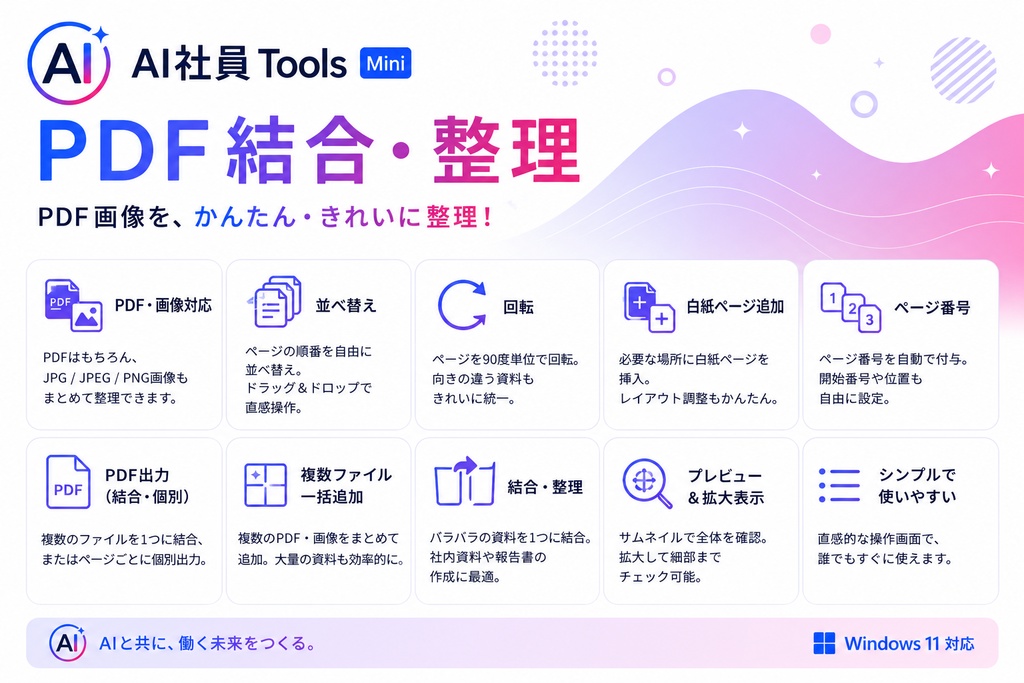
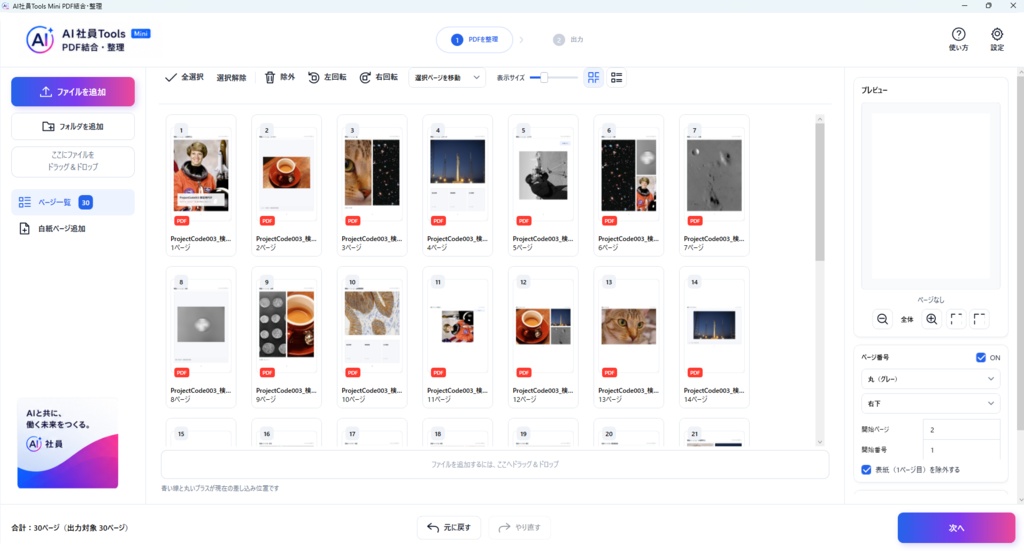
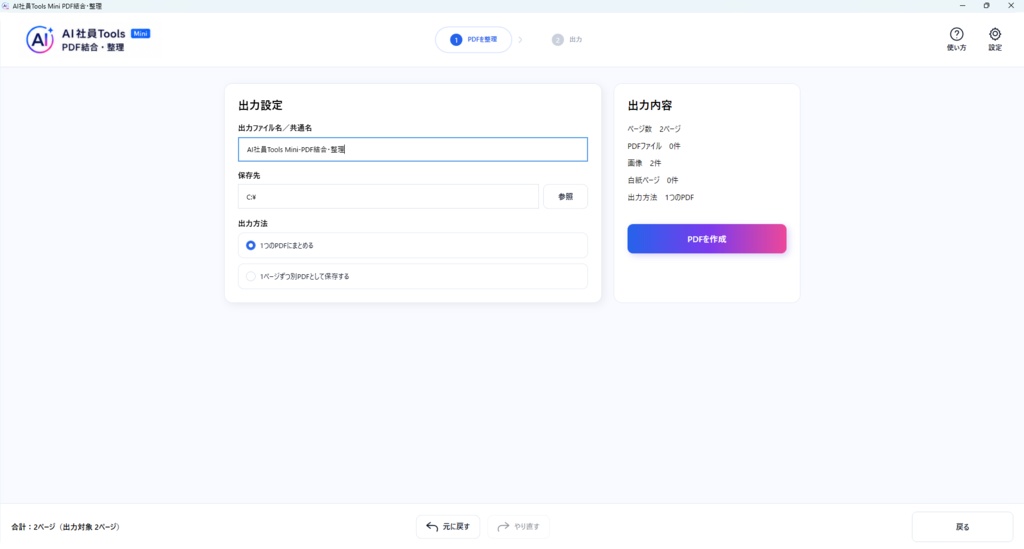
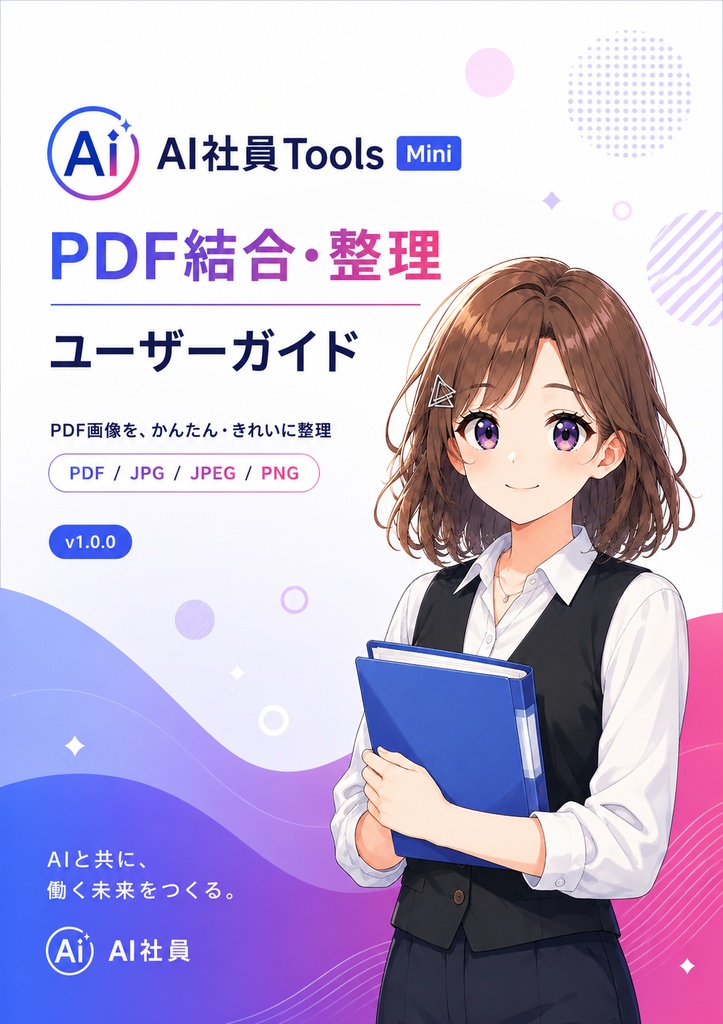


PDFと画像を、かんたん・きれいに整理。 販売記念価格 1100円!! 「AI社員Tools Mini PDF結合・整理」は、 PDFや画像を読み込み、ページ単位で並べ替え・回転・整理して、 PDFプレビュー上の任意の位置に、画像データを貼り付けることができ、 新しいPDFとして保存できるWindows専用アプリです。 日本語の専用画面で直感的に操作でき、 外部サービスやオンライン変換サイトへのアップロードは必要ありません。 PDFや画像は、PC内で処理します。 ■ 主な機能 ・PDFファイルの読み込み ・JPG/JPEG/PNG画像の読み込み ・複数ファイルの一括追加 ・フォルダ単位で追加 ・ドラッグ&ドロップ ・ページの並べ替え ・ページの左回転/右回転 ・ページの削除 ・ページの複製 ・白紙ページの追加 ・ページ番号の付与 ・既存ページ番号などの表示上の目隠し ・ページ一覧のサムネイル表示 ・選択ページのプレビュー ・プレビューからPDFファイルに画像の貼り付け ・1つのPDFにまとめて保存 ・1ページずつ個別PDFとして保存 ・保存先の指定 ■ こんな場面に ・複数のPDFを1つにまとめたい ・PDFと画像を混ぜて資料を作りたい ・ページ順を入れ替えたい ・横向きのページを回転したい ・表紙や区切り用の白紙ページを追加したい ・ページ番号を付け直したい ・必要なページだけ個別に保存したい ・オンラインサービスへ資料をアップロードしたくない ・作成済みPDFに画像を追加したい ■ 基本的な使い方 1. PDFまたは画像を追加 2. ページを並べ替え・回転・整理 3. 出力方法と保存先を選択 4. PDFを作成 使い方はアプリ内の「使い方」から確認できます。 別途マニュアルファイルを探す必要はありません。 ■ 対応環境 ・Windows 11 ・64bit環境 販売者の実機環境で確認できた環境のみを正式な対応環境として記載しています。 ■ 対応ファイル ・PDF ・JPG ・JPEG ・PNG 一般的なPDFおよび画像ファイルを対象としています。 ■ 対象外 以下のような特殊なPDFには対応していません。 ・パスワード付きPDF ・閲覧や編集が制限されたPDF ・DRM付きPDF ・破損したPDF ・特殊な電子署名付きPDF ・特殊なフォームや独自構造を持つPDF ・極端に大容量または大量ページのファイル すべてのPDFでの動作を保証するものではありません。 ■ 既存ページ番号などを隠す機能について 指定範囲を白色で覆う、表示上の目隠し機能です。 PDF内部の文字情報や画像データを完全に削除する機能ではありません。 個人情報や機密情報の完全な削除、墨消し用途には使用しないでください。 ■ 商品内容 ・AI社員Tools Mini PDF結合・整理 v1.0.0 Setup 操作ガイドはアプリ内に内蔵されています。 ■ インストールについて ダウンロードしたZIPファイルを展開し、 セットアップファイルを実行してください。 インストール後は、Windowsのスタートメニューから起動できます。 アンインストールもスタートメニューから実行できます。 初回実行時にWindowsの保護画面が表示される場合があります。 内容をご確認のうえ、「詳細情報」から実行してください。 ■ ライセンス・利用制限 ・購入者本人が所有または管理する1台のPCで利用できます ・インストール後のアプリを別PCへコピーして使用することはできません ・再配布、転売、第三者への譲渡、複製販売は禁止します ・アプリや保護機能の解析、改変、回避は禁止します 購入前に、使用するPCを確認してください。 ■ サポート 初期不良および再現可能な明確なエラーを対象に対応します。 以下はサポート対象外です。 ・個別環境に合わせた機能追加 ・特殊なPDFへの対応 ・PDF内容の修復 ・データ作成代行 ・操作代行 ・Windowsや他ソフト固有の問題 ・購入者側のPC変更に伴う再発行や移行対応 ■ ご購入前にご確認ください ・Windows専用です ・Macには対応していません ・元ファイルは必ずバックアップしてください ・重要な資料は出力結果を確認してから使用してください ・PDFの仕様や状態によっては正常に読み込めない場合があります ・電子署名、フォーム、リンク、注釈などの特殊情報が維持されない場合があります ・購入後の返品、返金、交換はデジタル商品の性質上対応できません ■ 免責事項 本アプリの使用により生じたデータ消失、ファイル破損、業務上の損失、第三者とのトラブルについて、販売者は責任を負いません。 必ず元ファイルを保管し、作成したPDFの内容を確認してからご利用ください。