

【無料】オブジェクト分解ツール
- 無料ダウンロード商品¥ 0
- 支援版(中身変わらない)ダウンロード商品¥ 500
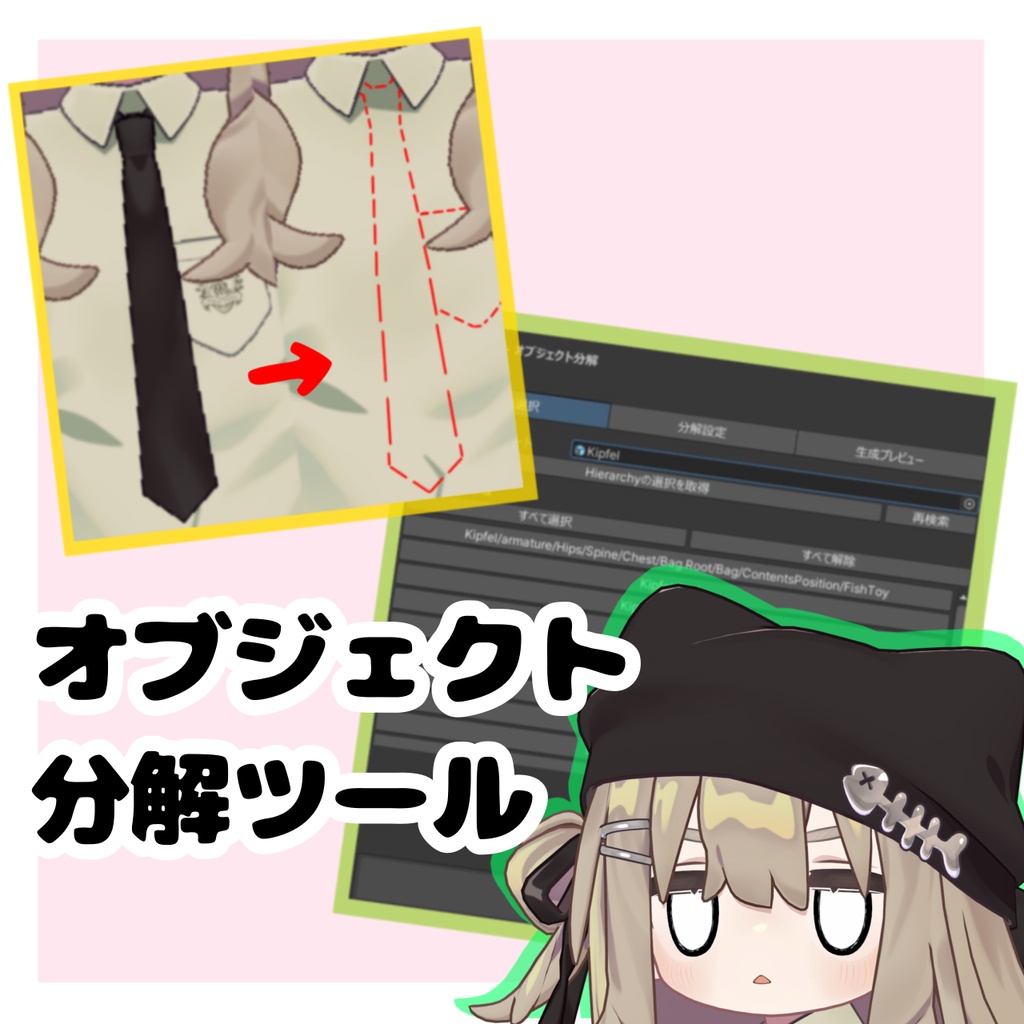

無料も有料も内容物は一緒です。 2026年8月9日 新機能 分解後にメッシュを一つにまとめる機能の追加
できること
VRChatアバターや衣装、小物などのメッシュを、Unity上でパーツごとに分解できるEditor拡張ツールです。 Blenderや元の.blendファイルへ戻さず、Unityへ導入済みのPrefab・FBX・GameObjectから直接処理できます。 たとえば、 ・アバターの髪をパーツごとに分ける ・衣装からリボンなど特定のパーツだけ取り出す ・小物やアクセサリーを個別に分ける ・分解したパーツを再び統合する といった用途に使用できます。 分解後も、可能な範囲で元オブジェクトのArmature・ボーン・ウェイト・揺れものなどの構成を維持します。
ツールの導入方法
ダウンロードしたzipファイルを展開します。 VCCなどから対象のUnityプロジェクトを開きます。 同梱されている 「object_bunkai.v○○.unitypackage」 をダブルクリックします。 UnityのImport画面が表示されたら「Import」を押します。
基本的な使い方
1「対象選択」ページを開きます。 2分解したいGameObjectまたはPrefabを指定します。 3分解対象にするメッシュを選択します。 4「分解設定」ページで分解方法やマテリアル設定を確認します。 5分解を実行します。
使用例
衣装から一部分だけ取り出したい場合 ① 衣装Prefabを対象に指定 ② 対象のSkinnedMeshRendererを選択 ③ 「連結メッシュ単位」を選択 ④ 分解を実行 ⑤ 「生成プレビュー」で目的のパーツを探す ⑥ 必要なパーツだけ使用する 髪を細かく分けたい場合 ① 髪オブジェクトを対象に指定 ② 髪のSkinnedMeshRendererを選択 ③ 「連結メッシュ単位」で分解 ④ 生成されたパーツをプレビューで確認 ⑤ 必要に応じて不要なパーツを非表示にする 分解したパーツをまとめ直したい場合 ① 「生成プレビュー」を開く ② 「統合モード」をON ③ 統合するパーツを複数選択 ④ プレビューで対象を確認 ⑤ 統合を実行 ⑥ 生成された統合オブジェクトまたはPrefabを使用する
ツールの詳しい使い方
1. ツールを開く Unity上部メニューから、 「ねこねこツール」 └「オブジェクト分解ツール」 を選択してください。 ツールを開くと、 ・対象選択 ・分解設定 ・生成プレビュー の3つのページが表示されます。 2. 分解するオブジェクトを選択する 「対象選択」ページを開きます。 分解したいGameObjectまたはPrefabを対象欄に指定してください。 対象を指定すると、内部に含まれているMeshRenderer・SkinnedMeshRendererなどが自動的に解析され、分解可能なメッシュが一覧に表示されます。 一覧から、分解したいメッシュにチェックを入れてください。 複数のメッシュを同時に選択することもできます。 アバターや衣装など、Armatureを含むオブジェクトの場合は、使用されているボーンやRoot Boneなども自動的に確認されます。 3. 分解方法を設定する 「分解設定」ページを開きます。 分解方法を選択してください。 連結メッシュ単位 1つのメッシュの中から、頂点同士がつながっている部分を判定して、それぞれ別のパーツとして分解します。 Blenderの編集モードで「L」キーを使用してリンク選択した場合に近い単位で分けられます。 髪、衣装、アクセサリー、小物など、複数のパーツが1つのメッシュにまとめられている場合はこちらを使用してください。 オブジェクト単位 GameObjectやRendererを基準として分解します。 内部を細かく連結パーツごとに分ける必要がない場合に使用できます。 4. マテリアル設定を確認する 必要に応じて、マテリアルの複製設定を変更してください。 マテリアルを複製しない場合 元オブジェクトで使用されているマテリアルを、そのまま分解後のパーツから参照します。 元マテリアルと分解後のマテリアル設定を共通にしたい場合はこちらを使用してください。 マテリアルを複製する場合 元のマテリアルを複製し、分解後のオブジェクトで使用します。 元アセットのマテリアルを変更せず、分解した側だけ色やシェーダー設定などを変更したい場合に使用してください。 パーツごとにマテリアルを複製する場合 分解されたパーツごとに個別のマテリアルを作成します。 分解後、それぞれのパーツに別々の色や設定を適用したい場合に使用できます。 5. 生成先を確認する 生成されるMeshやPrefabなどの保存先を確認してください。 初期状態では、 Assets/nekoneko/object_bunkai/Generated に生成されます。 特に変更する必要がない場合は、そのまま使用してください。 6. 分解を開始する 設定が完了したら、分解開始ボタンを押してください。 選択したメッシュが解析され、設定した分解方法に従ってパーツが生成されます。 SkinnedMeshRendererの場合は、可能な範囲で元のボーン・ウェイト・Root Boneなどの情報を維持した状態で生成されます。 分解後のパーツには、 Part_001 Part_002 Part_003 のように番号が付けられます。 7. 生成結果を確認する 分解が完了したら「生成プレビュー」ページを開きます。 生成されたオブジェクトとパーツ数が表示され、その下に生成された各パーツの一覧が表示されます。 プレビュー表示 生成されたパーツをUnity上で確認できます。 実際にどの部分が分解されたのか確認したい場合に使用してください。 パーツ表示 一覧から確認したいパーツを選択して、個別に表示状態を確認できます。 細かいパーツが多数生成された場合の確認に使用できます。 Focus 対象のパーツをSceneビュー上で確認しやすい位置へ表示できます。 どの部分のパーツなのか分からない場合に使用してください。 分解後のオブジェクトについて 分解後のパーツは、元オブジェクトの構成を可能な範囲で維持した状態で生成されます。 SkinnedMeshRendererの場合は、 ・Armature ・Bone ・Root Bone ・Bone Weight などを引き継ぎ、元のアバターや衣装の動きに追従できるよう処理されます。 元オブジェクトを削除せず、分解後に非表示の状態で残すこともできます。 VRCPhysBoneについて 対象オブジェクトにVRCPhysBoneまたはVRCPhysBoneColliderが使用されている場合は、それらの参照関係も確認しながら処理されます。 髪や衣装など、PhysBoneによる揺れものが設定されているオブジェクトでも使用できます。 ただし、特殊な構造や独自に変更されたPrefabでは、分解後に設定を確認・調整する必要がある場合があります。 統合機能の使い方 分解したパーツなどを、再び1つのオブジェクトとしてまとめたい場合は「統合モード」を使用します。 1. 統合モードをONにする 「生成プレビュー」ページから「統合モード」をONにします。 統合モードにすると、生成されたパーツを複数選択できるようになります。 2. 統合するパーツを選択する 一覧から、統合したいパーツを選択してください。 複数のパーツをまとめて選択できます。 必要に応じて、一覧内の対象をまとめて選択することもできます。 3. 選択内容を確認する 「プレビュー表示」や「パーツ表示」を使用して、統合対象に不要なパーツが含まれていないか確認してください。 マテリアルを複製している場合は、使用しているマテリアルについても確認してください。 4. 統合を実行する 統合対象が決まったら、統合を実行してください。 選択されたパーツから、新しい統合オブジェクトが生成されます。 統合後は、プレビュー表示と統合モードが自動的にOFFになります。 統合Prefab 統合したオブジェクトをPrefabとして生成することもできます。 元のArmatureやボーン構造を利用するオブジェクトの場合は、それらとの参照関係を維持できるよう処理されます。 Modular Avatarが導入されている場合 Modular Avatarが導入されているUnityプロジェクトでは、一部の統合Prefab機能でModular Avatarとの連携を利用できます。 ※本ツールはModular Avatar公式の製品ではありません。
利用規約
本ツールをダウンロード・購入・使用した時点で、以下の内容に同意したものとします。
利用できること
・個人利用 ・商用利用 ・本ツールを使用して制作した作品の販売
禁止事項
・本ツール本体の再配布、販売、譲渡 ・改変した本ツールの再配布、販売 ・本ツールの一部を抜き出して配布する行為 ・購入者以外とのファイル共有 ・本ツールを自作したものであると偽る行為 ・法令または公序良俗に反する目的での使用 ・第三者の権利を侵害する目的での使用 ・利用者本人によるツールの改変
生成したデータについて
本ツールで生成したMesh・Prefab・Materialなどは、元となったモデル・衣装・素材などの利用規約に従ってご使用ください。 本ツールを使用したことによって、元データの著作権や利用条件が変更されることはありません。・本ツール本体の再配布、販売、譲渡 ・改変した本ツールの再配布、販売 ・本ツールの一部を抜き出して配布する行為 ・購入者以外とのファイル共有 ・本ツールを自作したものであると偽る行為 ・法令または公序良俗に反する目的での使用 ・第三者の権利を侵害する目的での使用
注意事項
・すべてのモデル、Prefabでの動作を保証するものではありません。 ・特殊な構造のアセットでは正常に分解・統合できない場合があります。 ・ツールを更新しても、以前のバージョンで生成したデータが自動的に更新されるとは限りません。 ・重要なUnityプロジェクトでは、事前にバックアップを取ることをおすすめします。本ツールで生成したMesh・Prefab・Materialなどは、元となったモデル・衣装・素材などの利用規約に従ってご使用ください。 本ツールを使用したことによって、元データの著作権や利用条件が変更されることはありません。
免責事項
本ツールの使用によって発生したデータの破損、損失、不具合、その他のトラブルについて、制作者は責任を負いません。 利用者自身の責任でご使用ください。・すべてのモデル、Prefabでの動作を保証するものではありません。 ・特殊な構造のアセットでは正常に分解・統合できない場合があります。 ・ツールを更新しても、以前のバージョンで生成したデータが自動的に更新されるとは限りません。 ・重要なUnityプロジェクトでは、事前にバックアップを取ることをおすすめします。
写真で使用しているアバター
キプフェル Kipfel / オリジナル3Dモデル https://booth.pm/ja/items/5813187
更新履歴
2026年7月23日 販売開始 v1.0.0 初期型 2026年8月9日 修正版 Version 1.2.0 ・分解機能を改善 ・統合機能を追加、改善 ・複数対象の選択機能を改善 ・Prefab統合機能を改善 ・VRCPhysBone関連処理を改善 ・Modular Avatarとの一部連携に対応 ・UI、操作性を改善本ツールの使用によって発生したデータの破損、損失、不具合、その他のトラブルについて、制作者は責任を負いません。 利用者自身の責任でご使用ください。