
【無料】Obs widgets Aquarium チャンネル水槽
- ダウンロード商品¥ 0
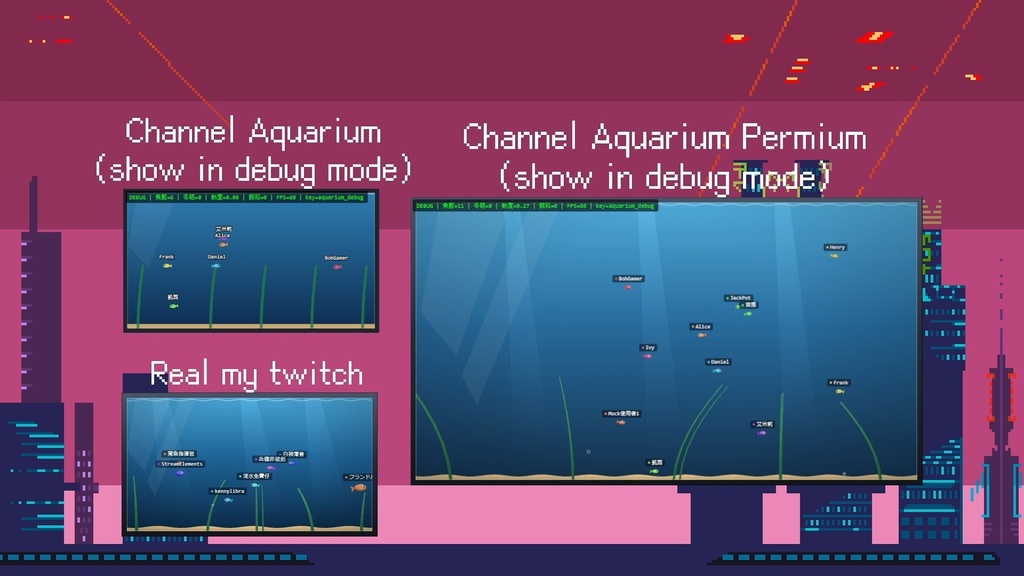
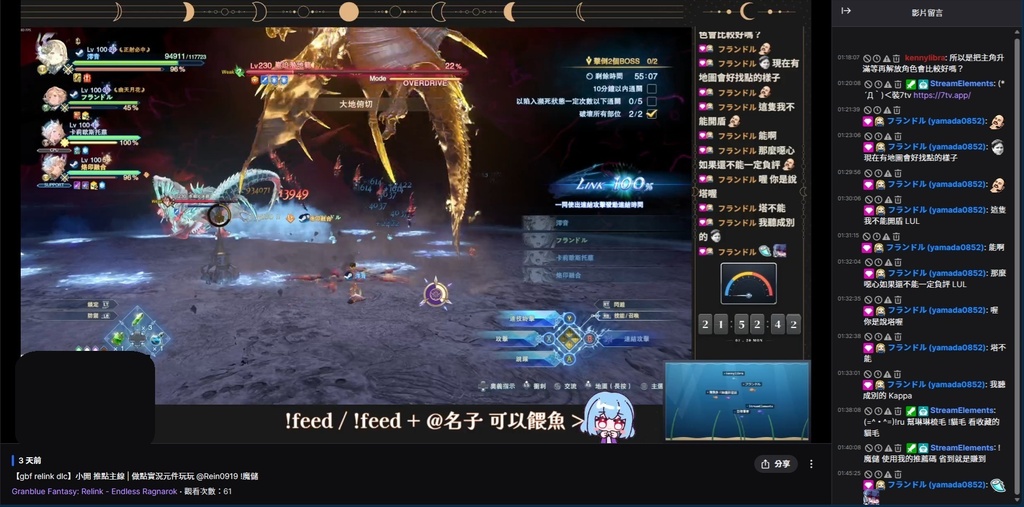


ダウンロードしていただき、ありがとうございます。 使用するうえでの注意事項や、プリセットの導入方法を記載していますので、はじめにお読みください。 本プリセットは利用規約の範囲内であれば個人・法人・商用・非商用を問わず無料でご利用いただけます。 ========================================================== 利用規約 ・本プリセットをそのまま販売、再配布することは禁止します。 ・本プリセットを改変しての販売、再配布を禁止します。 ・データの編集や加工は自由に行っていただいて構いません。 ・使用する際のクレジット表記や事前連絡は不要です。 ・プリセットの使用で生じた、いかなる損害やトラブルに対して一切の責任を負いません。 ※お仕事などでプロジェクトデータを納品する際は、再配布には該当しません。 ====================================================== チャンネル水槽(Channel Aquarium)使い方ガイド v1.0(日本語) ====================================================== ■ これは何? OBS に入れる「チャット水槽」ウィジェットです。 Twitch のチャットで視聴者が発言すると、その人専用の魚が 画面の水槽に生まれます。チャットするほど魚は成長します。 !feed コマンドで餌やりもできます。 インストール不要・ログイン不要・トークン不要。 必要なのは aquarium.html というファイル 1 つだけです。 ■ 準備するもの 1. OBS(または Streamlabs OBS) 2. aquarium.html ファイル (決まったフォルダに置き、あとで移動しないでください) 3. あなたの Twitch チャンネル名 (twitch.tv/ の後ろの部分。すべて小文字) ■ 設定手順(この通りにやれば OK) 【手順 1】ファイルのパスをコピー - エクスプローラーで aquarium.html を探す - Shift を押しながら右クリック → 「パスのコピー」 - 例:D:\stream\aquarium.html のような文字列が取れます 【手順 2】OBS でブラウザソースを追加 - ソース欄の「+」→「ブラウザ」→ 名前を付ける(例:水槽)→ OK 【手順 3】設定を入力(ここが重要!) - 「ローカルファイル」には【チェックを入れない】! (チェックするとチャンネル名を渡せなくなります) - URL 欄に次のように入力: file:///D:/stream/aquarium.html?channel=チャンネル名 ※ D:/stream/ の部分は手順 1 でコピーしたパスに置き換え (\ のまま貼り付けても OBS は認識します) ※ channel= の後ろにチャンネル名(小文字) - 幅 480、高さ 270 - OK を押す 【手順 4】動作確認 - 青い水槽(砂底と枠付き)が表示されます - チャットで誰かが発言すると、数秒で魚が現れます! ■ よく使う調整(URL の末尾に追記するだけ) 画面を大きく: &w=960&h=540(ソース自体のサイズも変更) ゲーム画面に重ねる: &bg=transparent(水槽の背景が透明に) 名前を非表示: &names=0 英語表示: &lang=en ■ 視聴者向けの遊び方(Twitch パネルに貼れます) 🐟 チャンネル水槽の遊び方 🐟 チャットで発言すると、あなた専用の魚が生まれます! チャットを続けると魚が成長(稚魚 → 小魚 → 成魚 → 大魚) !feed 自分の魚に餌やり(食べるとスピードアップ+泡) !feed @名前 他の人の魚に餌やり(ハートが出ます) 餌やりのクールタイムは 60 秒。 しばらく来なくても、一言チャットすれば魚はすぐ戻ってきます。 成長は絶対に減りません! ■ 魚のデータは消えない? 成長データは「OBS 内部のブラウザ保存領域」に保存されます: - OBS を閉じても、配信を終えても消えません - ただし!ブラウザソースの「キャッシュをクリア」で全部消えます - PC の買い替えや OBS の再インストールでも引き継げません → 大事なデータは定期的にバックアップを: 【バックアップ方法】 1. URL の末尾に一時的に &debug=1 を付ける 2. ソースを右クリック → 「対話」、開いたウィンドウで キーボードの E を押す 3. パネルが出るので、中の文字列をすべてコピーしてメモ帳に保存 4. 復元するとき:同じパネルに文字列を貼り付けて 「Import(匯入)」ボタンを押す 5. 終わったら &debug=1 を URL から外す ※ パネルの表示を英語にしたい場合は &lang=en を付けてください ■ よくある質問 Q:魚がまったく出ない A:channel= のつづりミス(小文字必須)か、ネット未接続が ほとんどです。同じ URL を普通のブラウザ(Chrome/Edge)で 開き、F12 のコンソールに「IRC connected」が出るか 確認してください(&lang=en の場合)。 Q:水槽は表示されるのに、チャットに反応しない A:チャンネル名の間違いが最有力。twitch.tv/ の後ろを再確認。 Q:魚が全部消えた! A:OBS のキャッシュクリアが原因のことがほとんどです。 バックアップがあれば上の手順で復元できます。 Q:配信せずに試したい A:aquarium.html?debug=1 をブラウザで直接開いて、 キーボードの A を押すとテスト用の魚が生まれます (Twitch には接続しません)。 ■ 共有について ---------------------------------------------------------- 自由に使用・共有していただけます。 TWITCH:https://www.twitch.tv/rein0919 X(TWITTER):https://x.com/Rein55523042 BOOTH:https://reinnier.booth.pm/ ==========================================================