
イラスト依頼進捗管理ツール
- 進捗管理ツールダウンロード商品¥ 0
- 進捗管理ツール単体&依頼管理くん(機能追加版進捗管理ツール+見積もり機能)ダウンロード商品¥ 200
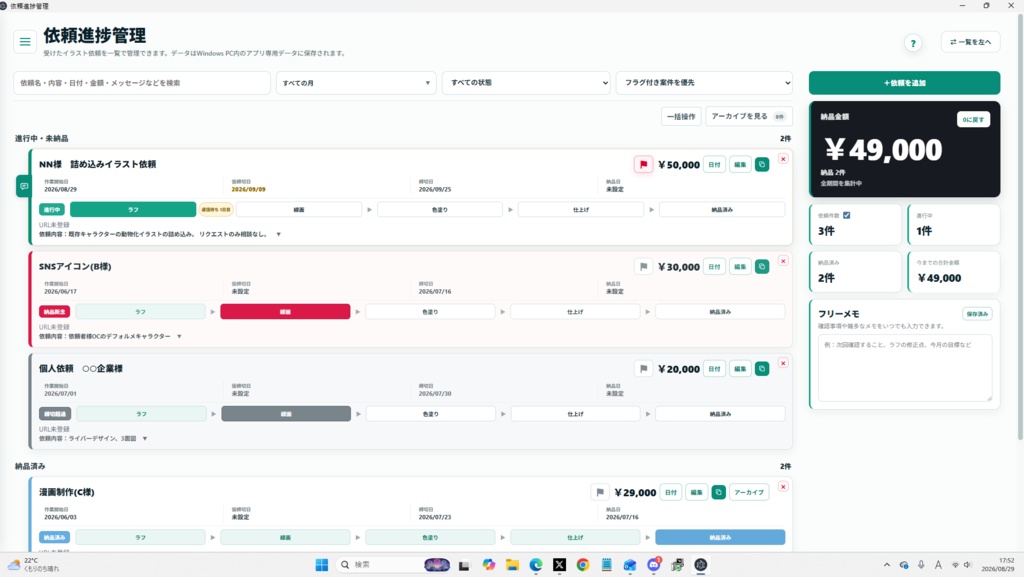
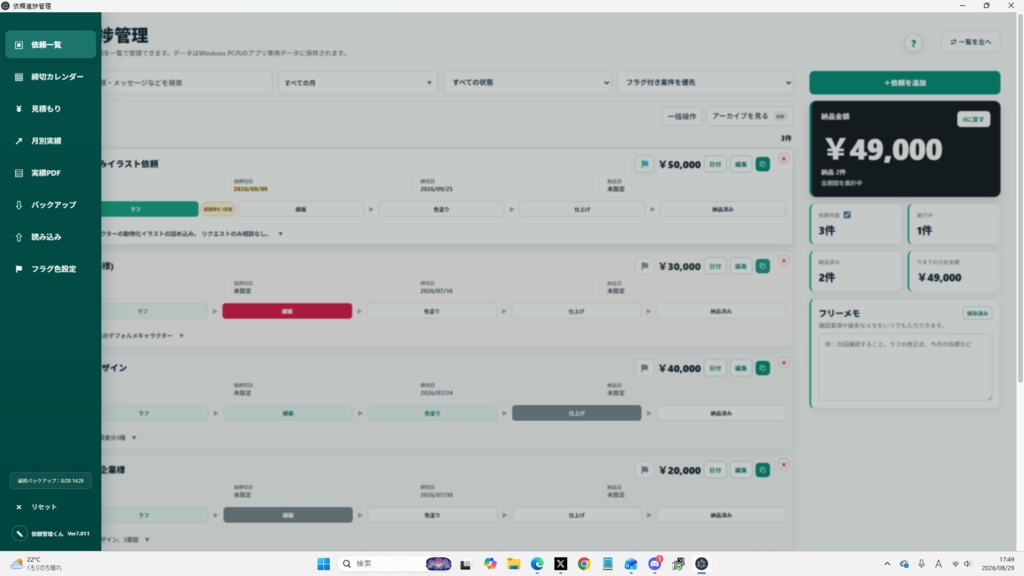
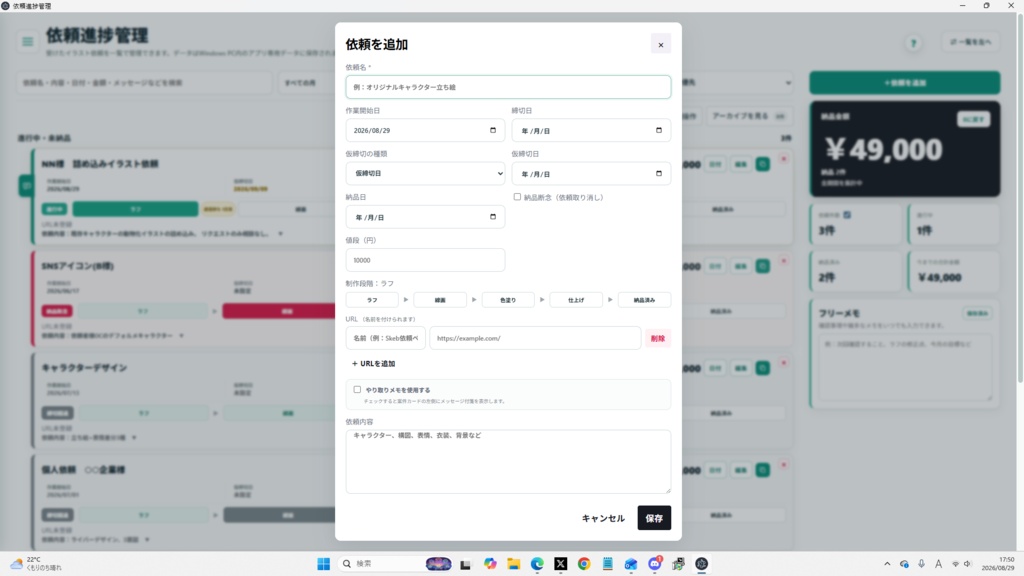
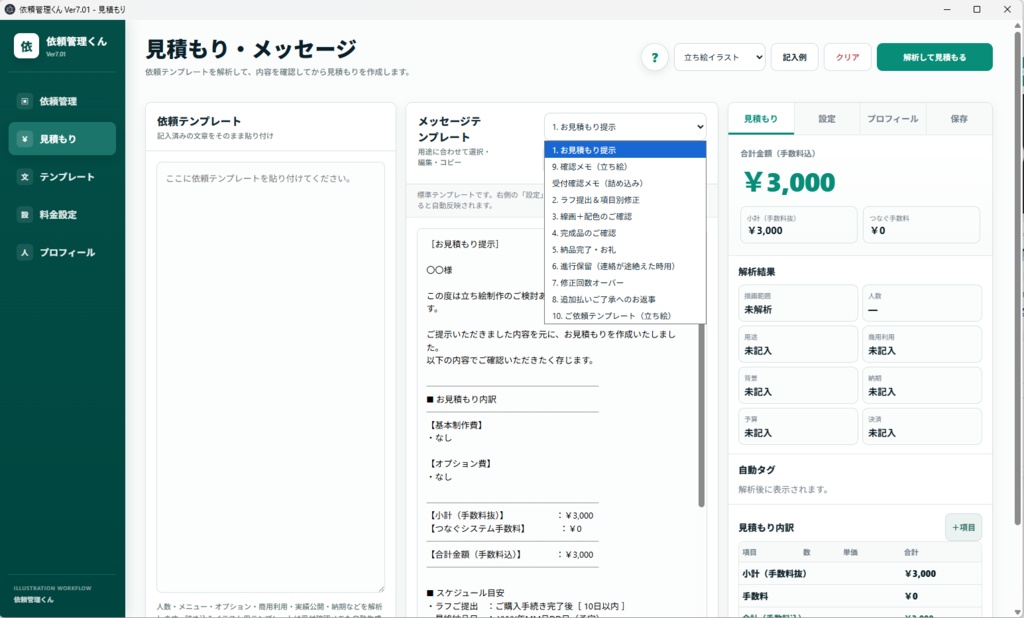


フォロワーのために作ったシンプルな依頼進捗管理ツールです。 作った本人は一切使用しないため、使用したイラストレーターのみなさんからのFBにより機能作成・修正しています。 ※画像は依頼管理くん有償版(見積機能付き)のものです。 ※Windowsのみの対応/Mac非対応です。 不具合や不明な部分など、何かあればTwitter(現X)のDMやBOOTHのメッセージにてうかがいます。 実装が楽なのはHTML版だけど、アプリ版もそこまで難しくないと思います。 アプリ版は起動に5~20秒ほどかかり、起動直後は動きがカクつきますが、動作自体は安定しています。容量自体も割と軽めです。 ーーーーーーーーーーーーーーーーーーーーーーーー 前のver.をダウンロードしている人はNode.jpが既にインストールされているので、新しいver.をダウンロードする場合はzipファイルを解凍→START BUILD(もしくはBILD APP)をダブルクリックのみでアプリが構築されます。 ▮最終更新:2026/09/20 ●2026/09/20 【依頼進捗管理】の以下のバグを修正 ・編集画面から「仮締切日」の変更・保存が出来ない ・新規案件登録不可 ●2026/09/10 バグ修正 ●2026/08/28 見積り機能・テンプレート登録機能付き版公開 ●2026/07/28 機能追加 ・カードのフラグマークをクリックするとフラグがつくように ソート追加 ・登録が古い順 ・月別ソート→「納品・締切」選択可能に ・フラグ付き案件 ※アプリ版は古いアプリ(exe.とついてるやつ)を消して新しくダウンロードしてください。
▼アプリ版実装方法
はじめに. 【Node.jsをインストールする】 PCにNode.jsが入っていなければ、Node.js LTSをインストール。 公式サイト:https://nodejs.org/ja/download 1.公式サイトで「Windows インストーラー (.msi)」を押す。 2.ダウンロード後は .msi をダブルクリックしてNode.jsをインストール。 (基本的に設定は変更せず Next → Next → Install と進めてOKです。) ※Automatically install the necessary tools...が出た場合は、チェックなしのまま →「Next」を押してください。 ※C/C++からネイティブモジュールをコンパイルするためのPythonやVisual Studio Build Toolsなどを追加する設定なので、今回の依頼進捗管理アプリを作る用途では、基本的に不要です。 3.操作が完了したら【Node.jsをインストール済みの場合】へ進んでください。 ↓ 【Node.jsをインストール済みの場合】 1.新しいZIPを「すべて展開」→展開したフォルダを開く 2.START_BUILD.vbs をダブルクリック(依頼管理くんの場合はBUILD APPをクリック) 3.黒い画面が開いて処理開始→BUILD COMPLETE と表示されたら完成 (Press any key to continue... と出たら、Enterキーなど何かキーを押して黒い画面を閉じてOK) 4.作られた 「依頼進捗管理.exe」 を以降使用 5.依頼進捗管理.exeをデスクトップに移動させ、正常に起動出来たらインストール用ファイルは削除して大丈夫です。 ※node-v24.18.0-x64... などの名前が付いたNode.jsのインストーラーも、Node.jsのインストールが完了しているので消して大丈夫です。
かんたん使い方ガイド
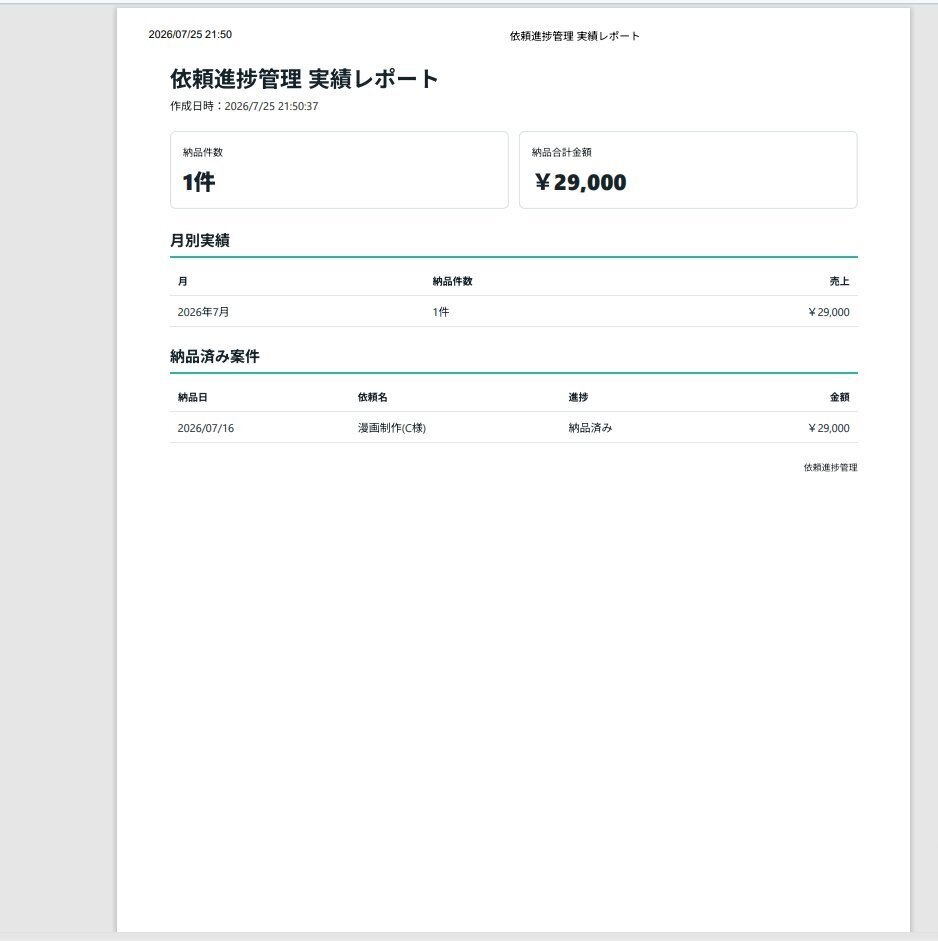
PDFもあるのでそちらを見た方がいいかもしれません。 【基本の使い方】 ① 依頼を登録 「依頼を追加」から、依頼名・締切日・値段・URL・依頼内容などを入力して保存します。 ② 進捗を更新 作業が進んだら、 ラフ → 線画 → 色塗り → 仕上げ → 納品済み のボタンを押して進捗を変更します。 ③ 納品したら「納品済み」 「納品済み」を選ぶと、納品した案件として実績に集計されます。 ④ 内容を変更したいとき 案件の「編集」ボタンから、依頼内容・日付・金額などを変更できます。 ⑤ フリーメモを使う 確認事項、修正点、今月やることなど、案件とは別に自由なメモを残せます。 ┅┅┅┅┅┅┅┅┅┅ 【実績・データ管理】 左上の「☰ メニュー」から、 月別実績・実績PDF出力・バックアップ・読み込み・リセット が使えます。 ■ 月別実績 納品済みの案件を月ごとに確認できます。 案件数や合計金額を振り返りたいときに便利です。 ■ 実績PDF出力 納品件数・合計金額・月別売上・納品済み案件をまとめたレポートを出力できます。 印刷画面が開いたら、「PDFとして保存」を選べばPDFにできます。 ■バックアップ 大切なデータを保存しておきたいときに使います。 1. 左上の「☰ メニュー」を開く 2. 「バックアップ」を押す 3. バックアップ用のファイルが保存されます ブラウザ版(HTML)データは使っているブラウザ内に保存されるため、ときどきバックアップしておくのがおすすめです。 ■読み込み 以前保存したバックアップを戻すときに使います。 1. 左上の「☰ メニュー」を開く 2. 「読み込み」を押す 3. 保存しておいたバックアップファイルを選ぶ これで、保存していた依頼データを読み込めます。 ■リセット 登録したデータをすべて削除したいときに使います。 ※元に戻せないため、必要な場合は先にバックアップしておくのがおすすめです。 ┅┅┅┅┅┅┅┅┅┅ 【納品金額を0円にする】 月初めなどに「納品金額」を0円にすることで、月の合計金額だけをリセットしたいときに使えます。 登録した依頼や進捗はそのまま残るので、新しい月の金額を0円から数えたいときに便利です。 【まずはこれだけ!】 普段は、 「依頼を追加」 ↓ 「進捗ボタンを更新」 ↓ 「納品済みにする」 この3つを覚えておけばOKです!
▼HTML版とアプリ版の互換性について
Windowsアプリ版とHTML版では、バックアップデータを相互に引き継ぐことができます。 アプリ版で「バックアップ」から保存したバックアップファイルは、HTML版の「読み込み」から読み込めます。反対に、HTML版で保存したバックアップファイルも、アプリ版の「読み込み」から読み込めます。 HTML版 → バックアップ → アプリ版で読み込み アプリ版 → バックアップ → HTML版で読み込み この方法で、依頼情報・進捗・金額などの保存データを移行できます。 ただし、データは自動で同期されません。 HTML版で変更した内容が自動でアプリ版に反映されたり、アプリ版で変更した内容がHTML版に自動反映されたりすることはありません。 別の版へ移りたい場合は、現在使っている方で最新のバックアップを作成し、移行先で「読み込み」を行ってください。 また、Windowsアプリ版内部の %APPDATA%\依頼進捗管理\data.json は、アプリが自動保存に使用する内部データです。HTML版への移行には、このファイルではなく「バックアップ」から書き出したファイルを使用してください。