
【無料見本あり】OBS設定の変更履歴を比較|OBS設定差分チェッカー
- 製品版ダウンロード商品¥ 300
- 無料見本(ツール本体なし)ダウンロード商品¥ 0
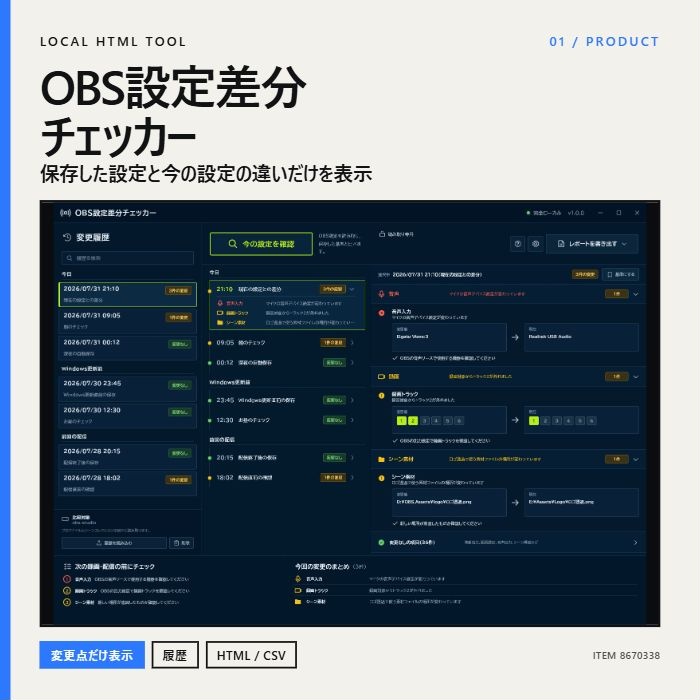
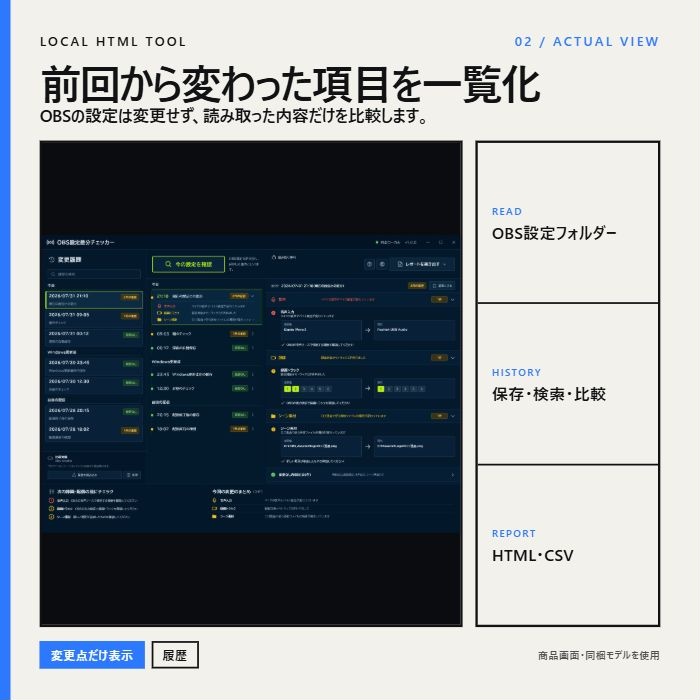


無料見本で確認できます 「無料見本(0円)」には、画面見本、比較履歴サンプル、結果データが入っています。ツール本体は含みません。購入前に、差分がどのように表示されるか確認できます。 これは何か 保存したOBS設定と現在のOBS設定を比べ、前回から変わった項目だけを一覧にするローカルHTMLツールです。 録画トラック、録画先、音声デバイス設定、シーン素材のパスなどを、変更前と現在の値で並べて表示します。OBSの設定は書き換えません。 OBS標準機能との違い OBS標準の「プロファイル」と「シーンコレクション」には、設定の書き出しと読み込みがあります。バックアップや設定の切り替えだけなら、OBS標準機能で足ります。 本商品は、次の用途に絞っています。 ・前回から変わった項目だけを見る ・複数回の設定を履歴として残す ・任意の履歴を比較元にする ・比較結果をHTMLやCSVで残す 設定のバックアップではなく、変更箇所の確認が必要な場合に使います。 確認できる変更 ・録画トラック ・録画先、録画形式 ・出力モード、出力解像度 ・音声デバイス設定 ・音声トラックの割り当て ・シーン素材の保存パス ・フィルター構成 ・ソースの有効、ミュート状態 ・プロファイル、シーンコレクション、ソースの追加と削除 変更履歴 ・履歴を日時で確認 ・任意の履歴を比較の基準に設定 ・履歴の検索、削除 ・HTMLレポート、CSV一覧を書き出し ・履歴データを書き出し、読み込み 使い方 1. OBSを終了します。 2. OBS_DIFF_CHECKER.htmlをEdgeまたはChromeで開きます。 3. 「今の設定を確認」を押し、OBSのobs-studioフォルダーを選びます。 4. 初回の内容が比較の基準として保存されます。 5. 次回から、保存した基準との変更点が表示されます。 Windowsの標準的な保存場所 %APPDATA%\obs-studio 配信直前の公開事故候補だけを1回確認したい場合は、無料のVRChat配信前チェックをご利用ください。 https://harusp.booth.pm/items/8674005 読み取るファイル ・各プロファイルのbasic.ini ・シーンコレクションのJSON 配信キーやアカウント情報を含むservice.jsonは読みません。選んだ設定を外部へ送信する処理もありません。 このツールが行わないこと ・OBS設定の自動修正 ・現在の設定が正しいかどうかの判定 ・音声機器が接続されているかの確認 ・素材ファイルが実際に存在するかの確認 ・録画ファイルの検査、修復 ・配信キー、アカウント情報の読み取り 動作環境 ・Windows 10 / 11 ・OBS Studio ・Microsoft Edge または Google Chrome インストールは不要です。 内容物 ・OBS_DIFF_CHECKER.html ・使い方 ・利用規約 注意 ・初回に保存した設定より前の変更は確認できません。 ・OBSを終了してから使用してください。 ・履歴は使用したブラウザー内に保存されます。必要な履歴は書き出して保管してください。 ・表示された差分は、録画や配信の動作を保証するものではありません。
