

【無料】「Chekirun ちぇきるん」VR上から直接らくがきやデコレーションできるツール
- LITE版(期間限定)ダウンロード商品¥ 0
- PRO版(期間限定)ダウンロード商品¥ 500
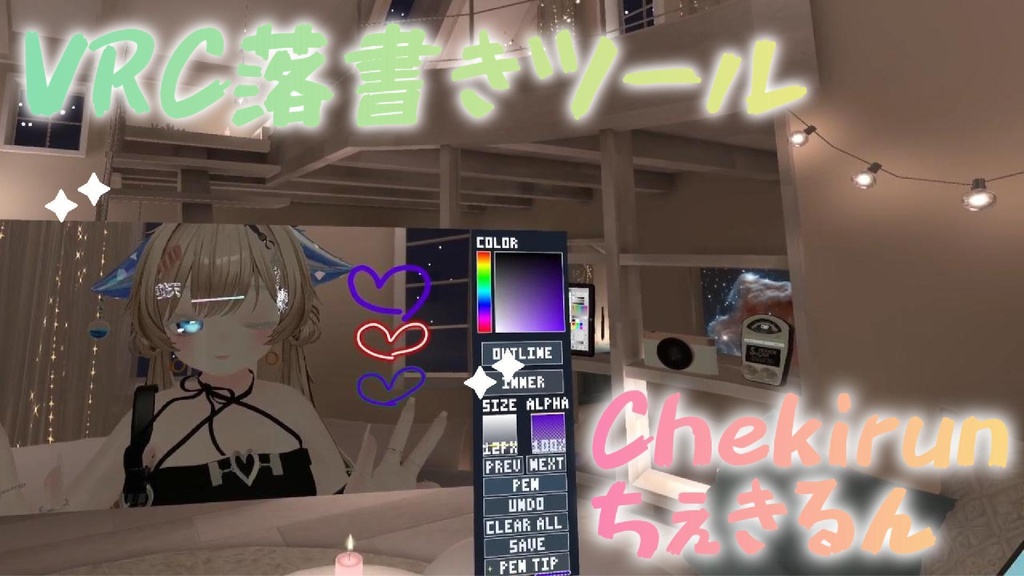
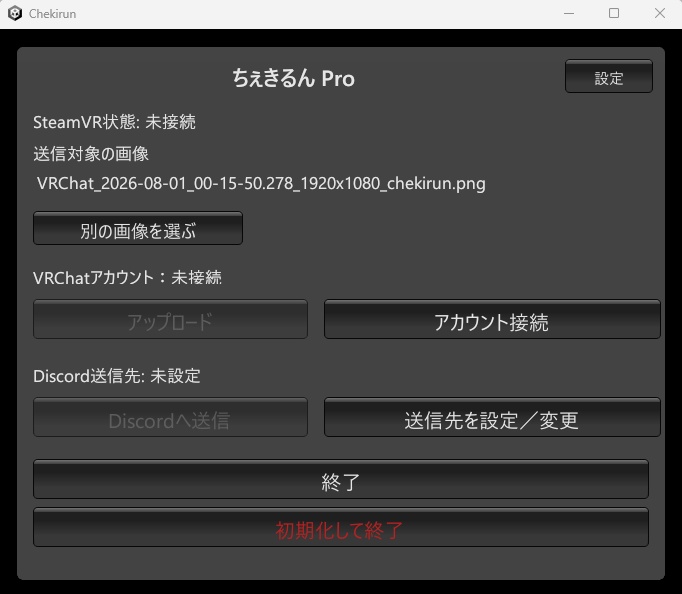
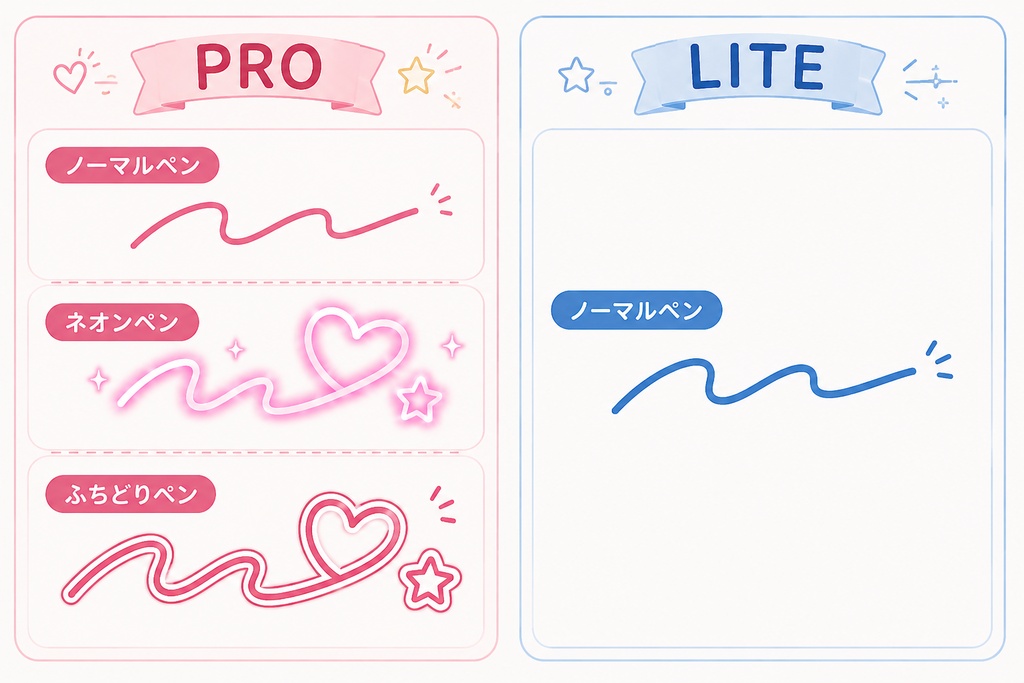


たくさんの人に使ってほしいのでしばらく無料です!(^▽^)/ 「Chekirun ちぇきるん」は、VRChatで撮影した写真に、VR上から直接らくがきやデコレーションができるPCVR向けWindowsアプリです。 VRコントローラーを使って、写真へ自由に線や文字を描くことができます。撮影した写真を別の画像編集ソフトへ移動する必要がなく、VRChatを楽しみながら、チェキ風の写真加工を行えます。 ※本ソフトの利用には、SteamVRおよびVRコントローラーを使用できるPCVR環境が必要です。 📈 更新 --- 2026 --- 07/31 - 初回公開 ・ちぇきるんを公開 🌟 主な機能 VR上で写真へらくがき ・VRコントローラーを使って、VRChatで撮影した写真へ直接線や文字を描けます。 かんたんな操作 ・専用の操作パネルから、ペンの色や太さなどを変更できます。 写真の拡大・縮小・移動 ・描きやすい位置や大きさに写真を調整できます。 加工した写真を保存 ・らくがきが完了した写真を、画像ファイルとして保存できます。 Lite版・Pro版 ・基本機能を利用できるLite版と、追加のペンや機能を利用できるPro版があります。 ・各バージョンに含まれる機能は、商品ページをご確認ください。 🔧 使用方法 1️⃣ SteamVRとVRChatを起動 ・SteamVRを起動し、PCVRモードでVRChatへ入ります。 2️⃣ ちぇきるんを起動 ・配布ZIPを任意のフォルダへ解凍してください。 ・フォルダ内の「Chekirun.exe」をダブルクリックして起動します。 3️⃣ 写真を選択 ・VRChatで撮影した写真を、ちぇきるんから選択します。 ・写真がVR上に表示されます。 4️⃣ 写真へらくがき ・VRコントローラーを使って、写真へ線や文字を描きます。 ・操作パネルからペンの色や太さなどを変更できます。 5️⃣ 写真を保存 ・加工が完了したら、保存操作を行います。 ・保存された画像は、ちぇきるんで指定された保存先から確認できます。 かなりシンプルです。 🏭 セットアップ方法 配布ZIPを任意のフォルダへ解凍 フォルダ内の「Chekirun.exe」をダブルクリックして起動 SteamVRとVRChatを起動 VR上に表示された操作パネルから利用開始 正常な動作に必要なファイルが同梱されているため、ZIP内の一部のファイルだけを移動せず、フォルダごと使用してください。 アプリの保存場所を変更する場合も、フォルダ内のファイルをまとめて移動してください。 ⚠️ ご利用上の注意 ・本ソフトは、SteamVRおよびVRコントローラーを使用するPCVR環境向けです。 ・デスクトップモード、Quest単体での動作には対応していません。 ・VRChatやSteamVRのアップデート、Windowsの設定、接続機器、ネットワーク環境などの影響により、正常に動作しなくなる場合があります。 ・本ソフトはVRChat公式のツールではありません。 ・VRChat Inc.、Valve Corporationおよびその他の関連企業とは関係ありません。 ・加工前の写真や大切な画像は、必要に応じて事前にバックアップしてください。 ・権利を有していない画像や、利用許可を得ていない画像の加工・公開は行わないでください。 ・本ソフトを利用して加工した画像を公開する場合は、被写体となった人物やアバター、衣装、ワールド、その他素材の利用規約を確認してください。 ・継続的なアップデートや、すべての不具合への対応を保証するものではありません。 ⚠️ 免責事項 ・本ソフトの利用は、利用者自身の責任で行ってください。 ・本ソフトの利用または利用不能によって生じたデータの消失、機器の不具合、サービス上の問題、その他の損害について、制作者は責任を負いません。 ・Windows 11環境で動作確認を行っていますが、すべてのPC、VR機器および利用環境での完全な動作を保証するものではありません。 ・VRChat、SteamVR、Windows、使用機器などの仕様変更により、予告なく一部または全部の機能が利用できなくなる場合があります。 📃 よくある質問(FAQ) Q1. ダウンロードしたEXEがWindows Defender SmartScreenにブロックされました。 A1. 警告画面の「詳細情報」を選択し、発行元やファイル名を確認したうえで「実行」を選択してください。 必要に応じて、ファイルを右クリックして「プロパティ」を開き、「許可する」または「ブロックの解除」にチェックを入れてください。 実行前に、ウイルススキャンなどでファイルの安全性を確認することを推奨します。 Q2. Quest単体で使用できますか? A2. Quest単体では使用できません。SteamVRを利用できるPCVR環境が必要です。 Q3. デスクトップモードで使用できますか? A3. VRコントローラーを使用して操作するアプリのため、デスクトップモードには対応していません。 Q4. どの画像にらくがきできますか? A4. VRChatで撮影され、ちぇきるんから読み込める画像を対象としています。 Q5. 元の写真は上書きされますか? A5. 加工した写真は別の画像として保存されます。ただし、大切な写真については事前にバックアップすることを推奨します。 Q6. 操作パネルがVR上に表示されません。 A6. SteamVRとVRChatが起動していることを確認したうえで、ちぇきるんを再起動してください。 改善しない場合は、SteamVRのオーバーレイ設定や、使用しているVR機器の接続状態をご確認ください。 Q7. 写真や操作パネルを動かすことができません。 A7. 操作対象が正しく選択されているか確認してください。また、別のオーバーレイやSteamVRのダッシュボードが操作を妨げていないか確認してください。 Q8. Lite版とPro版の違いは何ですか? A8. Lite版では基本的な描画機能を利用できます。Pro版では、追加のペンを利用できます。 詳細な機能差は、それぞれの商品ページをご確認ください。 Q9. アプリを削除したいです。 A9. ちぇきるんの設定画面にある初期化機能を実行したうえで、解凍したちぇきるんのフォルダを削除してください。 初期化を行うと、ちぇきるんが作成した設定情報や関連データが削除されます。 📞 サポート 技術的な質問や不具合の報告は、BOOTHのお問い合わせ機能よりご連絡ください。 お問い合わせの際は、可能な範囲で以下の情報を記載してください。 ・使用しているちぇきるんのバージョン ・Windowsのバージョン ・使用しているVR機器 ・発生した問題の内容 ・問題が発生するまでの操作手順 ・エラーメッセージや画面のスクリーンショット 対応言語:日本語のみ