

Free/「RGBグラデーションアウトライン ワンクリック導入ツール」RGB Outline Installer
- Free Ver.ダウンロード商品¥ 0
- Support Fee (Same Content Included)ダウンロード商品¥ 150
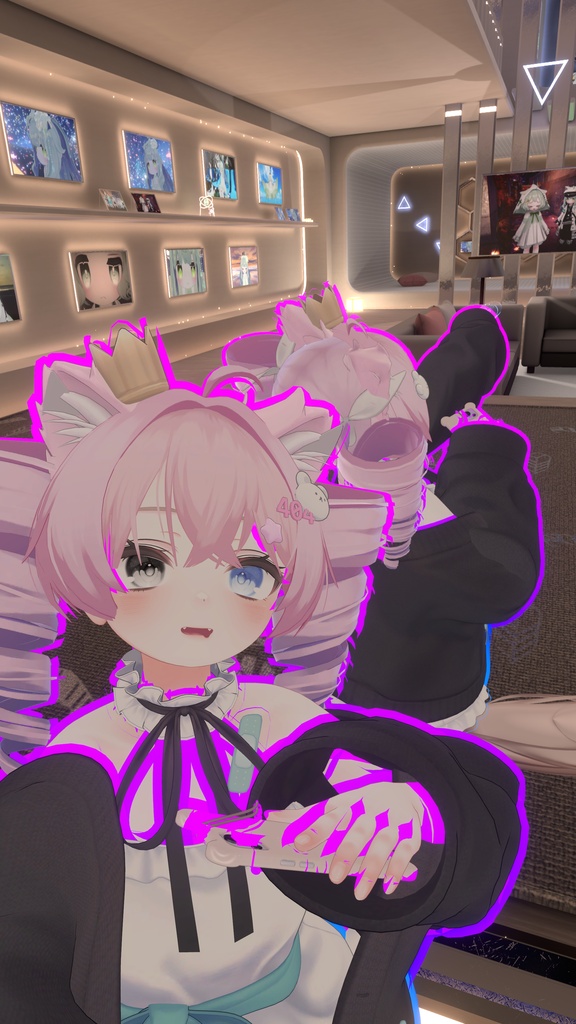
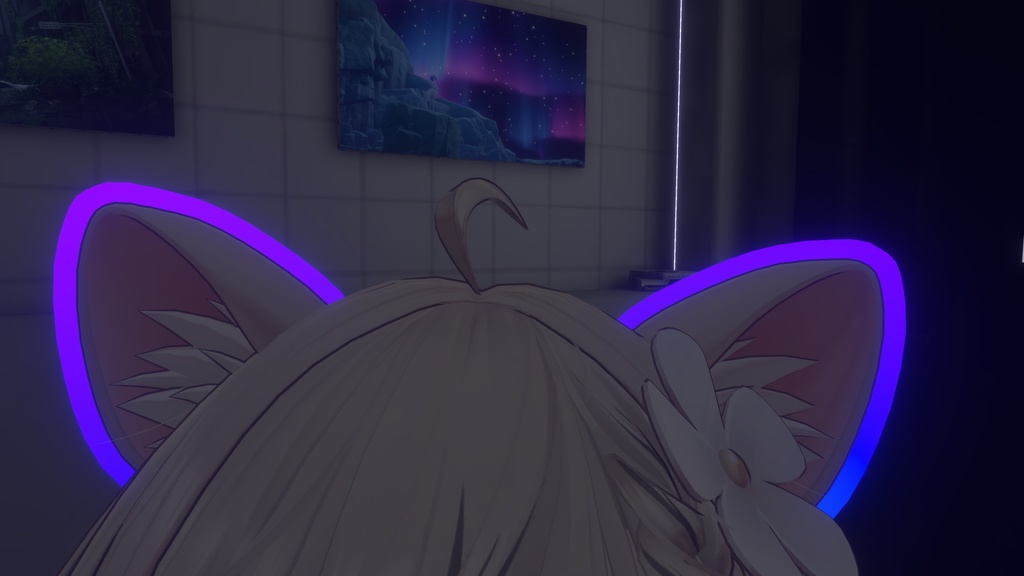
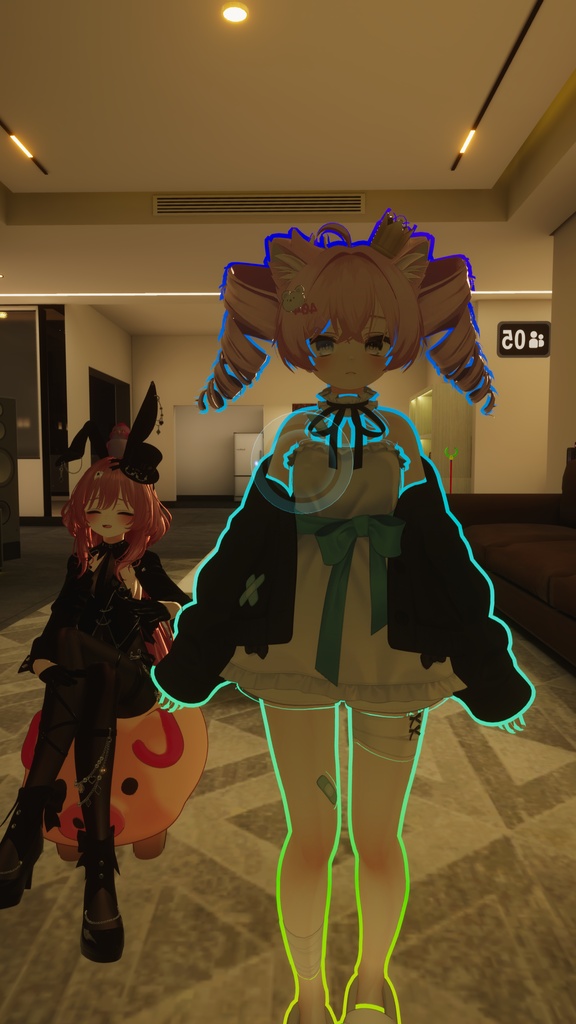
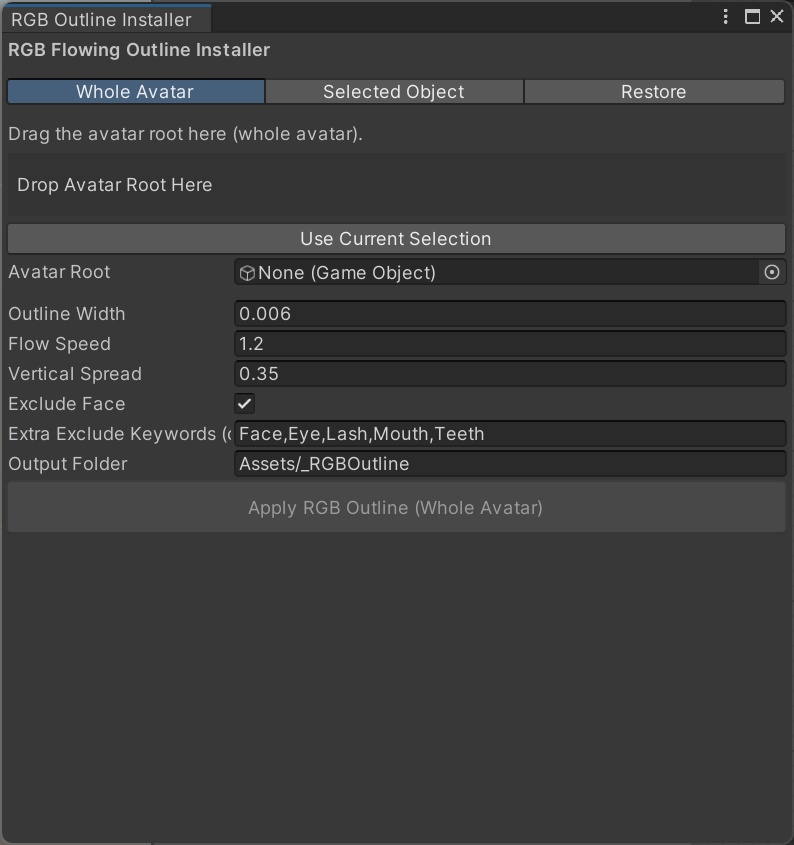


给任意 VRChat avatar 一键添加「RGB 流光描边」表情菜单开关的工具包。 - 支持整 avatar 应用,也支持只给角色内某个 object 应用。 - 应用前会自动备份涉及的原材质,并提供一键复原。 One-click tool to add an "RGB flowing outline" expression-menu toggle to any VRChat avatar. - Supports whole-avatar apply, or outline only for a specific object inside the avatar. - Backs up the original materials before applying, and provides one-click restore. 适用 / Requirements: Unity 2022.3.x + VRChat SDK3 + Modular Avatar (with NDMF) > ⚠️ 注意 / Note: > **开启描边时,被描边部分的面数(三角形数)约加倍**,并且每个描边副本会增加一个 Draw Call;关闭开关时描边不渲染,面数不会增加。 > **When the outline is enabled, the triangle count of outlined parts roughly doubles**, and each outline copy adds one draw call. When disabled, outlines are not rendered, so triangle count stays unchanged. 导入本文件夹(或双击 `RGBOutlineTool.unitypackage`),Unity 会自动导入 `Assets/RGBOutlineTool` 全部内容。 Import this folder, or double-click `RGBOutlineTool.unitypackage` to import the whole `Assets/RGBOutlineTool` folder. 导入后顶部菜单只有一个入口 / After import, the top menu has a single entry: - `Tools/RGB Outline/Open Installer Window` 所有功能(整 avatar 应用、单部件应用、复原)都在安装窗口的 Tab 里完成。 All features (whole avatar, selected object, restore) live in the installer window tabs. ===================================================== 安装窗口 / Installer Window 打开 / Open: `Tools/RGB Outline/Open Installer Window` ### Tab 1:Whole Avatar(整 avatar) - 把 avatar 根(带 VRCAvatarDescriptor)拖入,或点 `Use Current Selection`。 Drag the avatar root, or click Use Current Selection. - 调整参数后点 `Apply RGB Outline (Whole Avatar)`。 Adjust options and click Apply. - 整 avatar 应用会替换为全部部件。 Whole-avatar apply replaces the setup with all parts. ### Tab 2:Selected Object(指定部件) - 把角色内任意 object 拖入(例如 Body_base),或点 `Use Current Selection`。 Drag any object inside the avatar, or click Use Current Selection. - 点 `Apply RGB Outline (This Object)` 只给该部件加描边。 Click Apply to add outline to that part only. - 部件应用是「合并」模式:多次给不同部件应用会叠加。 Part applies are additive (merge). ### Tab 3:Restore(复原) - `Output Folder`:备份所在目录(与应用时一致)。 The output folder used when applying. - `Restore This Output Folder`:按该目录的备份清单复原。 Restore using the manifest in this folder. - `Restore Last Backup (Auto Find)`:自动找最近的备份并复原。 Auto-find the newest backup and restore. 备份与复原 / Backup & Restore 应用前(整 avatar 或单部件)会自动执行: 1. 把涉及的原材质复制到 `<OutputFolder>/MaterialBackup/`。 Original materials involved are copied to `<OutputFolder>/MaterialBackup/`. 2. 生成备份清单 `<OutputFolder>/RGBOutline_Backup.json`,记录所有受影响渲染器的路径与原材质。 A manifest records every affected renderer path and its original materials. 复原会: - 删除本工具生成的所有 `xxx_Outline` 子对象 / removes all generated outline children - 移除本工具添加的 MA Parameters / MA Menu Installer / MA Merge Animator / removes the added MA components - 按清单还原每个渲染器的原材质 / restores original materials per the manifest - 删除生成的动画/控制器/菜单资产(shader 与材质备份保留)/ deletes generated clips/controller/menu (keeps shader & material backups) ===================================================== 2026/08/06 V2 2026/08/08 V2 .1 bug fix