
分割表示くん — 選んで押すだけ、比較レイアウト【Premiere Pro / Mac】
- ダウンロード商品¥ 500
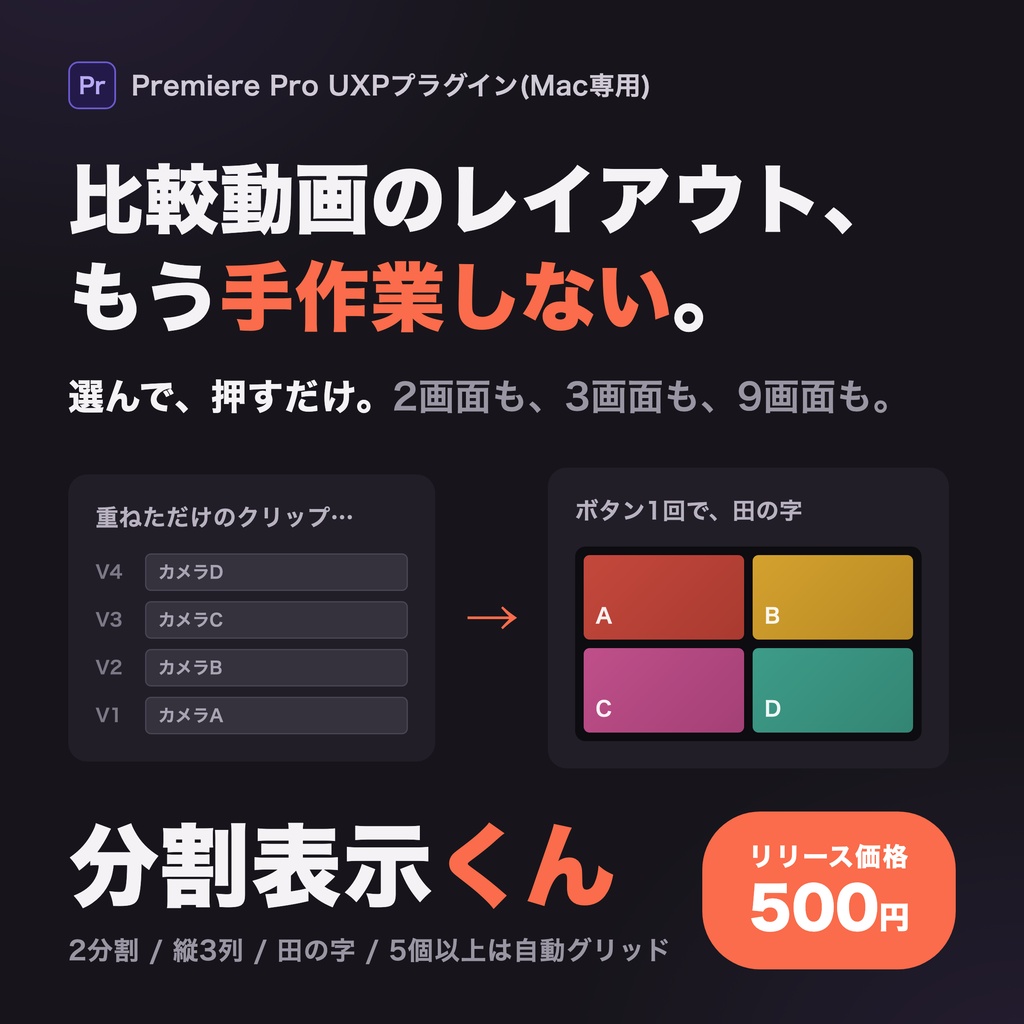



こんな経験ありませんか? ・色味やエフェクトのビフォー/アフターを並べて見せたいのに、スケールと位置をクリップごとに手打ちしている ・カメラ2台・3台の比較のたびに、同じレイアウト作業を繰り返している ・隙間なく並べるためのクロップ計算が面倒
■ 分割表示くんは、選んで押すだけ
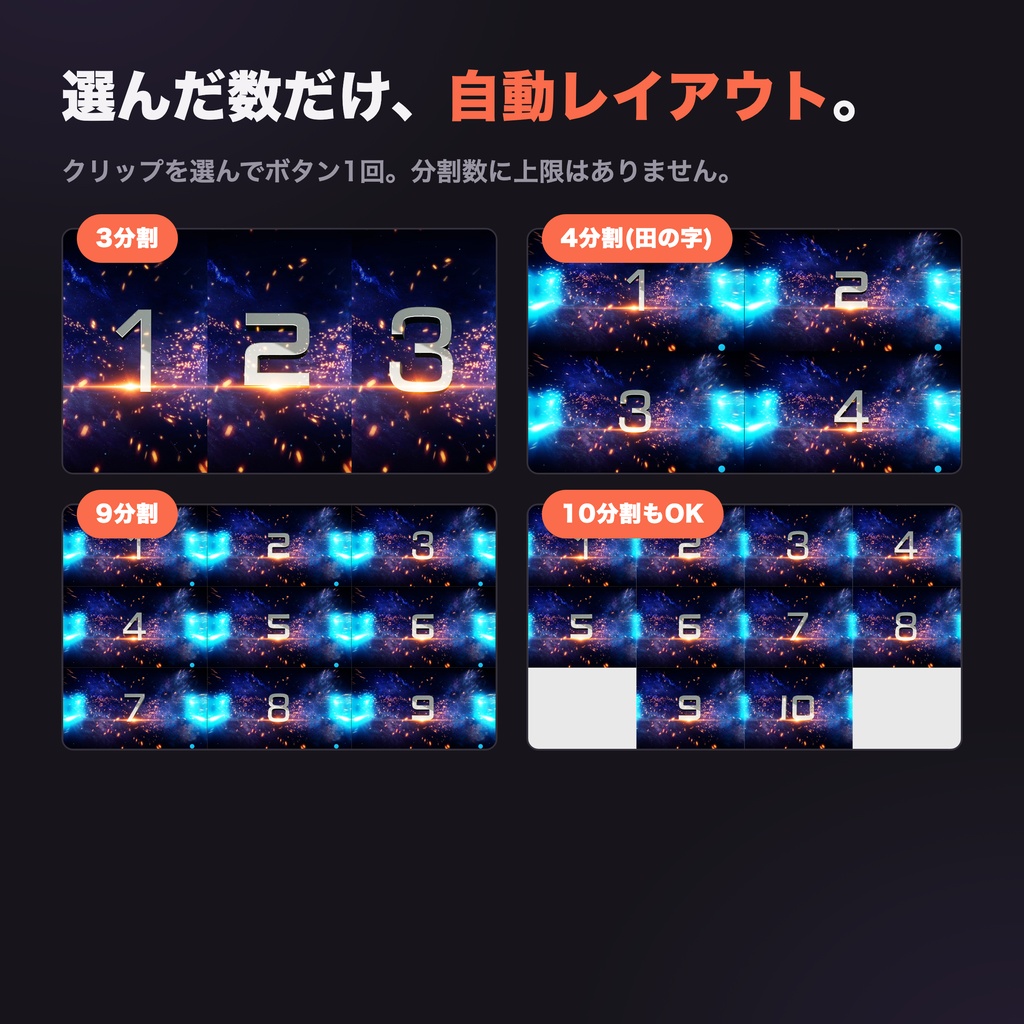
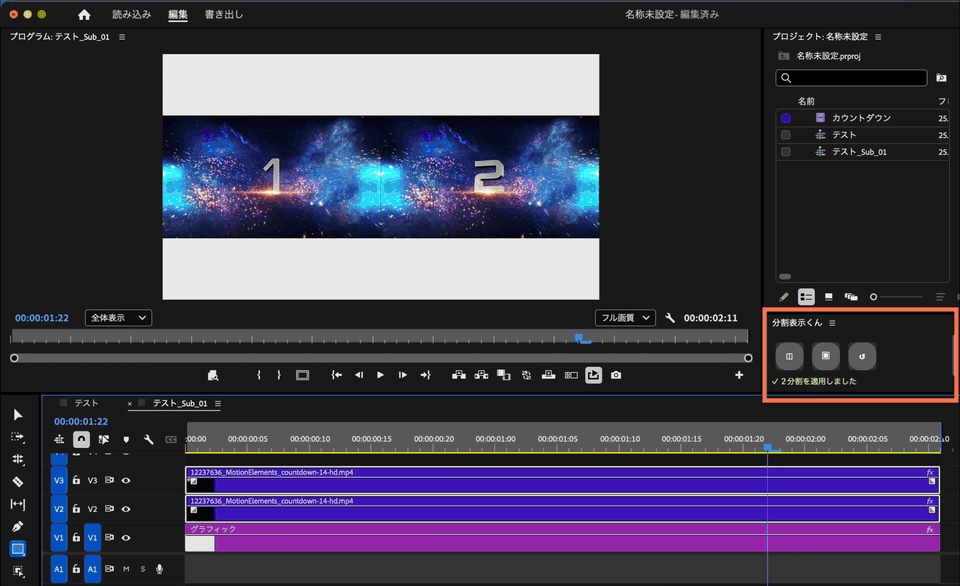
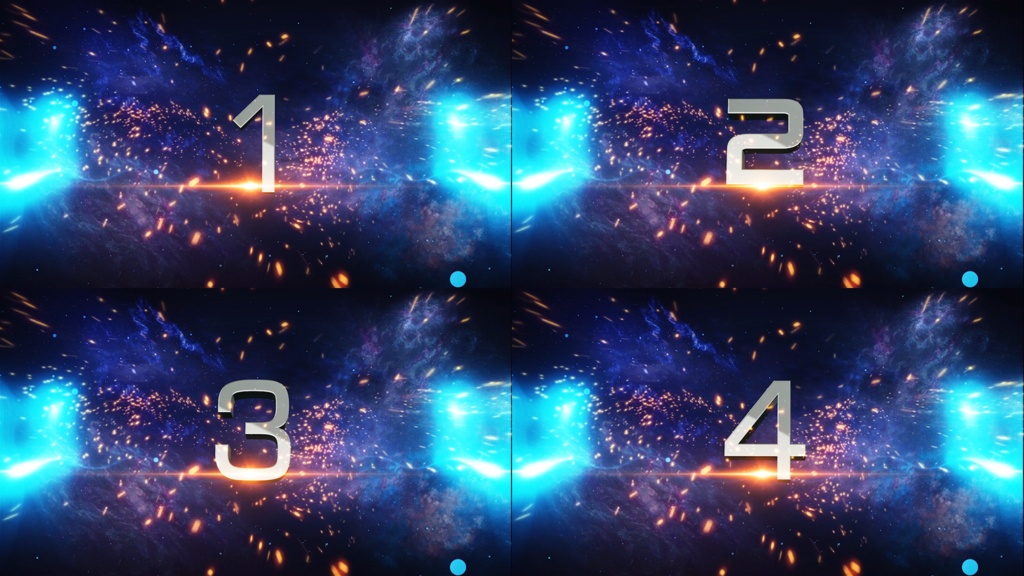
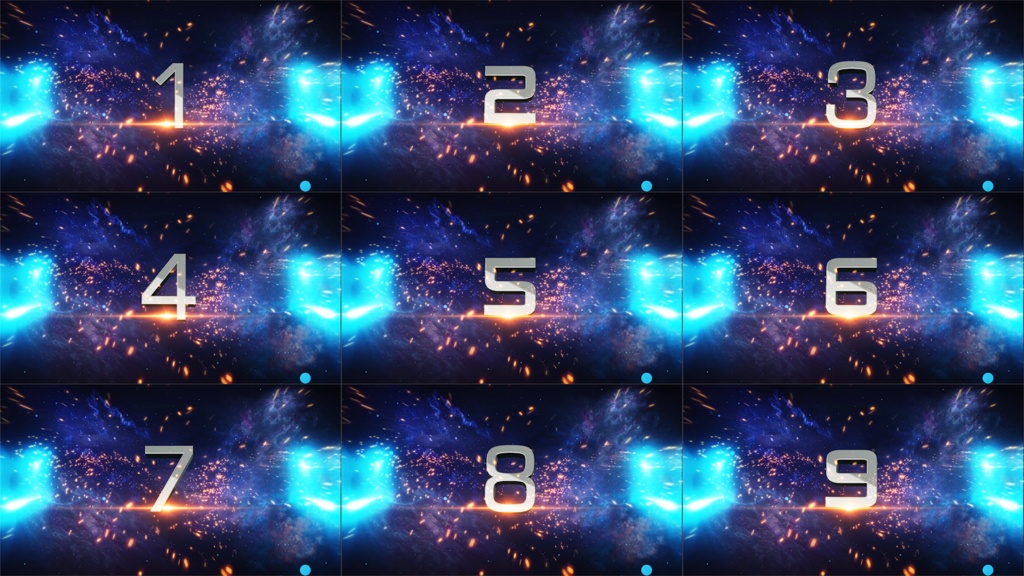
タイムラインで並べたいクリップを選択してボタンを1回。クリップの数に応じて自動でレイアウトします。 ・2個 → 左右に2分割 ・3個 → 縦3列 ・4個 → 田の字(2×2) ・5個以上 → 自動グリッド(上限なし。5個なら上段3+下段2の中央寄せ)
■ 主な機能
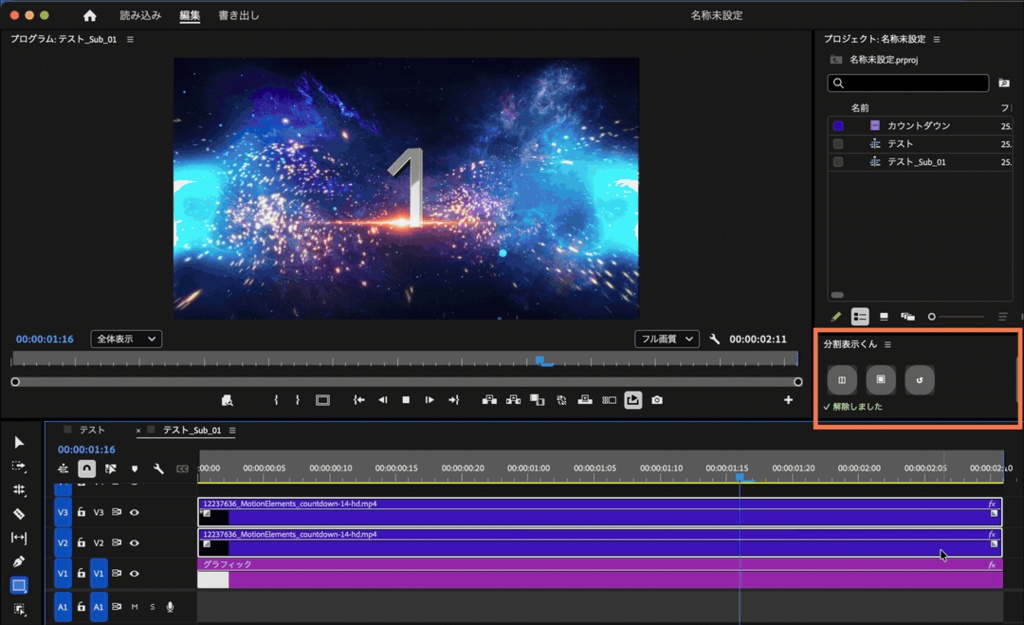
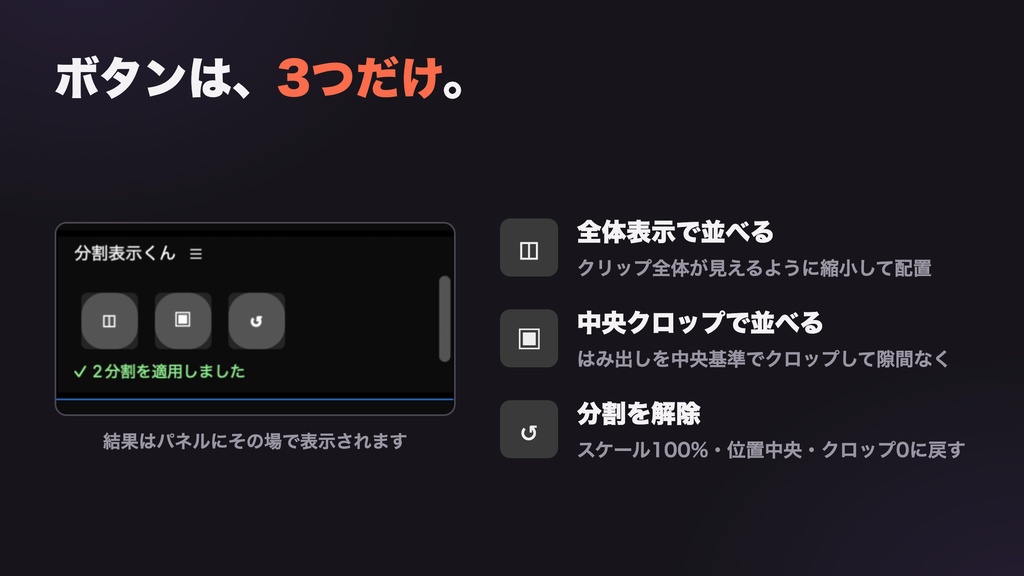
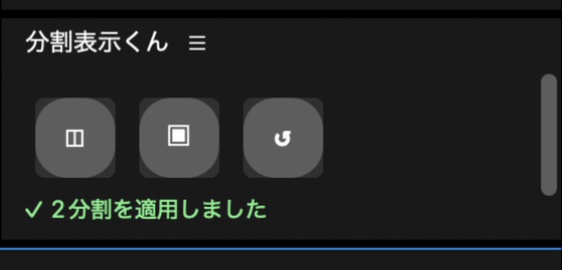
・◫ 全体表示で並べる: クリップ全体が見えるように縮小して配置 ・▣ 中央クロップで並べる: はみ出す部分を中央基準でクロップして、隙間なく敷き詰め ・↺ ワンボタンで解除 ・4K素材×フルHDシーケンスなど、素材サイズとシーケンス設定が違っても自動で補正 ・並び順は直感的なトラック順(上のトラックが左/左上)
■ 動作環境
・Premiere Pro 25.0以降 ・macOS(動作確認: Apple Silicon Mac / Premiere Pro v26)
■ 同梱物
・分割表示くん本体(.ccxファイル) ・README(インストール手順・使い方) ・利用規約
■ インストール(かんたん3ステップ)
1. .ccxファイルをダブルクリック 2. 確認ダイアログで「OK」(Creative Cloud経由でインストールされます) 3. Premiereの「ウィンドウ」>「UXP プラグイン」>「分割表示くん」でパネルを開く
■ ご購入前の注意
・クリップのエフェクト(モーションのスケール・位置、クロップ)の値を直接書き換えるツールです。↺(解除)でスケール100%・位置中央・クロップ0に戻せますが、適用前に設定していた値までは復元されません ・選択したクリップすべてが対象になります。テロップ等を含めて選択しないでください ・サードパーティ製プラグインのため、インストール時に確認ダイアログが表示されます ・デジタル商品のため、購入後の返品・返金には対応できません
■ サポート
・LINE公式アカウント「BASH サポート」: https://lin.ee/X1Qi5lM ・BOOTHのメッセージ機能でもご連絡いただけます
■ 更新履歴
・v1.2.1 (2026-08-03): 発売