
Premiere Pro用 テロップ位置合わせ自動化 エクステンション「Smart Caption Aligner Pro」
- ダウンロード商品¥ 980
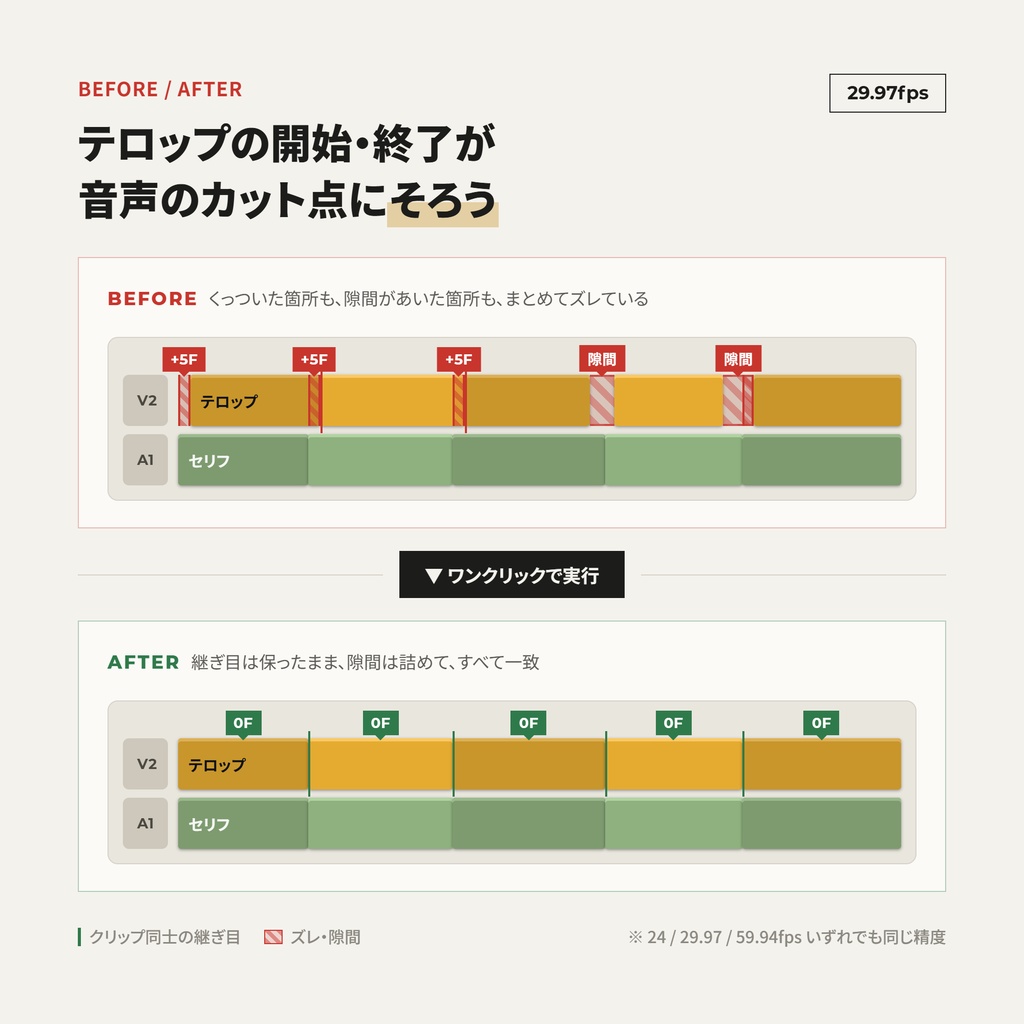
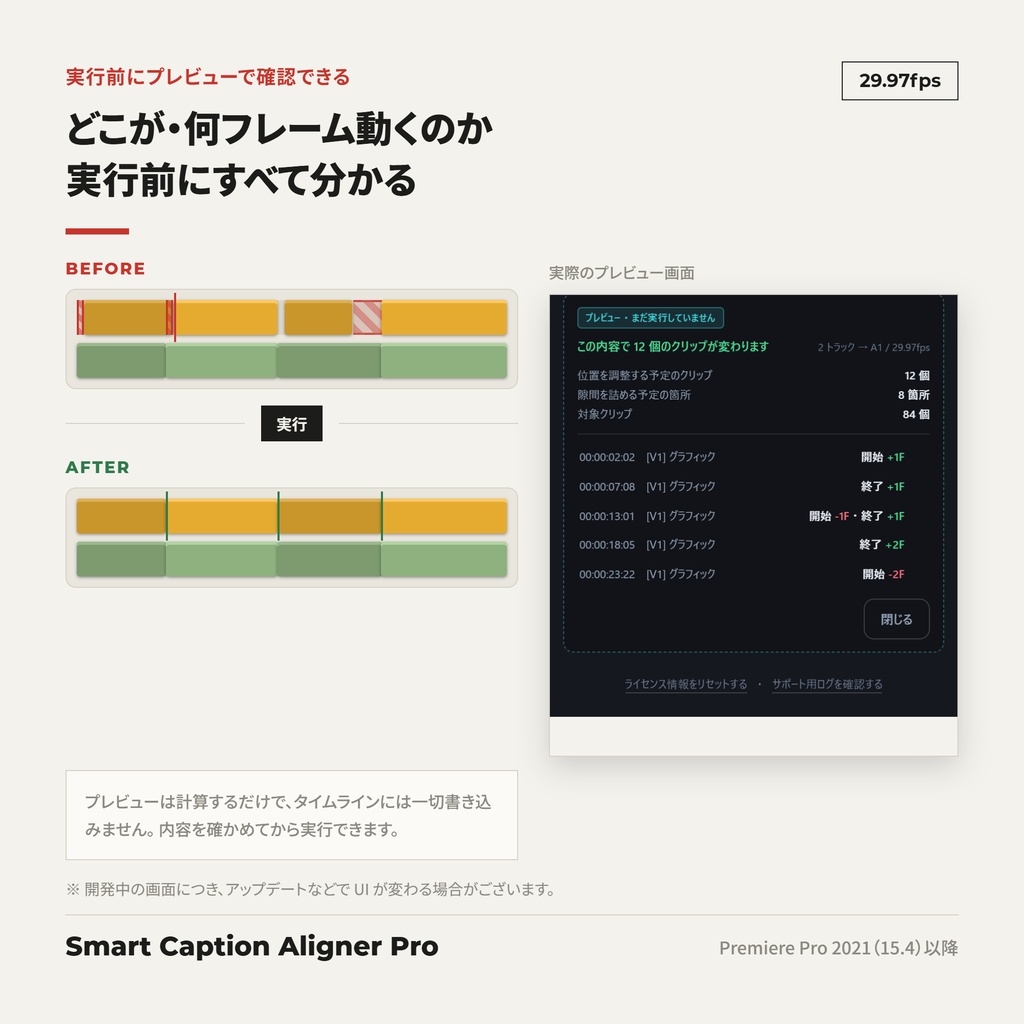
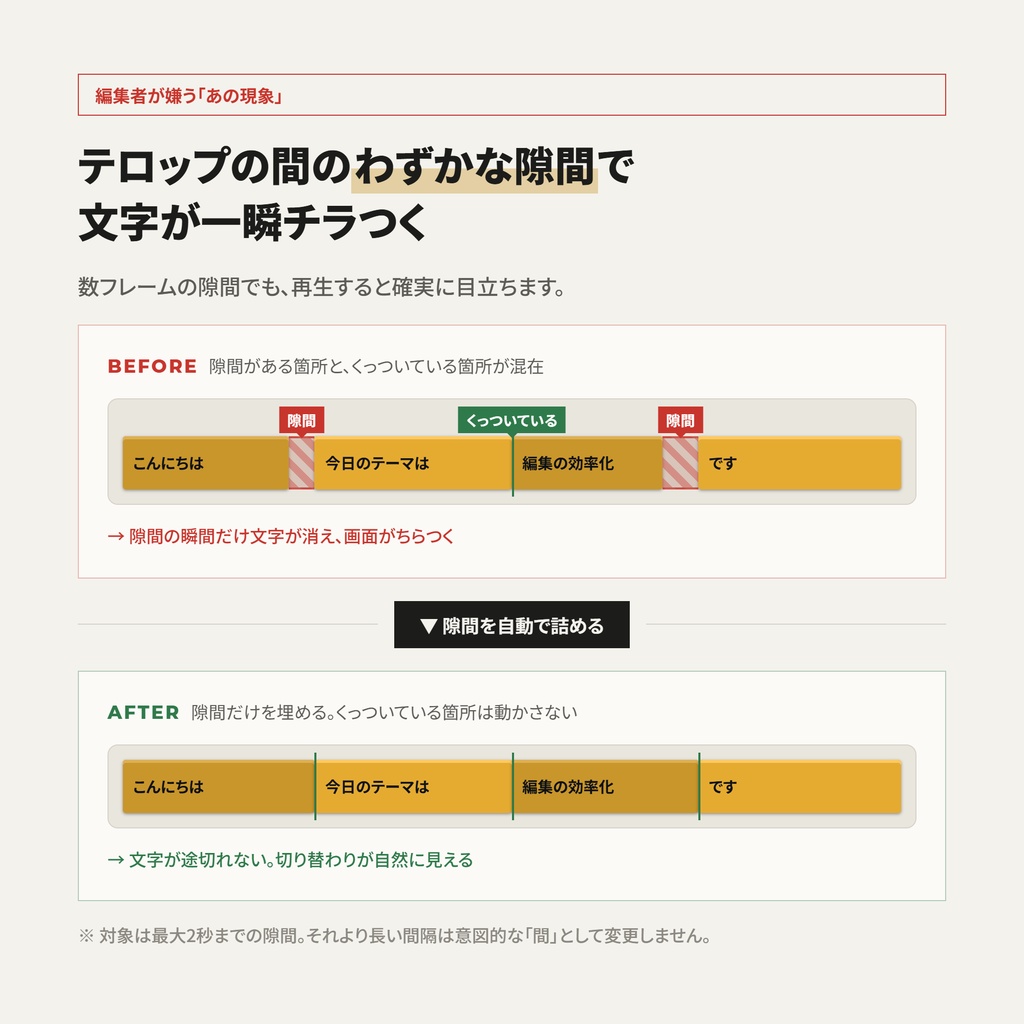
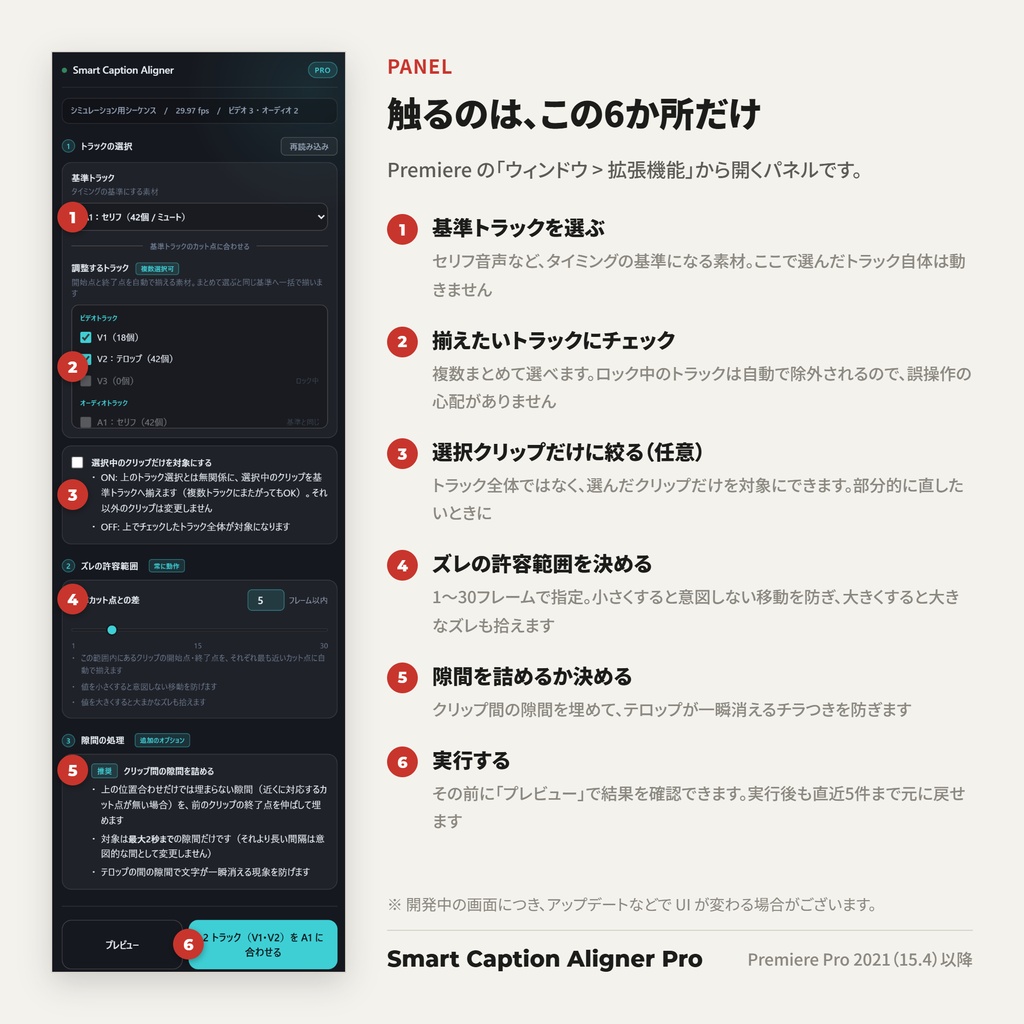
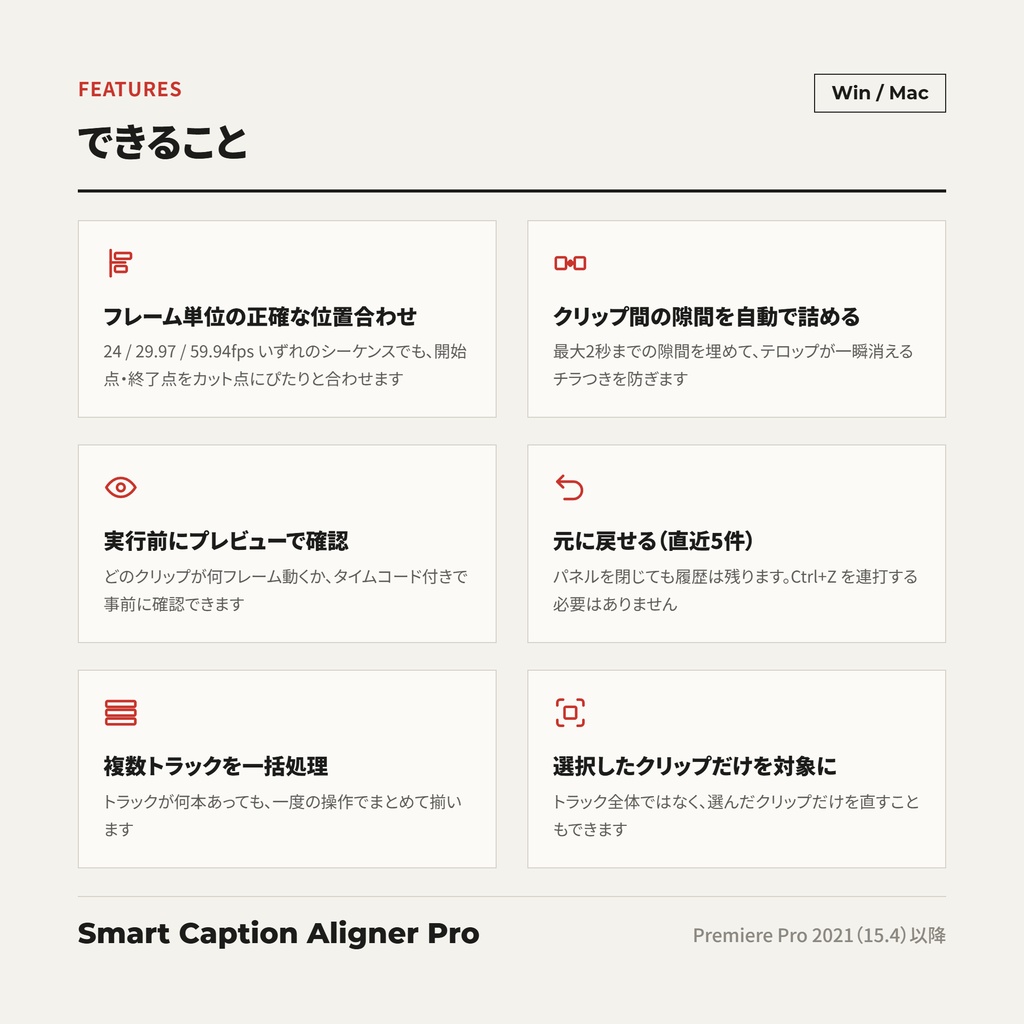
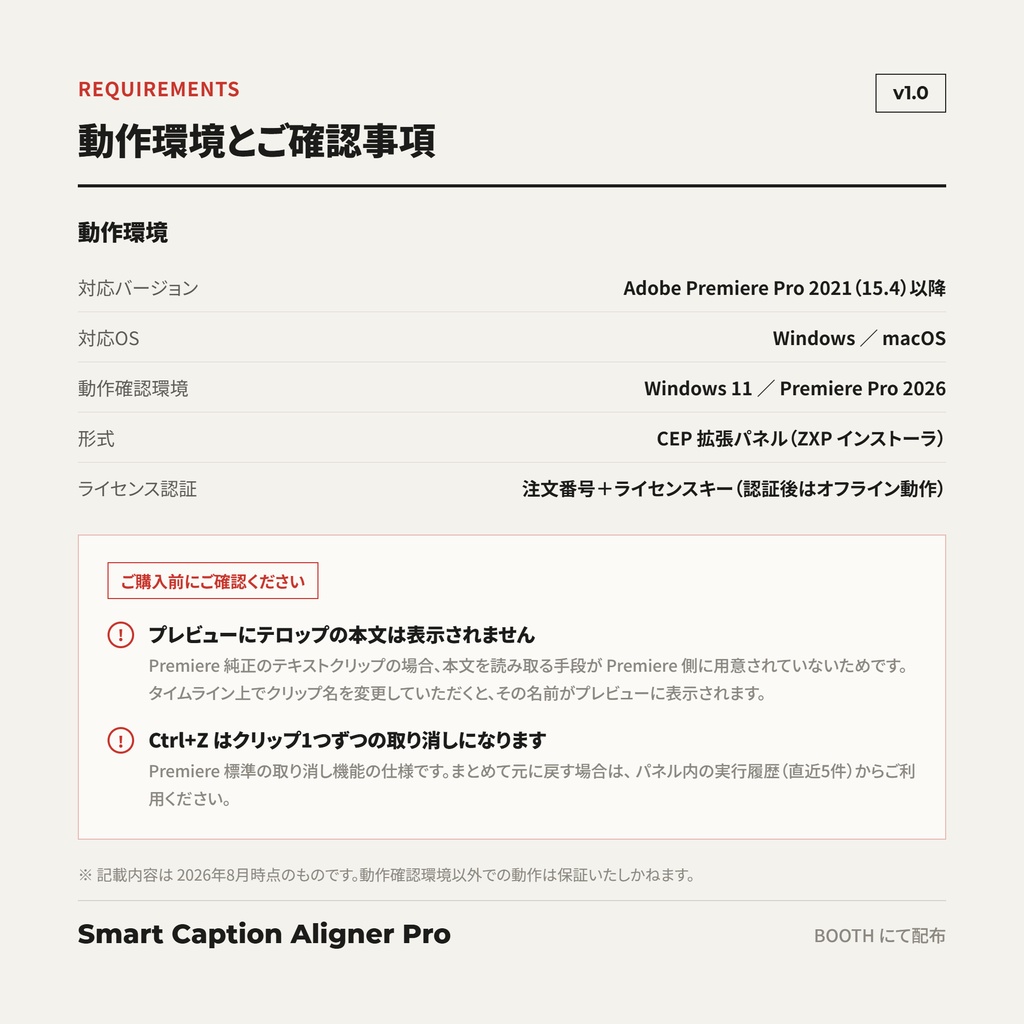
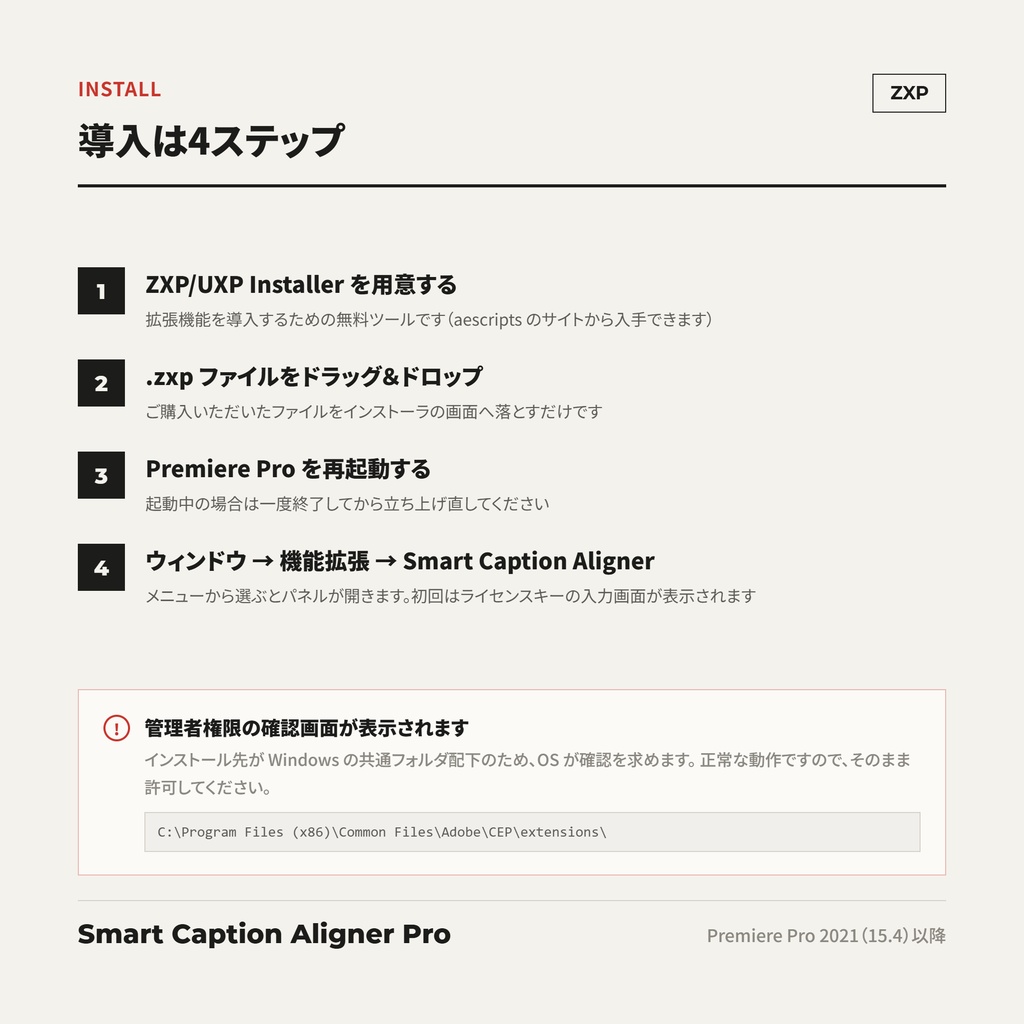


━━━━━━━━━━━━━━━━━━━━━━ 🎉 リリース記念価格 ¥980 8月31日(月)23:59 まで 9月1日より 通常価格 ¥2,980 ━━━━━━━━━━━━━━━━━━━━━━ 個人で開発・販売しているため、まずは多くの方に 使っていただきたく、記念価格で公開しています。 ━━━━━━━━━━━━━━━━━━━━━━ テロップのズレを、ワンクリックで直す ━━━━━━━━━━━━━━━━━━━━━━ カット編集を終えたあと、テロップの位置がカット点から 数フレームだけズレている。 1枚ずつドラッグして直せば済む話ですが、 それが200枚あると1時間近く消えていきます。 Smart Caption Aligner Pro は、その作業を ボタン1回に置き換える Premiere Pro 用のパネルです。 基準にしたいトラック(カット済みの映像やセリフ音声)を 指定すると、そのカット点に合わせて、テロップの 開始点・終了点をまとめて揃えます。 ━━━━━━━━━━━━━━━━━━━━━━ ■ できること ━━━━━━━━━━━━━━━━━━━━━━ ▼ フレーム単位の正確な位置合わせ 指定した「ズレの許容範囲」(1〜30フレーム)以内にある クリップだけを、最も近いカット点へ自動で移動します。 範囲を小さくすれば意図しない移動を防げ、 大きくすれば大まかなズレも拾えます。 範囲外のクリップには一切触れません。 意図して離してある間は、そのまま保たれます。 ▼ クリップ間の隙間を自動で詰める 位置合わせだけでは埋まらない小さな隙間を、 前のクリップの終了点を伸ばして埋めます。 テロップとテロップの間で文字が一瞬消える、 あのチラつきを防げます。 対象は最大2秒までの隙間だけです。 それより長い間隔は「意図的な間」とみなして 変更しません。 ▼ 複数トラックを一括処理 V2・V3・V4 を同時に選んで、すべて同じ基準へ 一度に揃えられます。トラックが何本あっても 操作は一度きりです。 ▼ 選択したクリップだけを対象に トラック全体ではなく、いま選択している数枚だけを 基準トラックへ揃えることもできます。 複数のトラックにまたがって選択していても構いません。 ━━━━━━━━━━━━━━━━━━━━━━ ■ 安心して使うための3つの仕組み ━━━━━━━━━━━━━━━━━━━━━━ 編集済みのタイムラインに自動処理をかけるのは、 正直こわいものです。 「実行したら意図しない場所まで動いていた」を 起こさないために、次の3つを備えています。 ▼ 実行前にプレビューで確認できる どのクリップが何フレーム動くかを、タイムコード付きで 事前に確認できます。 結果に納得してから実行できるので、 いきなりタイムラインが変わることはありません。 ▼ 元に戻せる(直近5件) 実行結果が気に入らなければ、パネルから直前の状態へ 戻せます。履歴は5件分、パネルを閉じても残ります。 Ctrl+Z を何十回も押す必要はありません。 設定を変えて何度か試し、いちばん良い結果を 選ぶこともできます。 ▼ クリップが重ならない 処理の結果クリップ同士が重なってしまう場合や、 極端に短くなってしまう場合は、そのクリップだけ 元の位置に戻します。素材が上書きされることは ありません。 この安全装置は、2万パターンのランダムな タイムラインを自動生成して検証し、 「重なりが1件も発生しない」ことを確認したうえで 出荷しています。 ━━━━━━━━━━━━━━━━━━━━━━ ■ 使い方 ━━━━━━━━━━━━━━━━━━━━━━ 1. 基準にするトラックを選ぶ (カット済みの映像や音声) 2. 揃えたいトラックにチェックを入れる 3. 「プレビュー」で確認して「実行」 それだけです。設定は次回以降も記憶されます。 ━━━━━━━━━━━━━━━━━━━━━━ ■ 動作環境 ━━━━━━━━━━━━━━━━━━━━━━ 対応バージョン : Adobe Premiere Pro 2021(15.4)以降 対応OS : Windows / macOS 動作確認環境 : Windows 11 / Premiere Pro 2026 形式 : CEP拡張パネル(ZXPインストーラ) ライセンス認証 : 注文番号+ライセンスキー (認証後はオフラインで動作します) 表示言語 : 日本語 / English (パネル内でいつでも切り替えできます) ※ 15.4 未満では導入できません。 お使いのバージョンは ヘルプ → Premiere Pro について で確認できます。 ※ 記載内容は2026年8月時点のものです。 動作確認環境以外での動作は保証いたしかねます。 ━━━━━━━━━━━━━━━━━━━━━━ ■ ご購入前にご確認ください ━━━━━━━━━━━━━━━━━━━━━━ ▼ プレビューにテロップの本文は表示されません Premiere 純正のテキストクリップの場合、本文を読み取る 手段が Premiere 側に用意されていないためです。 タイムライン上でクリップ名を変更していただくと、 その名前がプレビューに表示されます。 ▼ Ctrl+Z はクリップ1つずつの取り消しになります Premiere 標準の取り消し機能の仕様です。 まとめて元に戻す場合は、パネル内の実行履歴 (直近5件)からご利用ください。 ▼ サポートのご対応は日本語のみです パネルの表示は英語に切り替えられますが、 お問い合わせへのご返信は日本語のみとなります。 あらかじめご了承ください。 Support is provided in Japanese only. ▼ その他 ・本製品は Premiere Pro の拡張機能パネルです。 単体では動作しません ・1ライセンスにつき、ご購入者ご本人が使用する範囲で ご利用ください。同一の方が複数台のPCでお使いになる 分には問題ありません ・本製品およびライセンスキーの再配布・譲渡・共有は、 有償無償を問わず固くお断りします ・デジタル商品の性質上、購入後の返金には対応できません。 動作環境を必ずご確認のうえご購入ください ━━━━━━━━━━━━━━━━━━━━━━ ■ 導入とライセンス認証 ━━━━━━━━━━━━━━━━━━━━━━ 1. ダウンロードしたZIPを展開します 2. ZXP/UXPインストーラに同梱の .zxp を ドラッグ&ドロップします 3. Premiere Pro を再起動し、 ウィンドウ → 機能拡張 から開きます 4. 同梱の案内ページでご注文番号を入力し、 表示されたライセンスキーを貼り付けます ライセンスキーは購入後すぐ、自動で発行されます。 深夜のご購入でもお待たせしません。 図解つきの説明書(HTML)を同梱していますので、 導入で迷うことはありません。 ━━━━━━━━━━━━━━━━━━━━━━ ■ サポート ━━━━━━━━━━━━━━━━━━━━━━ 不具合が起きた場合、パネル下部の 「サポート用ログを確認」からログをコピーして お送りいただければ、原因調査の手がかりになります。 BOOTHのメッセージ機能よりご連絡ください。 ━━━━━━━━━━━━━━━━━━━━━━ ■ 更新履歴 ━━━━━━━━━━━━━━━━━━━━━━ ▼ 1.0.1(2026年8月13日) ・パネルの表示言語を日本語/English から 選べるようにしました パネル下部の「言語」からいつでも切り替えできます。 初回は Premiere Pro の表示言語に合わせて 自動で選ばれます。 (サポートのご対応は日本語のみとなります) ・「ライセンス情報をリセットする」を押したときに、 確認画面を表示するようにしました 誤って押しても、すぐに消えることはありません。 ・エラーメッセージ内のボタン名が、実際の表記と 異なっていた箇所を修正しました ・ライセンス認証画面の、ご注文番号の入力例の 表記を修正しました ※ アップデートの際、ライセンスキーの入力し直しは 必要ありません。新しいZXPをインストールするだけで そのままお使いいただけます。