
Macで縦書きの小説を書ける、とにかくシンプルなソフト「青猫執筆装置」
- ダウンロード商品¥ 390
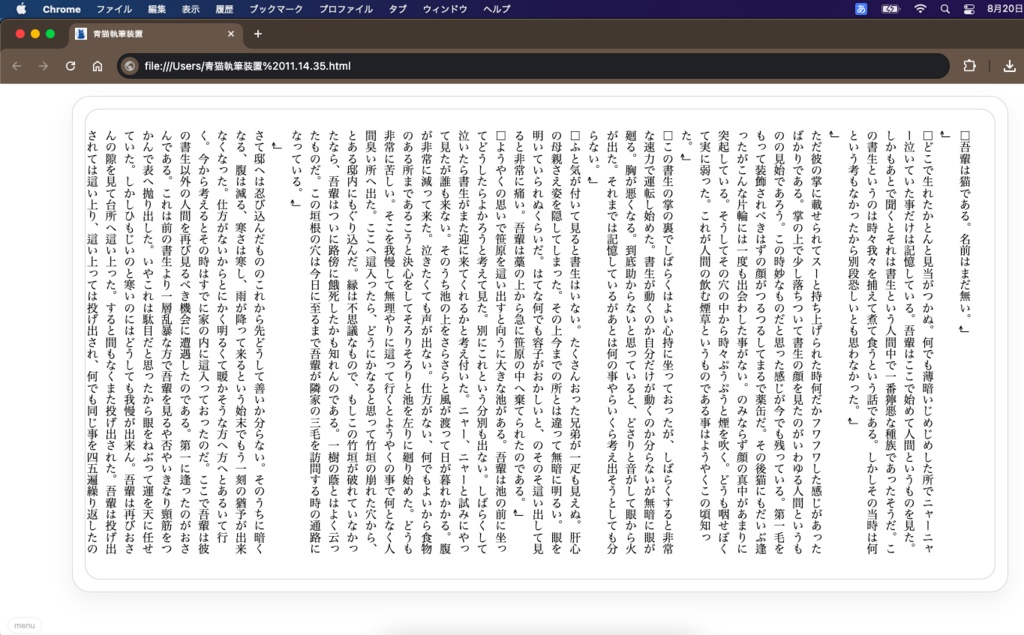
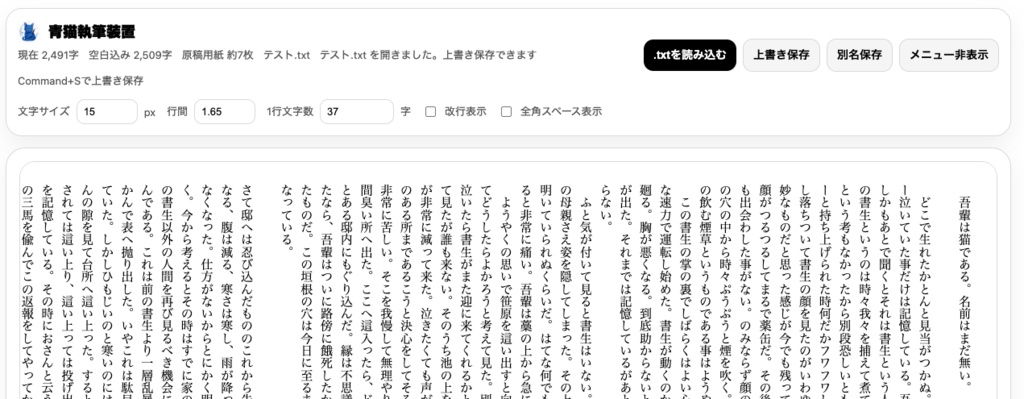
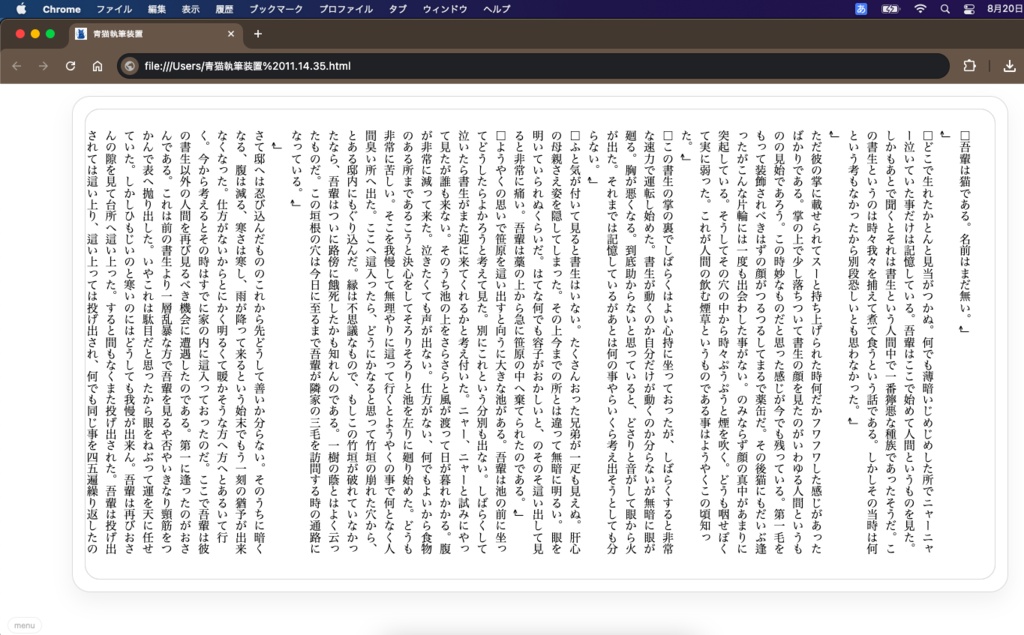
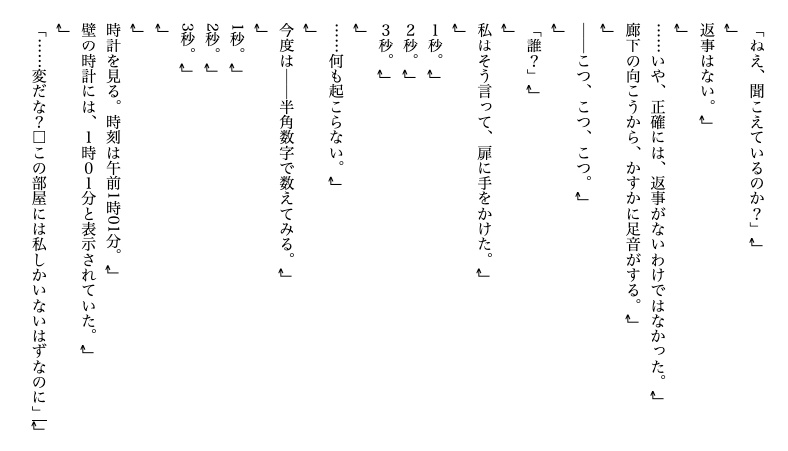


Mac + Chromeで使える、縦書き小説専用のシンプルな執筆ツールです。 インストール不要・ネット接続不要・保存形式は.txtのみ。 ーーーーーーーーーーーーーーーーーーーーーーーーーー Macで「縦書きの小説を気持ちよく書ける、シンプルなツール」って意外と少ないですよね。 Wordだと、どうしてもちょっと重くてもっさりしてしまう。機能が多すぎるとかえって扱いづらかったりもして、いろいろとエディタを試してきましたが、なかなか個人的にしっくりくるものがありませんでした。 そこで作ったのが、「青猫執筆装置」です。 とにかく必要最低限の機能に絞って、「Macで縦書きの小説を気持ちよく書ける」ことだけを目指しました。 と言ってもこのツールは、Macにインストールするアプリではなく、Google Chrome上で動く、ただのHTMLファイルです。ブラウザ上で動きますが、インターネットに接続する必要はありません。 なんとも単純な仕組みですが、そのぶん軽くて、インストールも不要。アカウント登録なんかもありません。HTMLファイルをChromeで開けば、そのまま使えます。ただのHTMLファイルなので、OSアップデートのたびにアプリが動かなくなる、みたいな心配も比較的、少ないです。Chromeで普通にHTMLが開ける環境なら、基本的にはそのまま使えるはずです。 文字サイズ、行間、1行あたりの文字数は調整できるので、モニタのサイズや好みに合わせて設定してください。 フォントは選べません。文字検索は Command + F でChromeの検索機能を使えますが、置き換え機能はありません。 保存形式は .txt のみです。手元の原稿を読み込んで、そのまま執筆し、Command + S で元のファイルに上書き保存できます。いちおう、別名保存もできます。 文字数と、ざっくりした原稿用紙換算も表示されます。改行や全角スペースを表示したり、メニューを消して本文だけの画面にしたりすることもできます。 開いて、書いて、.txtに保存する。ただそれだけ。 青猫執筆装置は、Macで縦書きの小説を気持ちよく書くための、意外とありそうでなかった、シンプルな執筆ツールです。
使い方
①「青猫執筆装置.html」をGoogle Chromeで開きます。 ②「.txtを読み込む」から原稿を開きます。(.txtファイルを画面にドラッグ&ドロップして読み込むこともできます。) ③そのまま縦書きで執筆します。 ・文字サイズ、行間、1行あたりの文字数は上部メニューから変更できます。改行や全角スペースを表示することもできます。 ・保存は Command + S。Chromeから開いた元のtxtファイルに、そのまま上書き保存できます。「上書き保存」ボタンを押しても同じです。 ・別ファイルとして残したい場合は「別名保存」。元の原稿を残したまま、新しいtxtファイルとして保存できます。 ・執筆中の内容はブラウザ内にも自動保存されます。うっかり閉じてしまった場合でも、前回の内容を復元できるようになっています。 ・メニューが邪魔になったら「メニュー非表示」で消せます。戻すときは画面左下の「MENU」ボタンから。 ・フォントを変えたり、色を変えたり、機能を付け足したり、好きなように編集してもらって構いません。ぜひ自分好みの「執筆装置」に改造して使ってください。 ※ただし、編集後の動作についてはサポート対象外となります。
動作環境
Mac + Google Chromeでの使用を推奨しています。 青猫執筆装置は、Google Chrome上で動作するHTML形式のツールです。アプリのインストールは必要ありません。ダウンロードしたHTMLファイルをChromeで開くだけで使えます。 OS: macOS ブラウザ: Google Chrome推奨 原稿ファイル: UTF-8形式の .txt インターネット接続: 不要 インストール: 不要 アカウント登録: 不要 SafariやFirefoxなどでも一部機能は動作しますが、ファイルの読み込み・上書き保存まわりの仕様が異なるため、基本的にはChromeで使ってください。 ※Windowsでも動作する可能性はありますが、動作確認できておらず、Mac向けとして配布しています。