
VERONICHROME98 Legacy Edition No2.1.1 β版(ダウンロード版)
- ダウンロード商品¥ 1,000
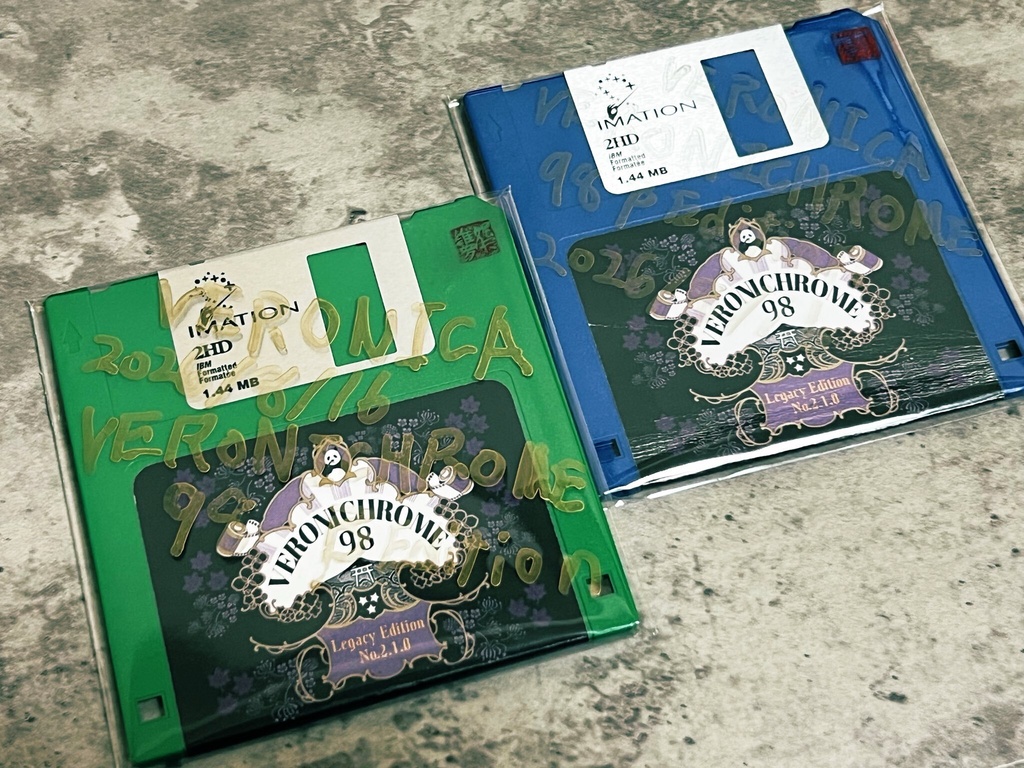


C108でフロッピー頒布したネガフィルムの現像反転ソフトのダウンロード版です。こちらはダウンロードのみであり、フロッピーは付属しませんが、フロッピー上からの起動に対応しています。 使用感は動画を確認ください。自動反転と簡易現像が主な機能です。 https://youtu.be/Mm9O55bJJPM?si=5GPV3HdV2EOYGY3X 以下に仕様書および説明書を記載します サークル Veronica 2026/08/16 頒布 x:@ver0n1ca2 仕様書:VERONICHROME98 (Legacy EditionNo.2.1.1 β版) 1. 概要 • ソフトウェア名: VERONICHROME98 (Legacy EditionNo.2.1.1 β版) • 対象環境: .NET Framework 2.0 が稼働するWindows環境(Windows XP〜最新OS) • アーキテクチャ: シングルファイル / スタンドアロン WinForms アプリケーション • 主要用途: アナログフィルム等のネガ画像をリアルタイムで反転・調色し、効率的にバッチ処理・保存するための軽量ユーティリティ。 2. システム要件・仕様 • 言語 / フレームワーク: C# 2.0 / .NET Framework 2.0 準拠 • 画像処理エンジン: System.Drawing.Imaging.BitmapData および Marshal.Copy による unsafe ポインター不使用の安全かつ高速なピクセル直接操作 • 対応入力フォーマット: • 標準画像: JPEG, PNG, BMP, TIFF • RAW形式(オプション): CR2, NEF, ARW, DNG, CR3(※同一階層に dcraw.exe が配置されている場合、自動デコードして取り込み可能) • 出力フォーマット: TIFF 形式(vchrome_[元ファイル名].tif) • 最大読み込み数: 一度に最大200ファイルまでのサムネイルシート管理に対応 3. 機能仕様 • ネガ・ポジ常時反転ロジック: 入力画像をすべて「生ネガ」として扱い、色相・階調をリアルタイムに反転現像。 • 10項目の詳細パラメータ調整: • R-MASK / G-MASK / B-MASK(チャンネル別マスク・ゲイン) • BRIGHT(明度) • CONTR.(コントラスト) • H-LIGHT(ハイライト調整) • SHADOW(シャドウ調整) • TEMP.(色温度) • TINT.(色合い) • SATURAT.(彩度) • バッチ処理 & パラメータ同期: 複数ファイル選択時のパラメータ一括適用(COPY / PASTE機能)、および一括保存(SAVE BATCH)。 • リソース自給型アイコン: 外部ファイルに依存せず、起動時にメモリ上でアイコンを仮想生成。 取扱説明書:VERONICHROME98 1. 起動と画面構成 VERONICHROME98.exe を実行すると、レトロモダンな専用ウィンドウが立ち上がります。 画面は主に3つのエリアに分かれています。 • サムネイルシート(左側): ドラッグ&ドロップした画像のリストと縮小プレビューを表示します。 • ライブビュー(中央): 選択中の画像の現像結果をリアルタイムでプレビューします。 • パラメータ調整パネル(右側): 各種スライダーやバッチ処理ボタンを配置しています。 2. 基本的な操作フロー • 画像の読み込み: • 現像したい画像ファイル(またはRAWファイル)をウィンドウの「サムネイルシート」または画面上にドラッグ&ドロップします(最大200枚まで)。 • パラメータの調整: • 右側のスライダーをマウスでドラッグして、反転具合、色温度、コントラストなどを好みに調整します。中央のライブビューに即座に反映されます。 • 「DEFAULT」ボタンを押すと、すべてのスライダーが初期値(128)にリセットされます。 • 複数画像への設定適用(COPY / PASTE): • 調整したパラメータを他の画像にも適用したい場合は、設定元を選択した状態で 「COPY」 を押し、適用したいサムネイル(複数選択可:ShiftキーやCtrlキー併用)を選んで 「PASTE」 を押します。 • 保存(バッチ処理): • 「OUTPUT DIR」 ボタンから保存先フォルダを指定します。 • 「SAVE BATCH」 ボタンを押すと、選択中(または全読み込み済み)のファイルに対して一括でネガ反転処理が行われ、TIFF形式で指定フォルダへ保存されます。 3. 注意事項 • RAWファイルを読み込ませる場合は、あらかじめ実行ファイルと同じフォルダに dcraw.exe を配置してください(存在しない場合は通常の画像ファイルのみ読み込まれます)。 • 保存されるファイル形式は高品質なTIFF形式となります。