
LUNELIA Tattoo System 3D | 簡単デカール貼り付け!liltoon対応!
- LUNELIA Tattoo Systemダウンロード商品¥ 300
- ゆりあのおやつぱっく!(内容同じ!)ダウンロード商品¥ 500
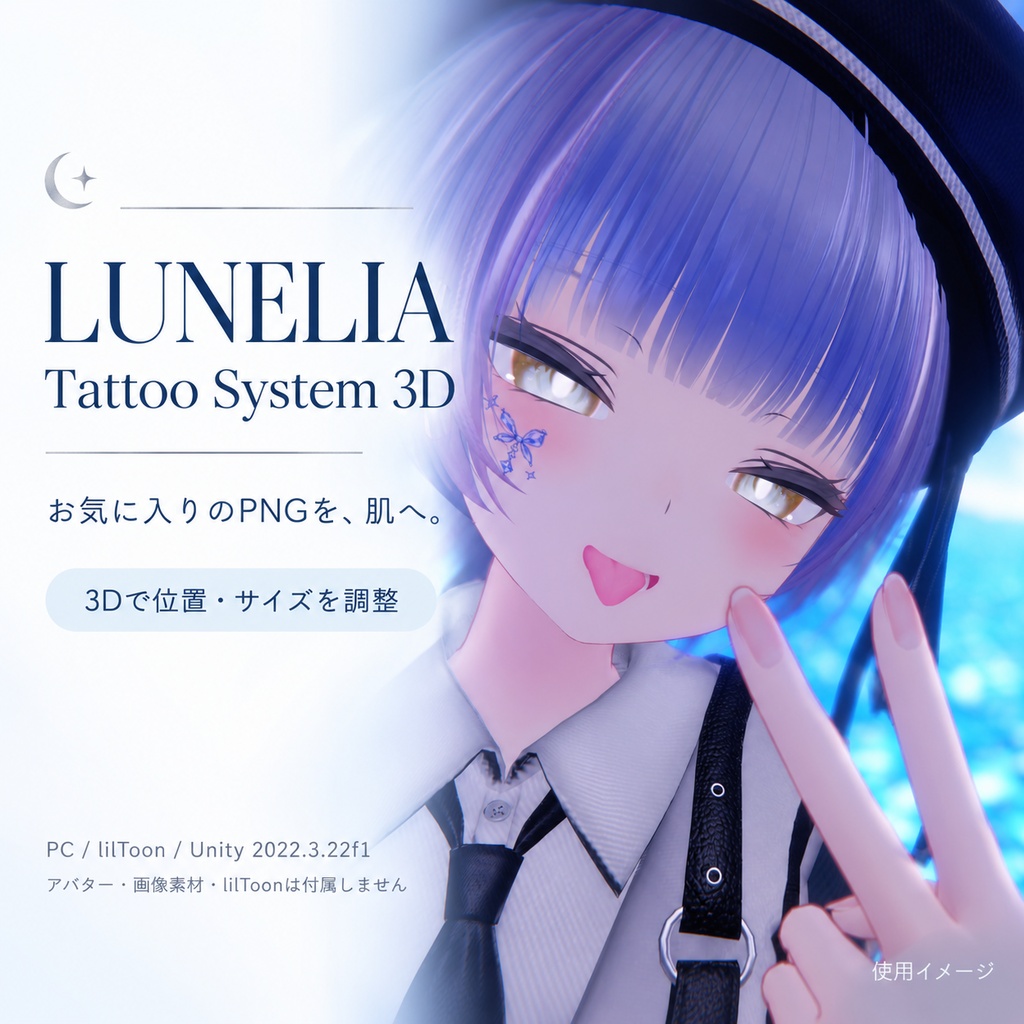


VRChatアバターへのタトゥー導入を、もっと簡単に! LUNELIA Tattoo Systemは、透過PNGを読み込み、 アバター選択 ↓ PNGを読み込む ↓ Body Skin上で位置を調整 ↓ 3D Avatar Previewで確認 ↓ 適用 という流れでタトゥーやフェイスシールを導入できるUnityエディタ拡張ツールです! 位置・サイズ・回転を直感的に調整しながら、右側の3D Avatar Previewで実際の見え方を確認できます! v0.8では、使用したPNGを「インストール済みタトゥー」として再利用できる機能に加え、複数のタトゥーを1枚の透明PNGへまとめて適用できる「複数タトゥー焼き込み」に対応しました。
【アップデート・更新履歴】
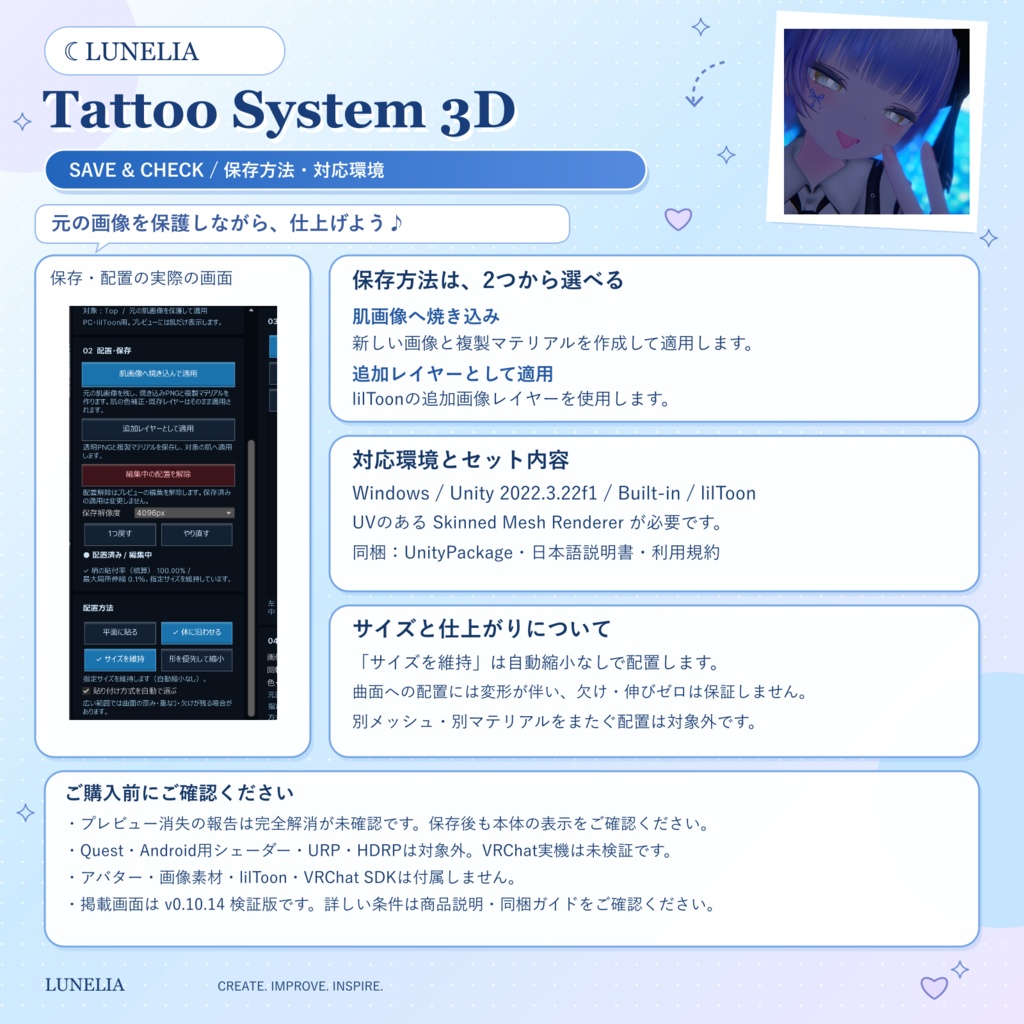
✦ アップデート内容|v1.1.0 UVを利用しているアセットに対応できました! ✦ アップデート内容|v1.0.0 LUNELIA Tattoo System 3D を公開しました! 透過PNGを3Dプレビュー上で確認しながら、タトゥーの位置・大きさ・向きを調整できるUnity Editorツールに進化しました! 主な機能 - PNGをドラッグ&ドロップで取り込み エクスプローラーから画像を直接取り込めます。 - 取り込み済み画像を一覧から選択 保存したPNGをサムネイルから選べます。 - 3Dプレビューで配置を調整 クリック・ドラッグで位置を動かし、横幅や回転を調整できます。視点を回して前後・左右から確認できます。 - 体の表面に沿った配置 同じメッシュ内のつながった面に沿わせて、タトゥーを配置できます。 - 2種類の適用方法 肌画像へ焼き込む方法と、lilToonの追加レイヤーを使う方法から選択できます。元の肌画像を直接書き換えず、新しい画像と複製マテリアルを作成します。 - 操作後の詳細な配置計算 操作を止めた後に詳細な計算を行い、配置状態を確認できます。
【インストール済みタトゥー】
一度Tattoo Systemから読み込んだPNGは、 Assets/LUNELIA/TattooSystem3d/Imported へ保存されます。 保存されたPNGは、STEP 2の「インストール済みタトゥー」に自動表示されます。 次回からファイル選択画面を開かず、一覧から選択するだけですぐに再利用できます。 お気に入りのタトゥーやフェイスシールを繰り返し使用する際にも便利です。
【複数タトゥー焼き込み】
v0.8から、複数のタトゥーを1枚の透明PNGへまとめて適用できる「焼き込み機能」に対応しました。 1個目のタトゥーを配置 ↓ 「+ 現在のタトゥーを焼き込みリストへ追加」 ↓ 次のタトゥーを配置 ↓ 必要な数だけ追加 ↓ 焼き込み解像度を選択 ↓ 「複数を1枚に焼き込み&適用」 という流れで使用できます。 焼き込みリストには各タトゥーの ・位置 ・サイズ ・回転 ・色 ・透明度 が保持されます。 登録したタトゥーはBody Skinと3D Avatar Previewにもまとめて表示されるため、完成状態を確認しながら調整できます。 焼き込み解像度は 1024 2048 4096 から選択できます。 複数のタトゥーを透明PNG1枚へ統合することで、lilToonの追加テクスチャ1レイヤーへまとめて適用できます。
【同梱内容】
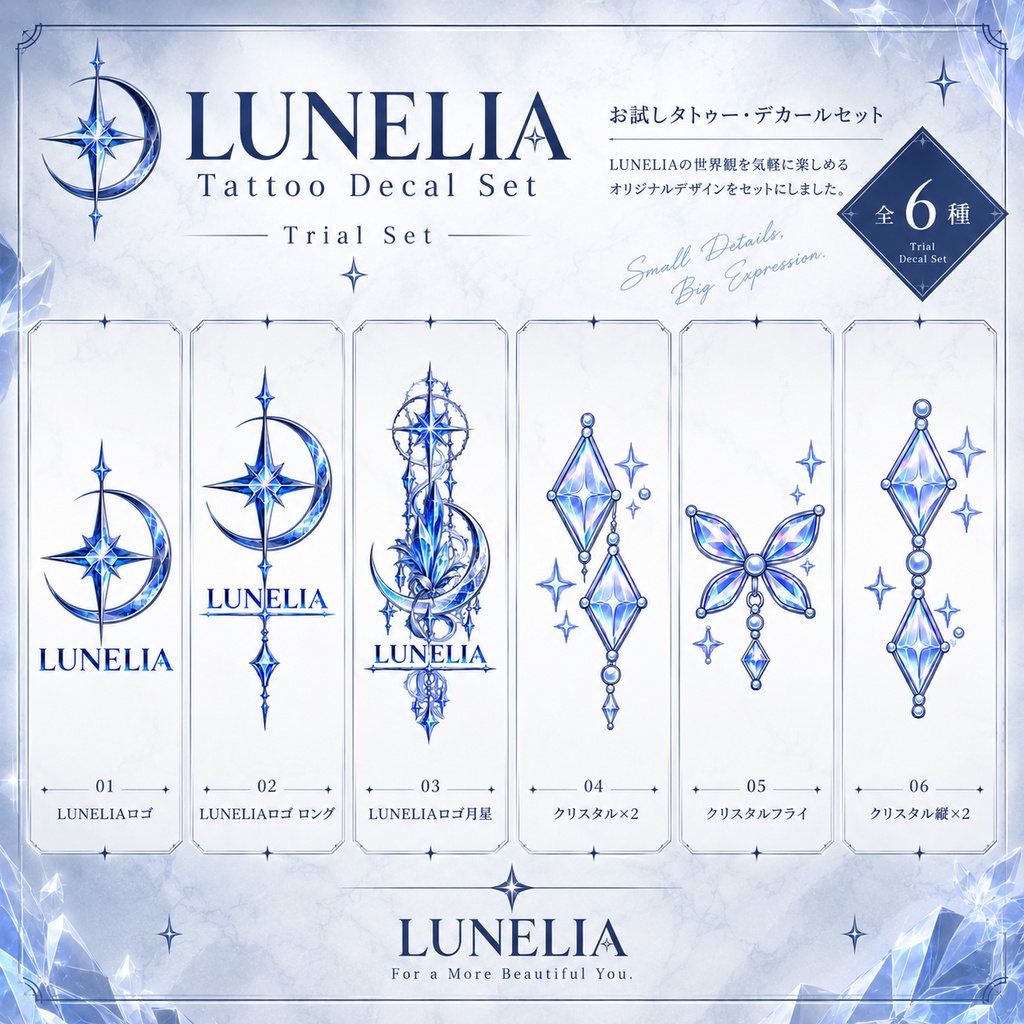
・UnityPackage/日本語説明書/利用規約 v1.0.0(3D検証版v0.10.15をもとに製品向けのメニュー・説明を整理) ・お試しフェイスシール(デカール)6種 商品画像は操作画面・機能案内です。アバターや絵柄の付属を示すものではありません。
【動作確認環境】
Unity:2022.3.22f1 用途:VRChat Avatar Render Pipeline:Built-in Render Pipeline Shader:lilToon 対応レイヤー: Main Color 2nd Main Color 3rd ※VRChat Toon Lit / ToonLitには対応していません。 ※上記環境を想定して制作しています。 ※その他の環境での動作を保証するものではありません。
【使い方】
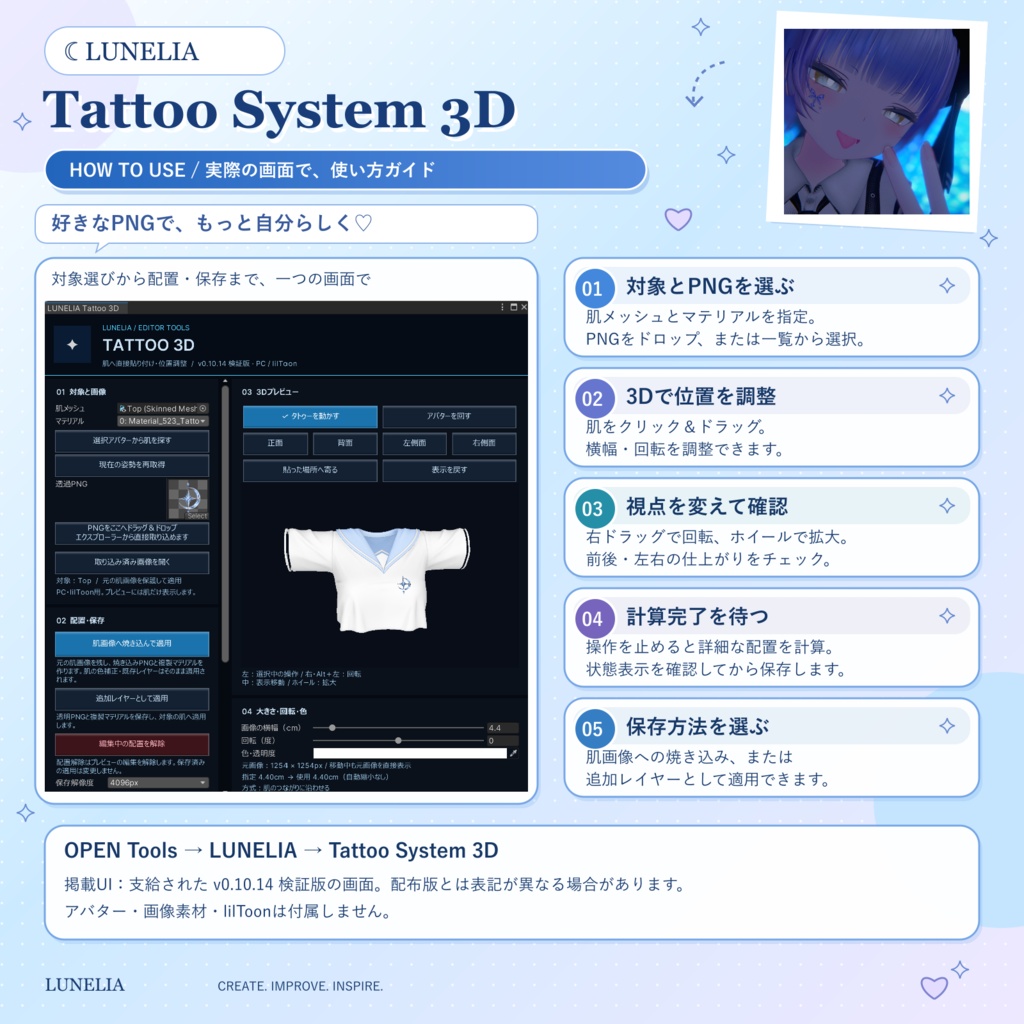
① ツールをインポート 1. Unityプロジェクトに、アバターと **lilToon** を導入します。 2. 同梱の `LUNELIA_Tattoo_System_3D_v1.0.0_PC.unitypackage` をインポートします。 3. Unity上部のメニューから、次の順番に開きます。 **Tools → LUNELIA → Tattoo System 3D** ② 肌メッシュを選ぶ 1. ヒエラルキーでアバターを選択します。 2. ツールの **「選択アバターから肌を探す」** を押します。 3. 貼り付けたい肌メッシュとマテリアルが選ばれていることを確認します。 自動で見つからない場合は、「肌メッシュ」と「マテリアル」を手動で指定してください。 ③ タトゥー画像を取り込む 使いたい**透過PNG**を、ツール内の画像取り込み欄へドラッグ&ドロップします。 一度取り込んだPNGは、**「取り込み済み画像を開く」**から一覧で選べます。 ④ 3Dプレビューで位置を調整 プレビュー上の貼りたい場所をクリックして、タトゥーを配置します。 - **左ドラッグ:** タトゥーを移動 - **右ドラッグ:** アバターの表示を回転 - **中ドラッグ:** 表示位置を移動 - **マウスホイール:** 拡大・縮小 - **画像の横幅:** タトゥーの大きさをcm単位で調整 - **回転:** タトゥーの向きを調整 「アバターを回す」モードでは、左ドラッグでも視点を回せます。 腕などの曲面に沿わせたい場合は、**「体に沿わせる」**を選択してください。 ⑤ 計算が終わるまで待つ 操作中は、プレビューに一時的な切れ目が見える場合があります。操作を止めて、**貼り付けの計算と品質確認が終わるまで待ってください。** 正面・背面・左右側面から、柄の位置や形を確認します。 ⑥ 保存して適用 仕上がりを確認したら、次のどちらかを選びます。 **肌画像へ焼き込んで適用** 元の肌画像を残し、タトゥーを合成した新しい画像と複製マテリアルを作って適用します。 **追加レイヤーとして適用** lilToonの利用可能な追加画像レイヤーを使って適用します。 保存後は、Unity上のアバター本体にも正しく表示されているか確認し、必要に応じてシーンを保存してください。 ✦ 困ったときは - **保存ボタンが押せない** 配置の欠けや大きな伸びが検出されている場合があります。位置や回転などを調整してください。 - **操作中に柄が切れて見える** 操作を止めて、詳細な計算が終わるまで待ってください。完了後も前後・左右から確認してください。 - **適用後にプレビューが消えた** 本体には表示される場合があります。Unity上のアバター本体と、割り当てられたマテリアルを確認してください。プレビュー消失の報告は、完全解消が未確認です。 生成された画像やマテリアルは、次のフォルダーに保存されます。 `Assets/LUNELIA/Tattoo3D/Generated`
【デカールレイヤーについて】
LUNELIA Tattoo Systemは、lilToonの Main Color 2nd Main Color 3rd を使用してタトゥーを適用します。 通常は空いているレイヤーを自動で選択します。 Main Color 2nd / 3rdの両方がすでに使用されている場合は、既存設定を勝手に上書きせず処理を停止します。 必要な場合は詳細設定から、使用するレイヤーを指定できます。 既に衣装や肌表現などでMain Color 2nd / 3rdを使用しているアバターの場合は、適用前に設定をご確認ください。
【安全設計】
LUNELIA Tattoo Systemは、元データをできるだけ保護しながら編集できるよう設計しています。 ・適用前に元Materialを書き換えません ・適用時は元Materialを複製し、新しいMaterialを作成します ・RendererへのMaterial割り当てはUndo対応です ・Main Color 2nd / 3rdが使用中の場合、自動で上書きしません ・複数タトゥー焼き込みでもBody本体のMain Textureへ直接書き込みません 複数タトゥーを焼き込んだ場合も、 Assets/LUNELIA/TattooSystem/Generated へ新しい透明PNGとMaterialを生成します。
【PNGについて】
背景が透明なPNGの使用を推奨しています。 不透明な単色背景が画像外周につながっている場合、外周部分の背景を自動で透明化する場合があります。 元のPNGファイルそのものを書き換えることはありません。 タトゥー・フェイスシール・ロゴ・ワンポイントデザインなど、透過PNGであれば自由な画像を使用できます。
【付属素材】
Tattoo Systemをすぐに試せる「お試しフェイスシール(デカール)」を6種類同梱しています。 ・LUNELIAロゴ ・LUNELIAロゴ ロング ・LUNELIAロゴ月星 ・クリスタル×2 ・クリスタルフライ ・クリスタル縦×2 動作確認やTattoo Systemの操作練習などにご利用ください。
【表示言語】
LUNELIA Tattoo Systemは 日本語 English の2言語に対応しています。 ツール右上のボタンからいつでも切り替えできます。 言語を変更しても、編集中の位置・サイズなどの設定値は保持されます。
【ご購入前の注意事項】
本製品はVRChat Avatar向けのUnityエディタ拡張ツールです。 使用にはUnityおよびVRChat Avatar Projectの基本的な操作環境が必要です。 対応ShaderはlilToonです。 VRChat Toon Lit / ToonLitには対応していません。 また、アバターごとにUV構造やMaterial構成が異なるため、UV境界付近などではタトゥーの見え方が変化する場合があります。 Main Color 2nd / 3rdを既に使用しているアバターでは、適用前に現在のMaterial設定をご確認ください。 ご購入前に対応環境・既知の制限をご確認ください。