
Mask Follow 全機能版|Premiereで画像追従・ワイプを自動作成【Windows 11】
- ダウンロード商品¥ 3,980
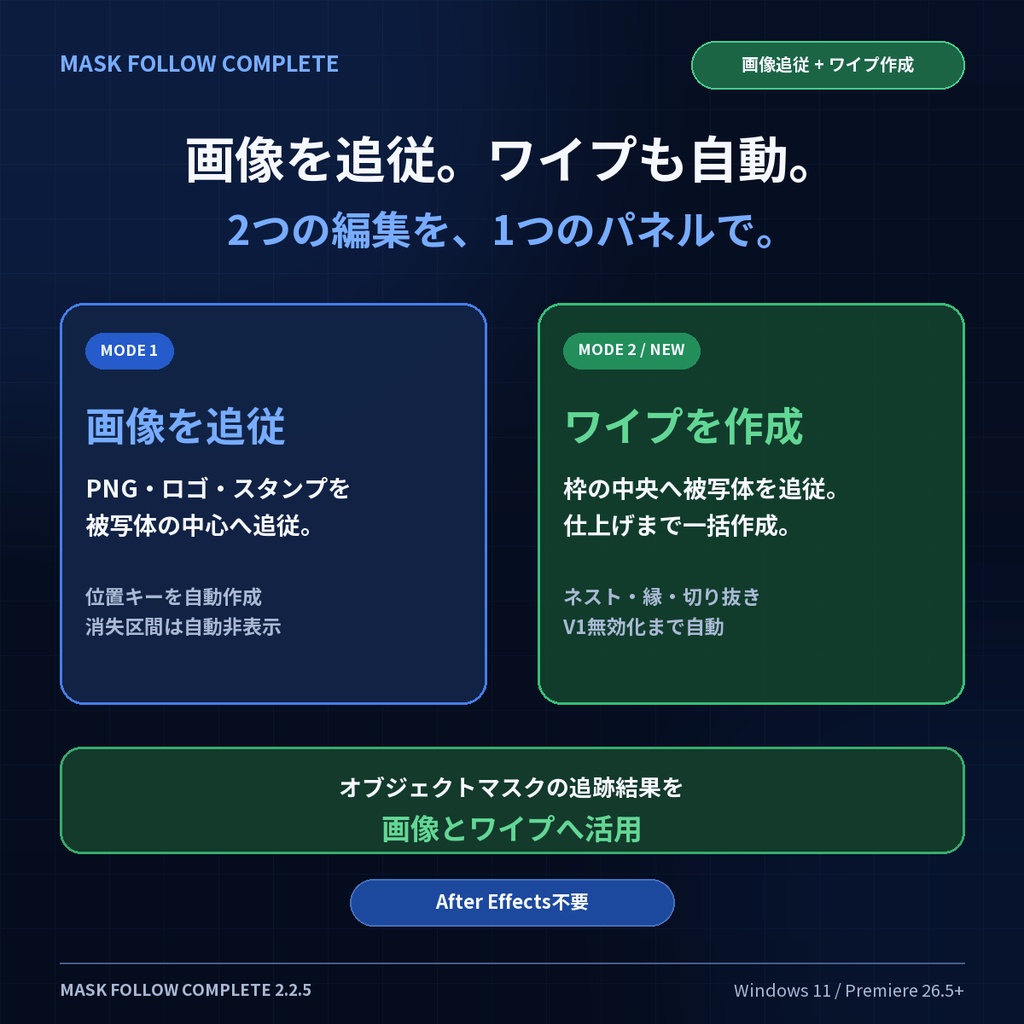
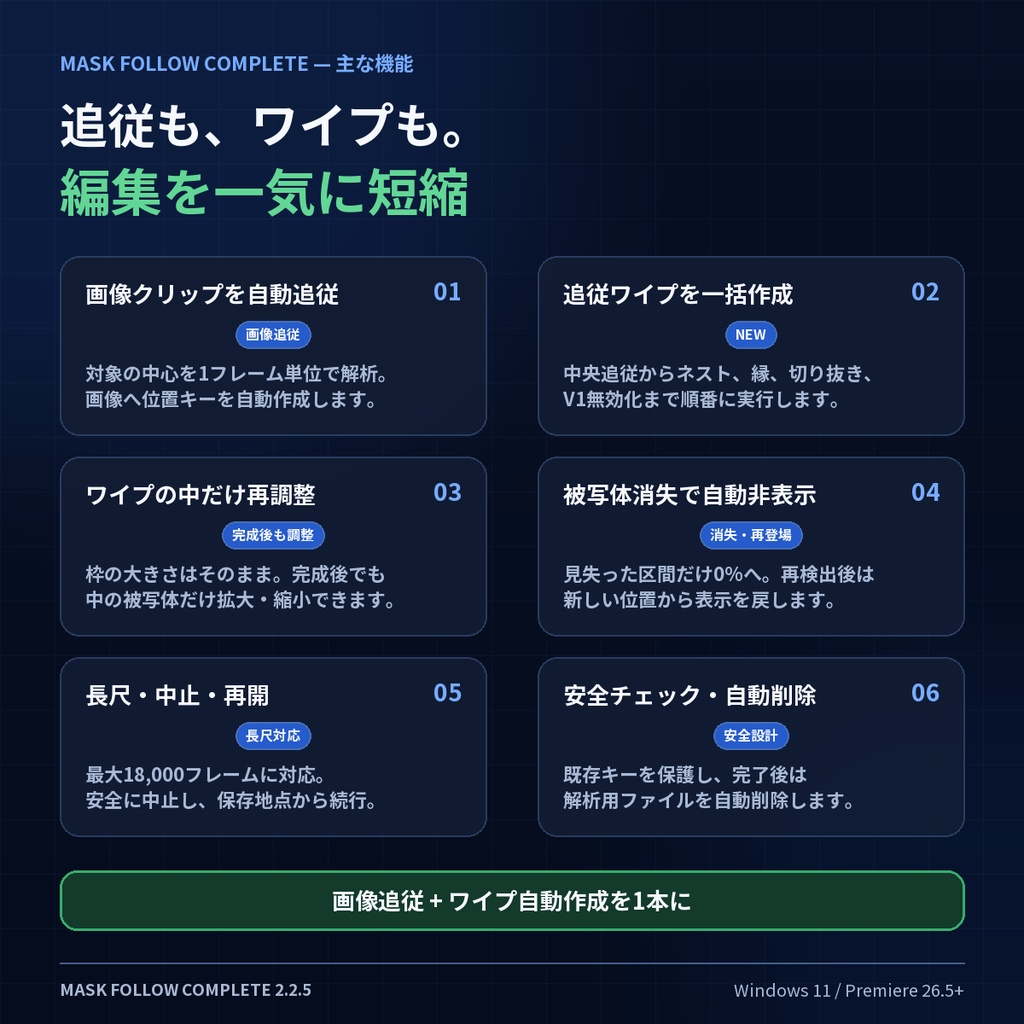
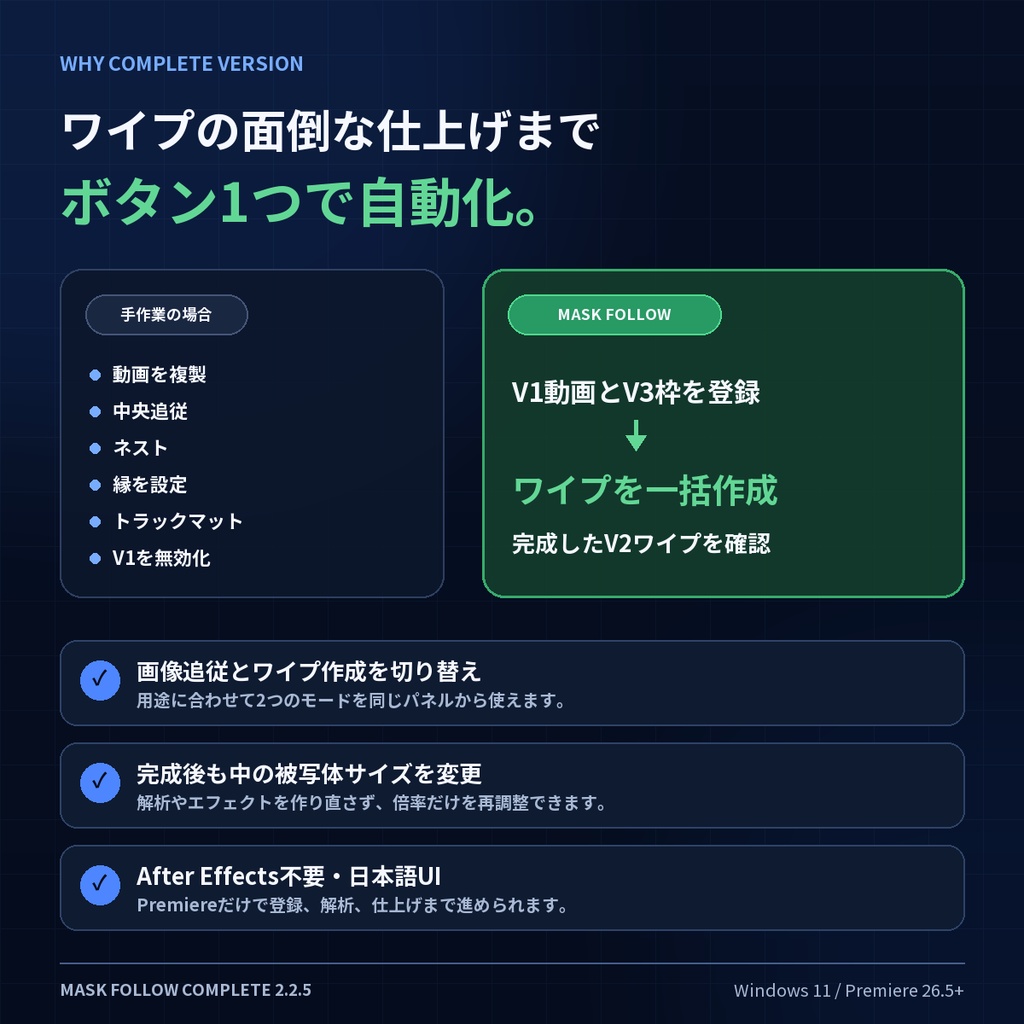
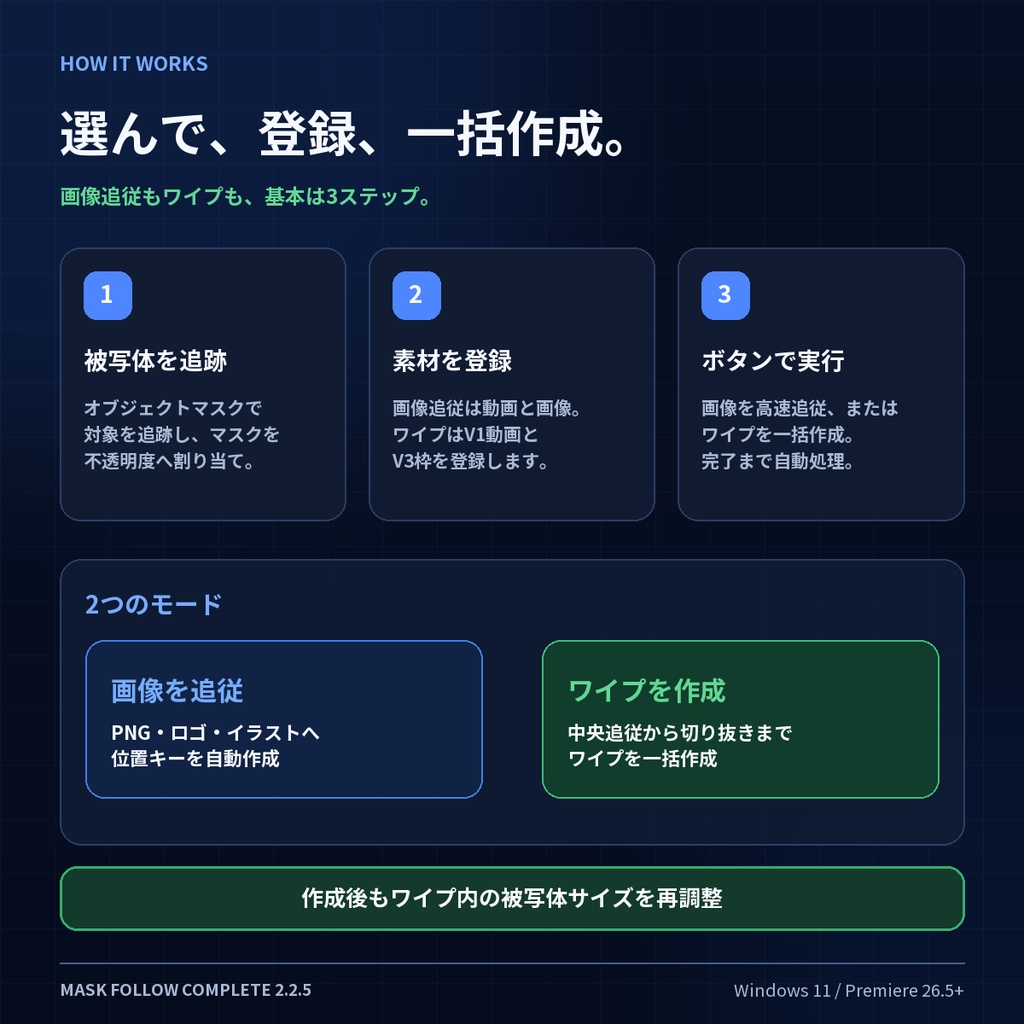
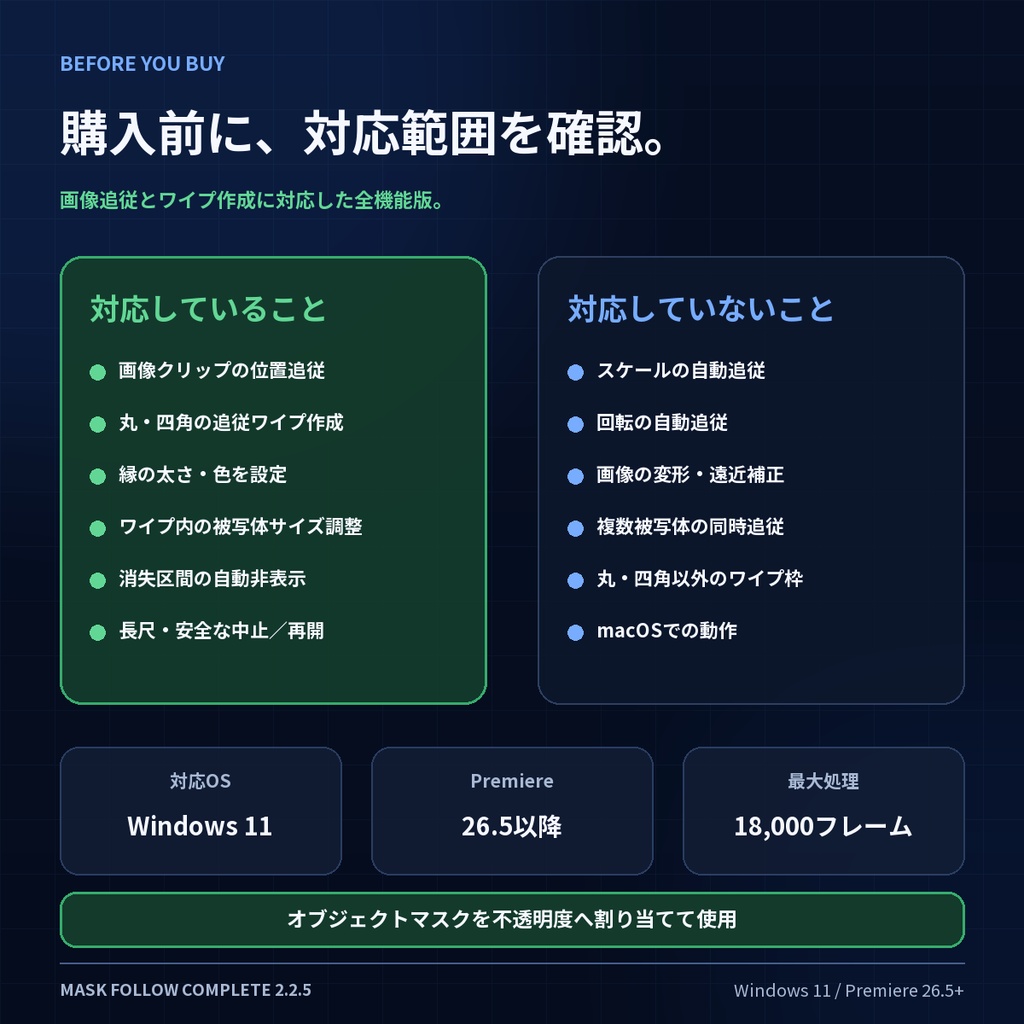


Premiereのオブジェクトマスクで追跡した被写体へ、画像を自動追従できるWindows 11向けプラグインです。 PNG、イラスト、ロゴなどを被写体の動きに合わせる「画像追従」と、被写体を枠の中央へ追従させる「ワイプ作成」の2つのモードを搭載しています。 オブジェクトマスクを設定した動画と素材を登録し、実行ボタンを押すだけ。1フレームずつ位置キーフレームを打つ作業を自動化できます。 After Effectsは必要ありません。 【バージョン2.2.5の新機能】 ■ 追従ワイプを一括作成 丸や四角の枠と、オブジェクトマスクを設定した動画を登録すると、次の処理を順番に自動実行します。 ・表示用動画を空のV2へ作成 ・被写体をワイプ枠の中央へ追従 ・表示用動画をネスト ・ワイプ内の被写体サイズを設定 ・縁の太さと色を設定 ・トラックマットキーを設定 ・解析用V1を無効化 これまで複数の操作が必要だった追従ワイプを、「ワイプを一括作成」ボタンからまとめて作成できます。 ■ 完成済みワイプの被写体サイズを再調整 ワイプ枠の大きさを変えず、中の被写体だけを後から拡大・縮小できます。 現在の倍率を自動表示し、「-5%」「+5%」「数値入力」「100%に戻す」から調整できます。 映像端が枠内へ入りそうな倍率では注意も表示します。 ■ Premiere 26.5へ正式対応 Premiere 26.5のストローク設定とプロジェクト項目の仕様変更へ対応しました。 【こんな作業におすすめ】 ・顔へスタンプやイラストを追従させたい ・人物の頭上へアイコンや画像を配置したい ・動く物体へロゴや注釈を付けたい ・PNG素材を被写体の動きに合わせたい ・Premiereのオブジェクトマスクを位置追従へ活用したい ・トーク動画やゲーム実況用の追従ワイプを短時間で作りたい ・完成後にワイプ内の人物だけ大きさを調整したい 【Mask Followならではの強み】 ■ Premiere 26.5のオブジェクトマスクに対応 ペン・楕円・長方形マスクを細かく調整するのではなく、Premiereのオブジェクトマスクで対象を選択できます。 人物の顔や体、動物、複雑な形の被写体も選択しやすく、その追跡結果を画像の位置追従へ活用できます。 ■ 被写体を見失った区間では画像を自動非表示 被写体が画面外へ消えたり、障害物に隠れたりした区間では、追従画像やワイプを自動的に非表示にできます。 再検出すると、新しい位置へ移動してから自動的に表示を戻します。 ■ 既存キーフレームを保護する安全設計 追従先画像に位置キーフレームがある場合は、既存の編集結果を上書きしないよう処理前に停止します。 オブジェクトマスクの設定状態も、本解析を始める前に確認します。 問題が見つかった場合は、原因と直し方を日本語で表示します。 ■ 長尺動画にも対応 1フレーム単位の位置解析を、最大18,000フレームまでバッチ処理します。 目安は29.97fpsで約10分、59.94fpsで約5分です。 処理を安全に中止し、保存された地点から再開することもできます。 ■ 位置飛び補正とスムージング 急に位置が飛んだ解析結果を補正し、前後の動きを使って追従をなめらかに整えます。 ■ 作業ファイルを自動削除 正常に追従が完了すると、解析中に作成した一時ファイルと作業フォルダーを自動削除します。 【画像を追従する場合】 1. Premiereで対象をオブジェクトマスクで追跡し、マスクを「不透明度」へ割り当てます。 2. タイムラインでマスク元の動画を選び、Mask Followへ登録します。 3. 追従させたい画像クリップを選び、Mask Followへ登録します。 4. 「画像を高速追従」を押します。 解析が完了すると、追従先の画像クリップへ位置キーフレームが作成されます。 【ワイプを作成する場合】 1. V1にオブジェクトマスクを設定した動画を置きます。 2. V2を空け、V3に丸または四角のワイプ枠を置きます。 3. Mask Followを「ワイプを作成」モードへ切り替えます。 4. V1の動画とV3の枠を登録します。 5. 「ワイプを一括作成」を押します。 解析、中央追従、ネスト、被写体サイズ、縁、トラックマットキー、V1の無効化まで完了すると、V2に完成した追従ワイプが残ります。 【動作環境】 ・Windows 11 ・Adobe Premiere 26.5以上 ・Adobe Creative Cloudデスクトップアプリ After Effectsの契約は不要です。 【購入前に必ずご確認ください】 ・本商品はWindows 11専用です。macOSは現在、動作保証の対象外です。 ・Premiere 26.5以上のオブジェクトマスクを使用します。 ・オブジェクトマスクは「不透明度」へ割り当て、プログラムモニターで対象外が透明になることをご確認ください。 ・マスク元の動画と追従先の画像は、タイムライン上で時間範囲が重なるように配置してください。 ・画像追従では、追従先画像をマスク元より上のビデオトラックへ配置してください。 ・画像追従で作成するのは、追従先画像の「位置」キーフレームです。 ・画像追従では、現在設定されているスケールと回転を維持します。画像の変形や遠近補正には対応していません。 ・複数被写体や複数画像の同時処理には対応していません。1組ずつ処理してください。 ・被写体の向きや見かけの大きさが大きく変化する素材では、画像の見た目上の位置がずれる場合があります。 ・追従先の「位置」に既存キーフレームがある場合、編集結果を保護するため処理を停止します。 ・1回の処理上限は18,000フレームです。目安は29.97fpsで約10分、59.94fpsで約5分です。 ・Premiere本体のオブジェクトマスク精度、素材固有のマスク作成、映像編集の代行はサポート対象外です。 正式な動作保証対象は、Premiere標準のオブジェクトマスクを「不透明度」へ割り当てた動画です。 購入前に動作環境と対応範囲をご確認ください。 【同梱内容】 ・Mask-Follow.ccx Premiere用UXPプラグイン ・Mask_Follow_取扱説明書.pdf インストール、操作方法、FAQ、エラー対処、サポート案内 ・Mask_Follow_使用許諾.pdf UXP Developer Tool、プログラミング環境、ソースコードは必要ありません。 【インストール方法】 1. ダウンロードしたZIPファイルを展開します。 2. Premiereを終了します。 3. 「Mask-Follow.ccx」をダブルクリックします。 4. Creative Cloudデスクトップアプリの案内に従ってインストールします。 5. Premiereを起動します。 6. 「ウィンドウ」→「UXPプラグイン」→「Mask Follow」から開きます。 独立配布CCXのため、インストール時にCreative Cloudから権限に関する注意画面が表示される場合があります。 本プラグインが使用するのは、利用者が選択した作業フォルダーの読み書きと、ログをコピーする場合のクリップボードです。 プラグイン自体はインターネット通信を行いません。 【サポート】 不具合が疑われる場合は、BOOTHの購入履歴からメッセージでお問い合わせください。 お問い合わせ時は、赤いエラーカードの「最新エラーだけをコピー」を押し、次の情報と一緒にお送りください。 ・Mask Followのバージョン ・Premiereの完全なバージョン番号 ・Windowsのバージョン ・シーケンスのフレームレート ・問題が起きた操作 ・コピーした最新エラー ・個人情報や未公開素材が映らない範囲のスクリーンショット ログにはプロジェクト名、クリップ名、保存先などが含まれる場合があります。 送信前に、共有したくない情報が含まれていないかご確認ください。 【ライセンス】 購入者本人の映像制作には、商用・非商用を問わず使用できます。 プラグイン本体、CCXファイル、同梱文書、ダウンロードURLの第三者への再配布、転売、公開、貸与、共有は禁止します。 詳しくは同梱の使用許諾PDFをご確認ください。 【更新について】 購入したメジャーバージョンの不具合修正アップデートは、BOOTHの購入履歴から再ダウンロードできます。 PremiereやWindowsの将来の変更により、動作条件が変わる場合があります。