
UH VoicticV2
- ダウンロード商品¥ 5,000
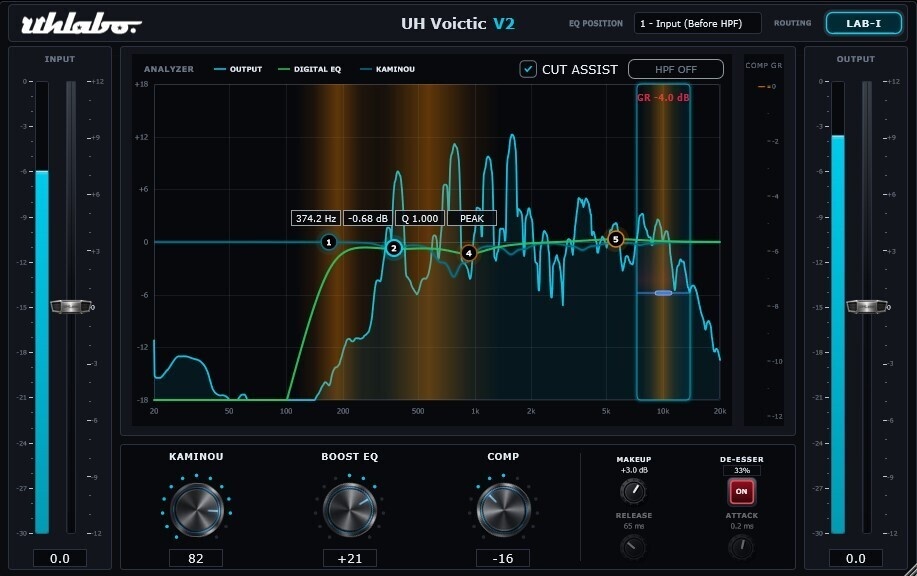
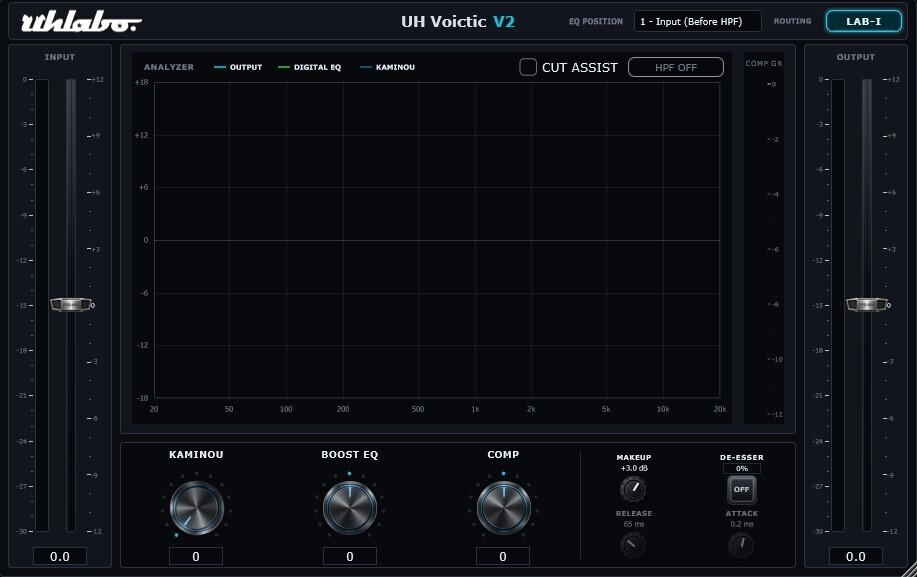


UH Voictic V2 ― ボーカルMIXの往復を、ひとつの画面で終わらせる最速プラグイン。 EQを挿して、コンプを挿して、歯擦音を処理して、音色を整えて、またEQへ戻る。 UH VoicticV2は、ボーカルを整えるための処理をひとつの画面に集約したボーカル・プロセッサーです。 簡単に使いたいときは少ない操作で。細かく作り込みたいときは必要なところまで追い込めます。 ■ こんな用途に ・歌ってみた・オリジナル楽曲のボーカルMIX ・配信音源やMIX依頼のボーカルの下ごしらえ ・いくつものプラグインを使用してMIXしてる時間が無いジェバンニMIXや、short動画の量産をしたい時 ■ 3 つのメインノブ ・KAMINOU:録音ごと、フレーズごとの音色のばらつきを自動で整えます。 ・BOOST EQ:中央はOFF。左は低域寄りの太いキャラクター、右は高域寄りの明るいキャラクター。 ・COMP:中央はOFF。左はタイミングを自動で処理、右は ATTACK/RELEASEを自分で調整できます。MAKEUP(0〜+10dB)も搭載。 ■ DE-ESSER ・ON/OFF と処理量:歯擦音を抑えます。ONに戻すと、前回の量に戻ります。 ・アナライザー上で操作:処理する帯域(2〜18 kHz)の端をドラッグして幅を、内側をドラッグして位置を、青い線で量を変えられます。 ・GR表示:それまでに抑えた量の最大値を表示します。 ■ 6 BAND DIGITAL EQ グラフをクリックしてポイントを追加し、そのままドラッグで調整します。 ホイールでQ、右クリックでFilter Type、ダブルクリックで削除。 数値欄に直接入力できます(20Hz〜20kHz、±18dB)。 ■ HPF/VOCALFLOOR AUTO:ボーカルを再生すると声の高さに合わせてカット位置を自動で設定します。 手動:12/24/ 48dB/octを選び、VFノードをドラッグして調整できます(35〜240Hz)。 ■ CUT ASSIST ボーカルを再生するとカットを検討したい帯域をアナライザー上に表示します。 どこを触るべきか分からない状態から調整を始めるきっかけを作ります。 ■ ルーティング ROUTING:KAMINOU/COMP/BOOST EQの処理順をLAB-I/LAB-II/LAB-IIIから選べます。 EQ POSITION:DIGITAL EQを処理のどこに置くかを6 か所から選べます。 【動作環境】 Windows(64bit) VST3対応DAW モノラル・ステレオ対応。 【注意点】 Mac版には対応していないため、Logic Proでは使用できません。 Pro ToolsはVST3を直接読み込まないため、そのままでは使用できません。 Windows版Ableton LiveはVST3に対応しているため使用できます。 【注意事項・免責・利用条件】 ■ 動作保証について 本プラグインはすべてのWindows環境、DAW、PC構成において正常な動作を保証するものではありません。 DAWの種類やバージョン、OSアップデート、他プラグインとの併用状況などにより、正常に動作しない場合があります。 ■ 免責事項 本プラグインの使用または使用不能によって損害が発生した場合、制作者が負う損害賠償責任は本商品の購入代金を上限とします。 ただし制作者の故意または重大な過失による場合、その他法令上責任を制限できない場合はこの限りではありません。 制作者は法令上責任を負う場合を除き、制作中データの消失・破損・プロジェクトファイルの不具合・逸失利益・その他の間接損害や特別損害について責任を負いません。 制作中のデータやプロジェクトファイルは購入者ご自身の責任で定期的に保存・バックアップしてください。 ■ 返金・返品について 本商品はデジタルデータの性質上、購入者都合による返金・返品・交換には対応していません。 ただし法令上返金・交換などが必要となる場合はこの限りではありません。 ご購入前に対応環境・プラグイン形式・商品内容を十分にご確認ください。 ■ 著作権・利用範囲について 本プラグインの著作権は制作者に帰属します。 本商品は購入者本人のみが使用できます。 本プラグインを使用して制作した音楽・映像などの作品は、商用・非商用を問わず公開・販売できます。 本プラグイン本体や付属データを第三者へ提供することはできません。 ■ 二次配布・転売の禁止 本プラグインのデータおよびその一部について無償・有償を問わず、第三者への再配布、転売、譲渡、貸与、ならびにファイル共有サービスやクラウドストレージ等へのアップロード行為を禁止します。 またオークションサイト・フリマアプリ等への出品も禁止します。 ■ 改変・解析の禁止について 本プラグインおよび付属データに対して、以下の行為を禁止します。 ・改変、改造、カスタマイズ ・構造解析、ソースコードの抽出や解析 ・本プラグインを基にした派生物・二次的制作物の作成 これらの行為は制作者が明示的に許可した場合を除き、いかなる形態であっても改変・解析行為は禁止とします。 ■ サポートについて 不具合報告やお問い合わせには可能な範囲で対応いたしますが、すべての環境での動作保証や問題解決をお約束するものではありません。 ■ 不正利用について 上記の禁止事項に違反した場合、制作者の判断によりサポートの停止や利用の中止をお願いする場合があります。 悪質な不正利用が確認された場合BOOTH運営への通報等、適切な対応を行うことがあります。 ■ 規約の変更について 本注意事項・免責・利用条件・不正利用の内容は予告なく変更される場合があります。 【 ZIPファイルに同梱されてるもの】 ・本製品(VST3) ・ユーザーガイド(PDF) ・インストール&アップデート方法(PDF) ・専用ディスコードサーバー情報(PDF)
アップデート履歴
2026/9/26 内部アップデート 2026/10/27 V2へ