
燕stream無料配布(youtube、twitch、aviutl2向け配信ソフト)
- 通常版ダウンロード商品¥ 0
- 応援版ダウンロード商品¥ 100
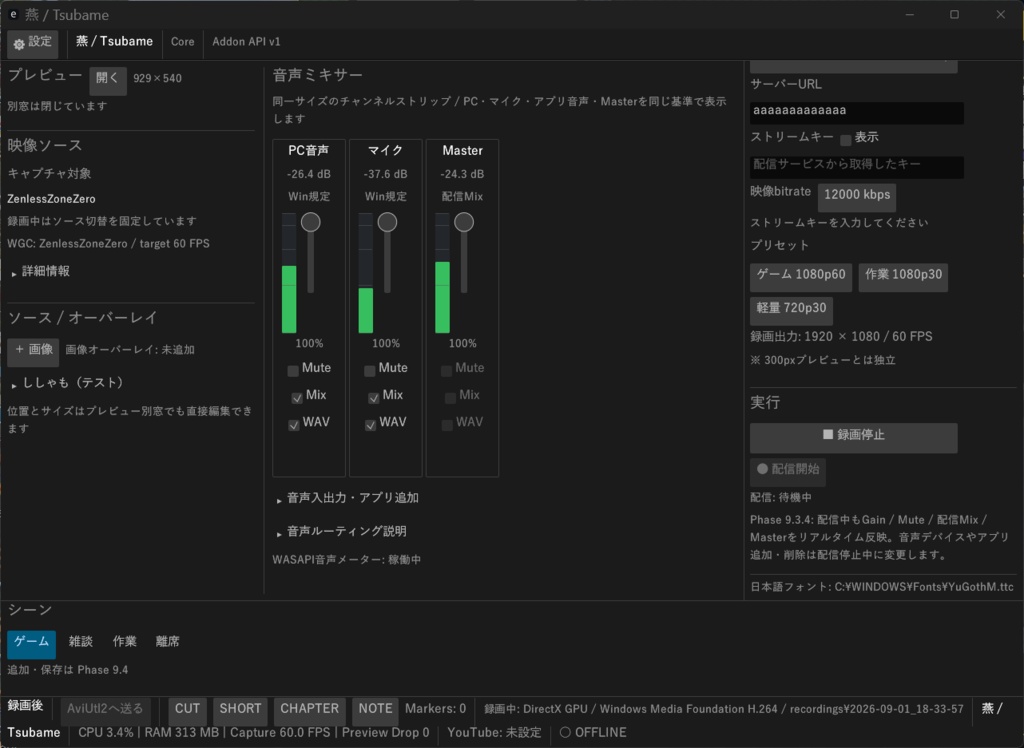
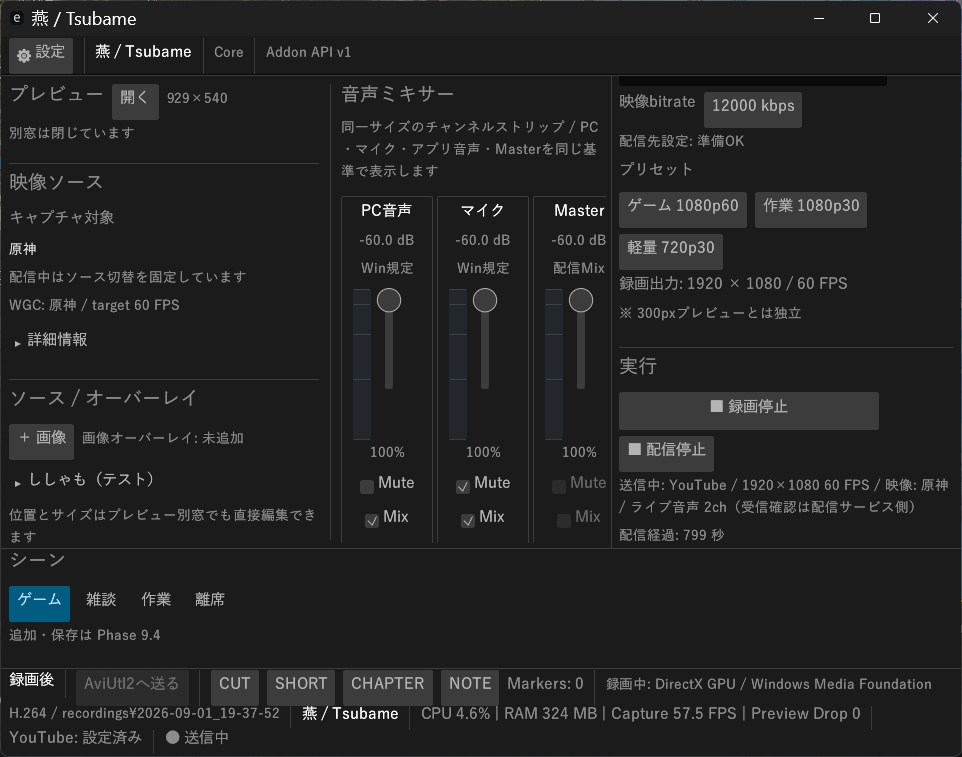


概要 ご覧いただきありがとうございますなのだ! 「間八工房」が贈る、YouTubeやAviUtl2での配信・動画制作をちょっと便利にする配信ソフト**「燕」**なのだ! 主な特徴 シンプルで使いやすい: 配信や動画編集の作業をスムーズにサポートするツールなのだ。 マルチに対応: YouTubeでの配信やAviUtl2での環境をちょっと楽しく快適にしてくれるのだ! ファイル内容 アプリケーション本体(一式)rust言語で開発しています。 多少軽量化できたと思います。 リードミー(使い方の説明書など) おねがい 不具合やご質問などがあれば、お気軽にBOOTHのメッセージやショップの連絡先までお知らせくださいなのだ!
公式サイト
https://kanpachi-studio.sakura.ne.jp/
燕 / Tsubame 使い方ガイド
> 対象: Tsubame v0.19.0-alpha > この文書は開発版向けです。画面構成や項目名は今後変更される可能性があります。 ## 1. 燕とは **燕 / Tsubame** は、軽量・安定を重視した Windows 向けの配信・録画ソフトです。 主な用途: - ゲーム配信 - ゲーム録画 - 作業配信 - PC音声 / マイク / アプリ音声のミックス - 画像オーバーレイ表示 ## 2. 起動前の準備 必要なもの: - Windows 11 - 燕 / Tsubame 本体 - FFmpeg - 配信する場合は YouTube / Twitch などの配信設定 FFmpeg を同梱していない場合は、FFmpeg を別途用意して PATH を通してください。 ```powershell where.exe ffmpeg ``` または: ```powershell Get-Command ffmpeg ``` ## 3. 起動 `Tsubame.exe` または配布されている実行ファイルを起動します。 開発版では、内部名の都合で実行ファイル名が `yaoyorozu-stream.exe` になっている場合があります。 初回起動時には初期設定用の案内が表示されます。 ## 4. 映像ソースを選ぶ 配信・録画したい画面を映像ソースとして選択します。 主な対象: - デスクトップ - 特定のウィンドウ - ゲームウィンドウ 配信や録画を始める前に、プレビューで正しい画面が映っているか確認してください。 ## 5. プレビュー プレビューでは、実際に配信・録画される映像を確認できます。 負荷を下げたい場合は、映像確認後にプレビューを閉じてください。ゲーム中の CPU 使用率を抑えられる場合があります。 おすすめの流れ: 1. 配信・録画前に映像を確認 2. 問題がなければプレビューを閉じる 3. そのまま配信・録画を続ける ## 6. 音声設定 燕には縦型のオーディオミキサーがあります。 標準では主に次のチャンネルを扱います。 - PC音声 - マイク - Master - 追加したアプリ音声 各チャンネルでは、状況に応じて以下を操作できます。 - 音量調整 - Mute - Mix - 個別 WAV 録音 Windows の既定デバイスを利用している場合、表示上は `Win規定` と表示されることがあります。 ### PC音声 ゲーム音、ブラウザ音声、システム音などを扱います。 ### マイク 配信用マイクの音声を扱います。 ### アプリ音声 対応するアプリケーションを追加することで、Discord などの音声を個別チャンネルとして扱えます。 ### Master 最終的に配信・録画へ送られるミックス音声です。 ## 7. 録画 録画を開始する前に確認してください。 - 映像ソース - 解像度 - FPS - 音声 - 保存先 - エンコーダー 確認後、録画を開始します。 録画終了後は生成された動画を再生し、映像のカクつき、音ズレ、音量、解像度、アスペクト比を確認してください。 ## 8. 配信 ### YouTube YouTube Studio 側でライブ配信を作成し、必要な配信情報を用意します。 テスト配信を他人に見られたくない場合は、YouTube 側で公開設定を **非公開** にするのがおすすめです。 必要に応じて以下を設定します。 - 配信URL - ストリームキー - ビットレート - FPS - エンコーダー ### Twitch Twitch 側の配信設定とストリームキーを用意し、燕側へ設定します。 ## 9. 配信キーについて ストリームキーは重要な秘密情報です。 - GitHub にアップロードしない - README やスクリーンショットへ写さない - 他人へ共有しない - ローカル設定ファイルを公開しない 燕の設定保存機能では、ストリームキーを平文保存しない方針です。 ## 10. 配信と録画を同時に使う 燕では配信と録画を同時に行う使い方も想定しています。 同時使用時は以下を確認してください。 - CPU 使用率 - GPU 使用率 - ゲーム FPS - 配信の安定性 - 音ズレ - ドロップ 負荷を抑えたい場合はプレビューを閉じるのがおすすめです。 ## 11. オーバーレイ 画像オーバーレイを追加して配信画面へ表示できます。 用途例: - ロゴ - 配信フレーム - キャラクター画像 - 装飾素材 位置やサイズを調整し、プレビューで表示を確認してください。 ## 12. アドオン 燕にはアドオン管理基盤があります。 設定画面には主に以下があります。 - 通常設定 - 公式アドオン - 外部アドオン 現在は **Addon API v1** の管理基盤を実装中です。外部アドオンの実行機能は今後拡張予定です。 ## 13. 設定保存 燕は主要な設定を保存し、次回起動時に復元します。 保存対象の例: - 配信設定 - ビットレート - エンコーダー - 音声デバイス - プレビュー関連設定 - 一部のアドオン設定 設定ファイルが存在しない場合は初期値で起動します。 ## 14. よくあるトラブル ### FFmpeg が見つからない ```powershell where.exe ffmpeg ``` 見つからない場合は、FFmpeg の配置と PATH を確認してください。 ### 配信できない - 配信先が正しいか - ストリームキーが正しいか - 配信URLが正しいか - ネットワークが接続されているか - FFmpeg が利用可能か ### 音が入らない - PC音声のデバイス - マイクのデバイス - Mute 状態 - Mix の状態 - Windows 側の音量 - アプリ音声の選択 ### CPU 使用率が高い - プレビューを閉じる - FPS を下げる - 解像度を下げる - ハードウェアエンコーダーを利用する - 他の録画ソフトを同時に起動していないか確認する ### Capture FPS が 60 未満 燕に表示される `Capture FPS` は、完成した録画ファイルの実FPSと同じ意味とは限りません。最終確認は録画ファイルや配信アーカイブで行ってください。 ## 15. 推奨テスト手順 1. プレビューのみ 2. 短時間録画 3. 非公開配信 4. 配信 + 録画 5. ゲームの高負荷場面で確認 6. 問題がなければ本番配信 ## 16. 不具合報告 可能であれば以下を添えてください。 - Tsubame のバージョン - Windows のバージョン - CPU - GPU - 使用したゲーム / アプリ - 録画か配信か - 解像度 / FPS - 使用エンコーダー - エラーメッセージ - 再現手順 - スクリーンショット GitHub Issues: https://github.com/mayu260112hakuhi-collab/tsubame-stream/issues ## 17. ライセンス 燕 / Tsubame 本体は **Apache License 2.0** で提供されています。 FFmpeg を同梱する配布物では、FFmpeg は別ライセンスの外部コンポーネントとして扱われます。 詳細: - `LICENSE` - `NOTICE` - `THIRD_PARTY_NOTICES.md` - FFmpeg 同梱ライセンス ## 18. 開発版について 現在の Tsubame は Alpha 版です。 以下は今後変更される可能性があります。 - UI - 設定項目 - ファイル構成 - アドオン仕様 - 配信機能 - エラー表示 最新情報: https://github.com/mayu260112hakuhi-collab/tsubame-stream/releases
開発動作環境
Windows 11 CPU: intel corei5 12400 Memory: 48GB Graphics:radeon RX6600 Storage: 1TB 原神:低で普通に動くスペックです。
アップデート履歴
[2026-09-01: v0.19.0α] α版リリース、 正式リリース日未定