
【配信者用】お礼リスト|スパチャ・メンバーギフトをくれた人の名前が配信中も配信のあとも一覧に(贈った人と贈られた人を自動で分ける・金額の合計とCSV・わんコメ/Twitch対応)
- ダウンロード商品¥ 780
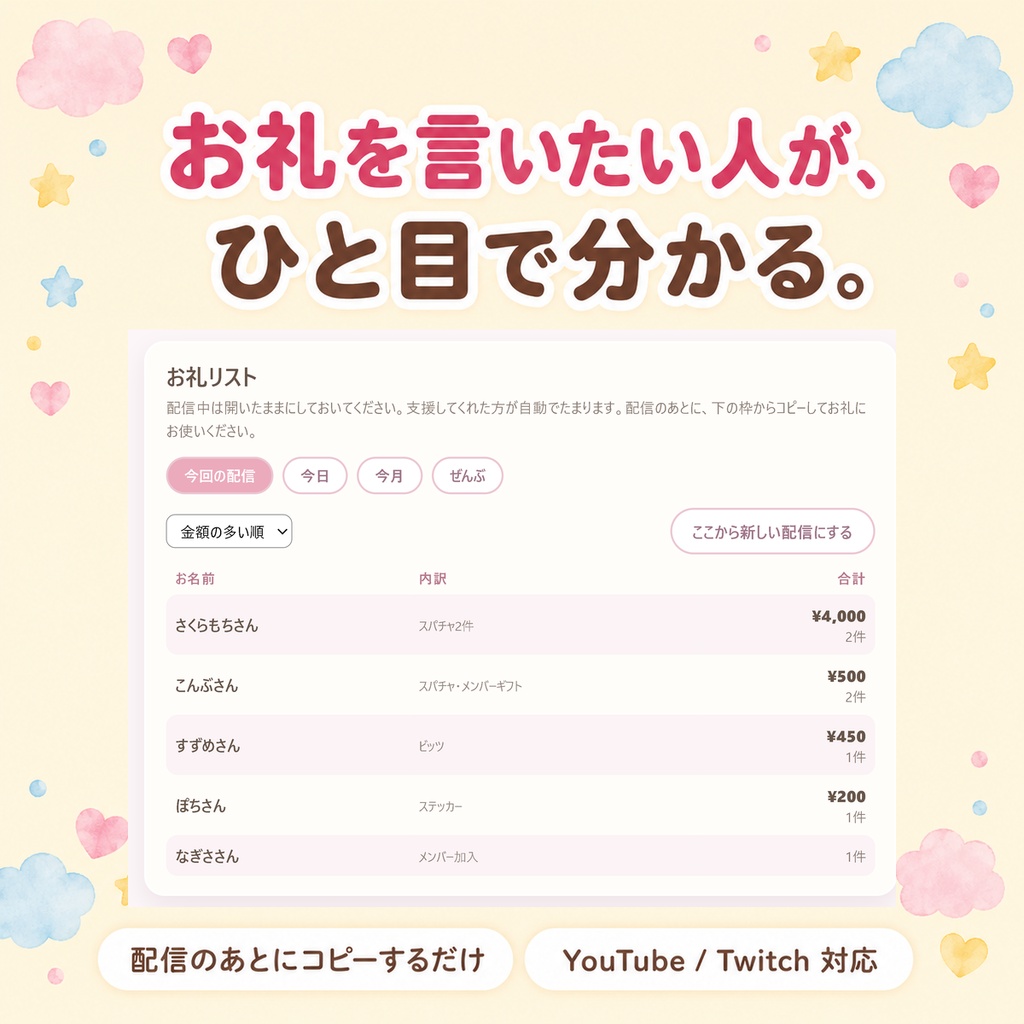
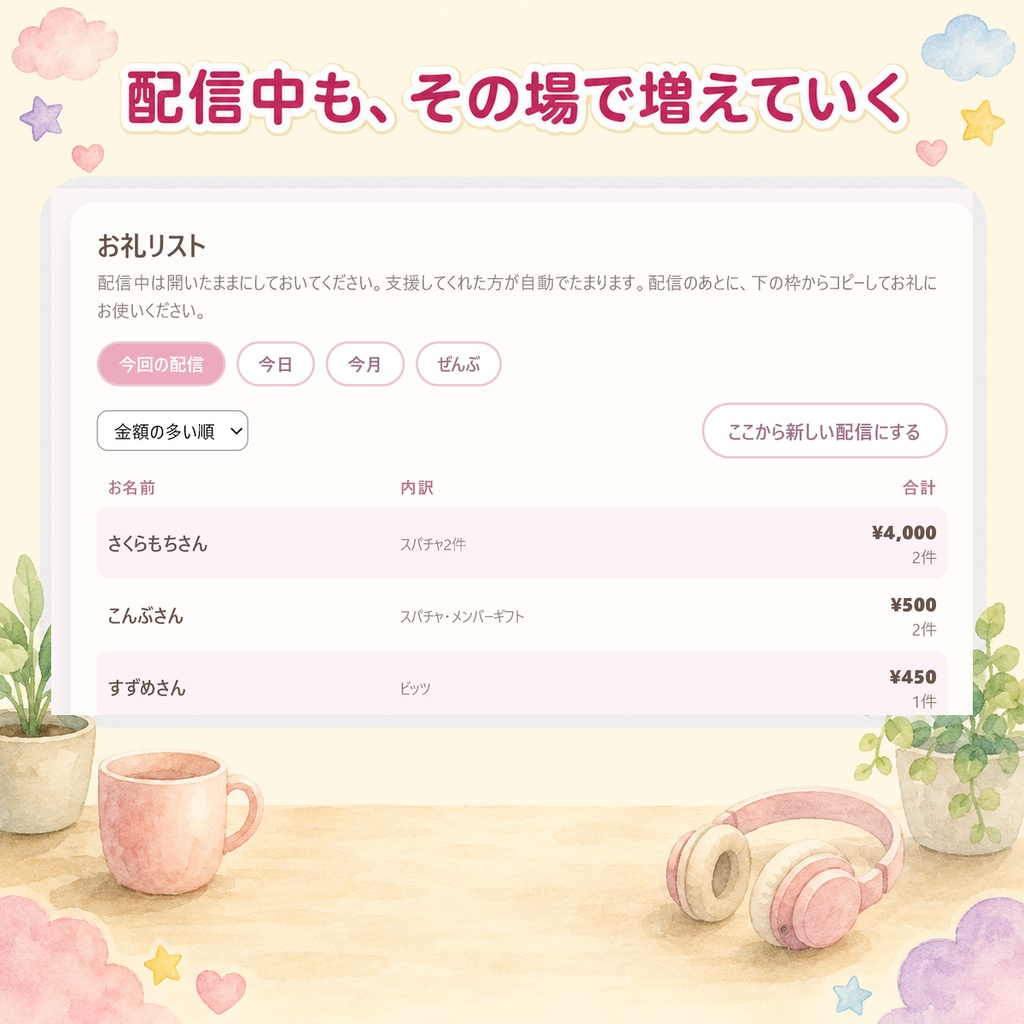
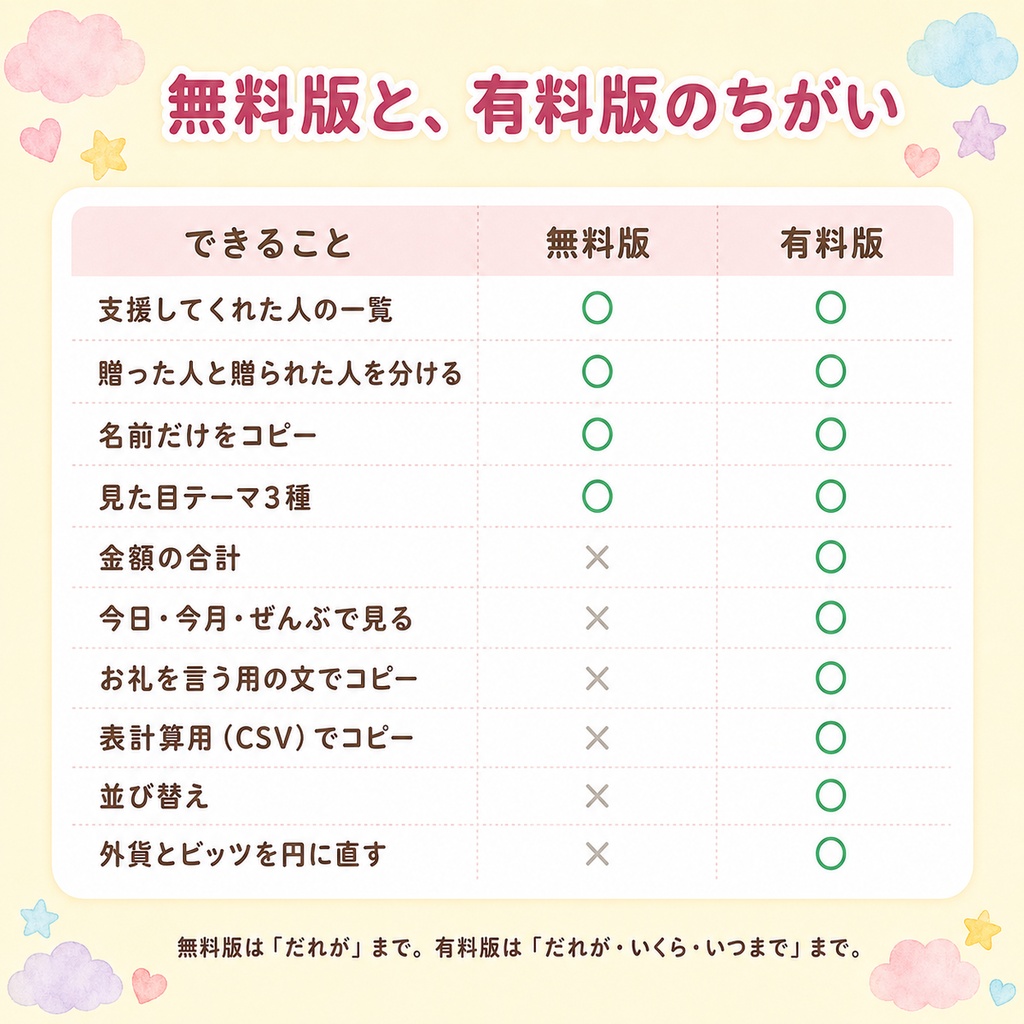
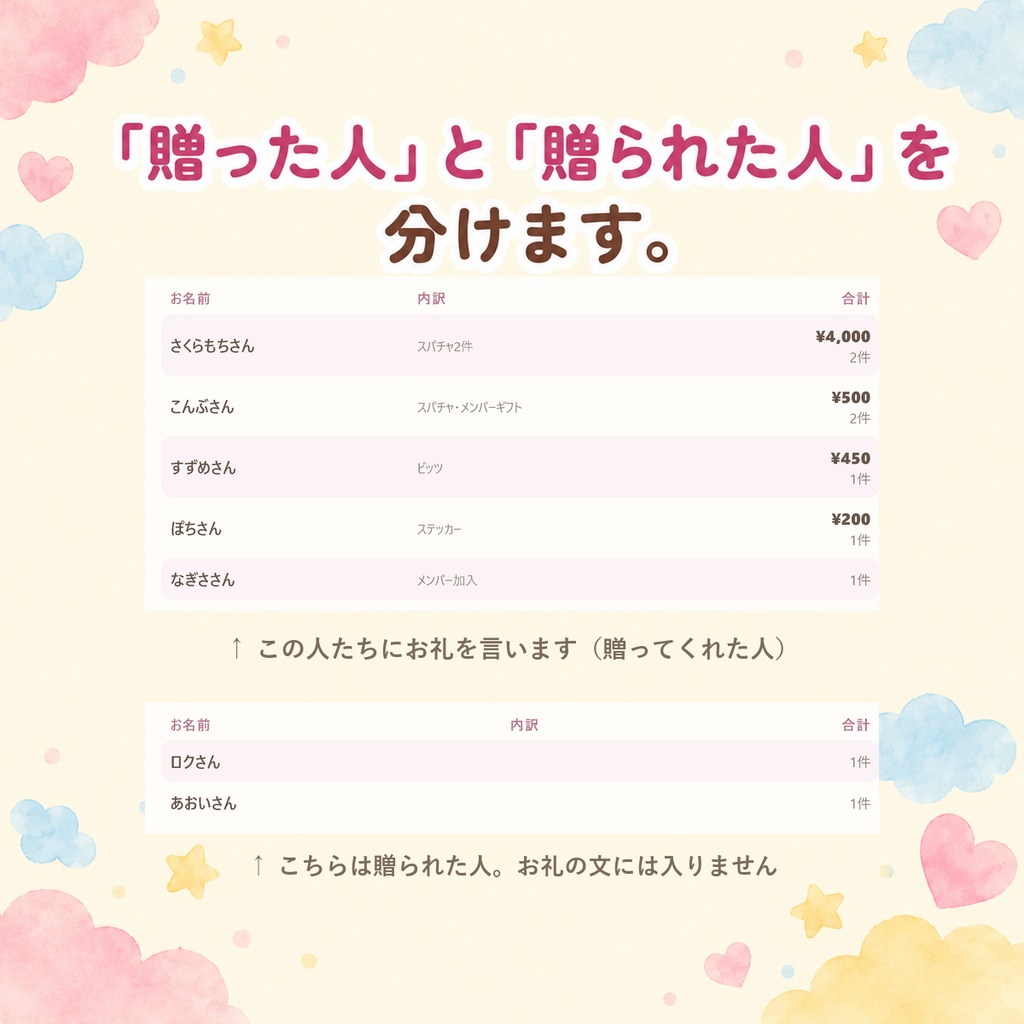
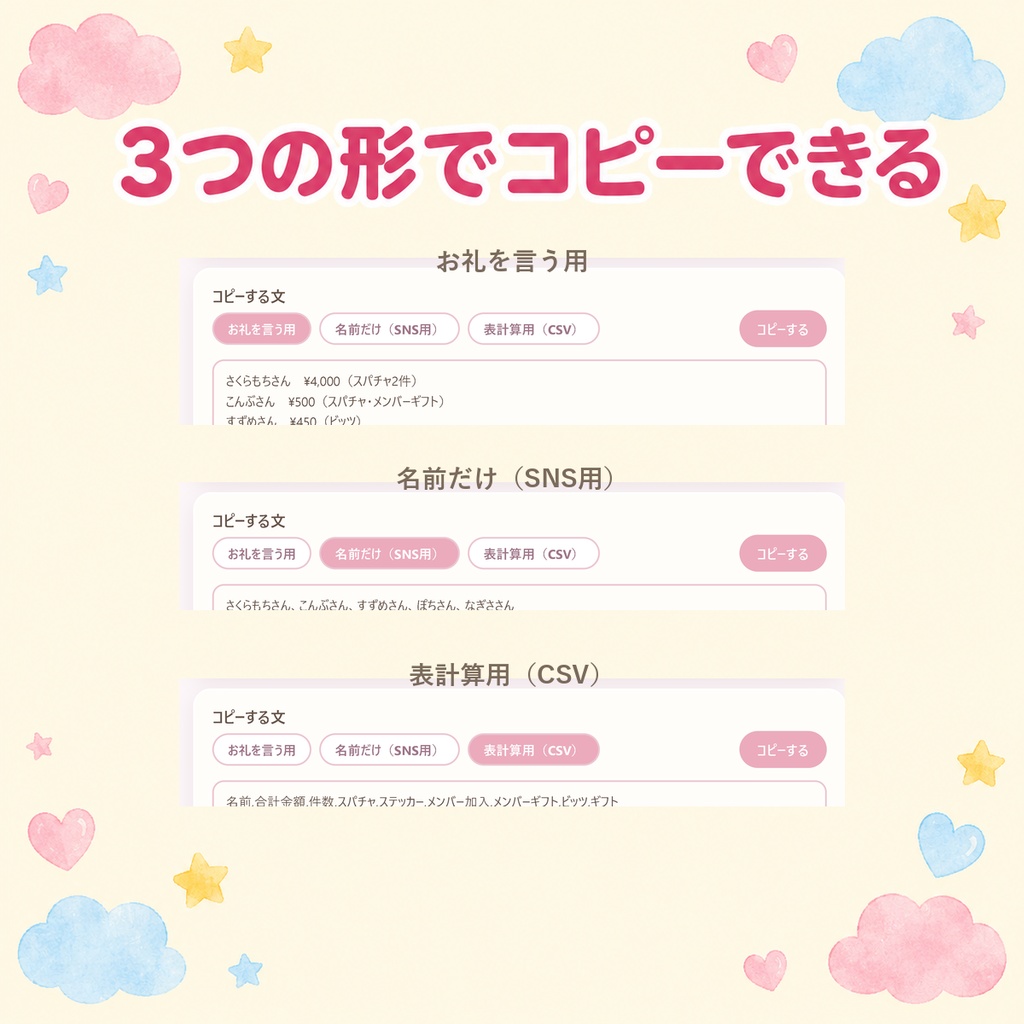
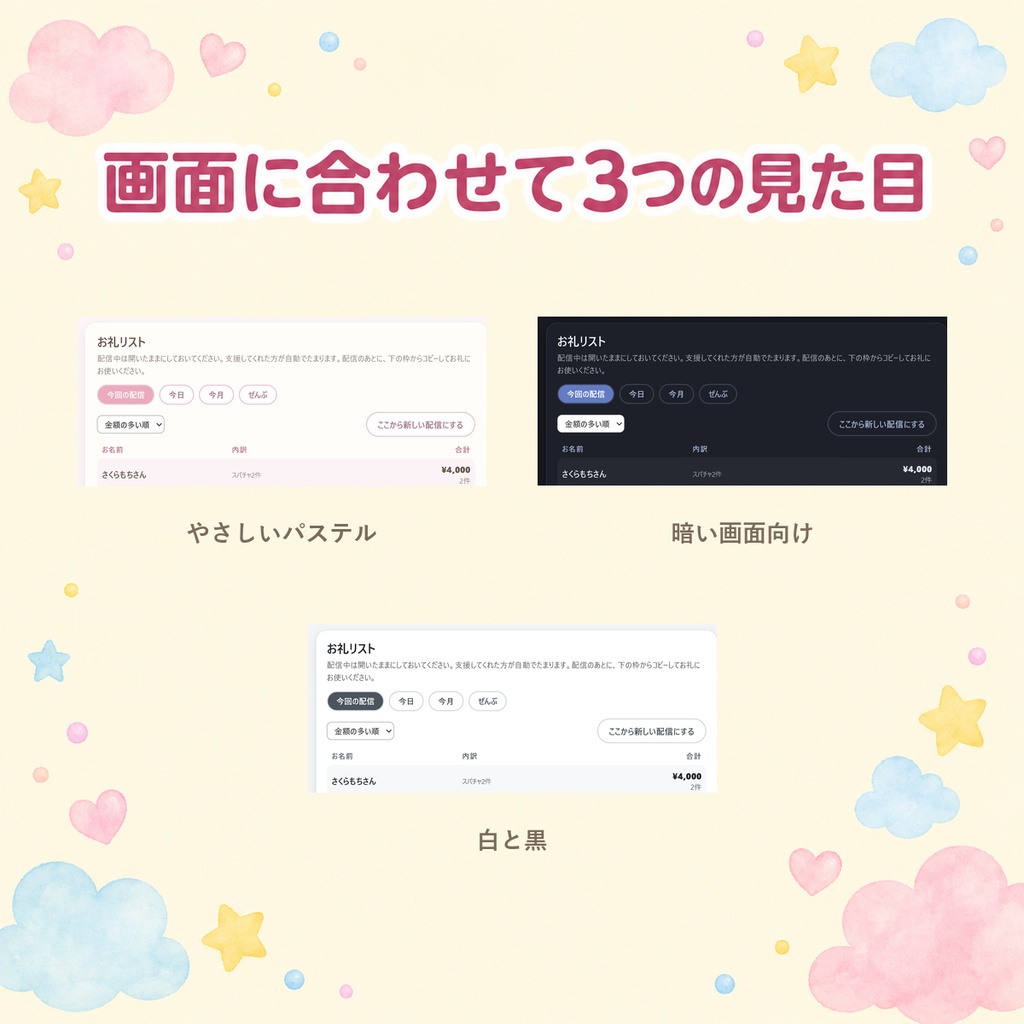
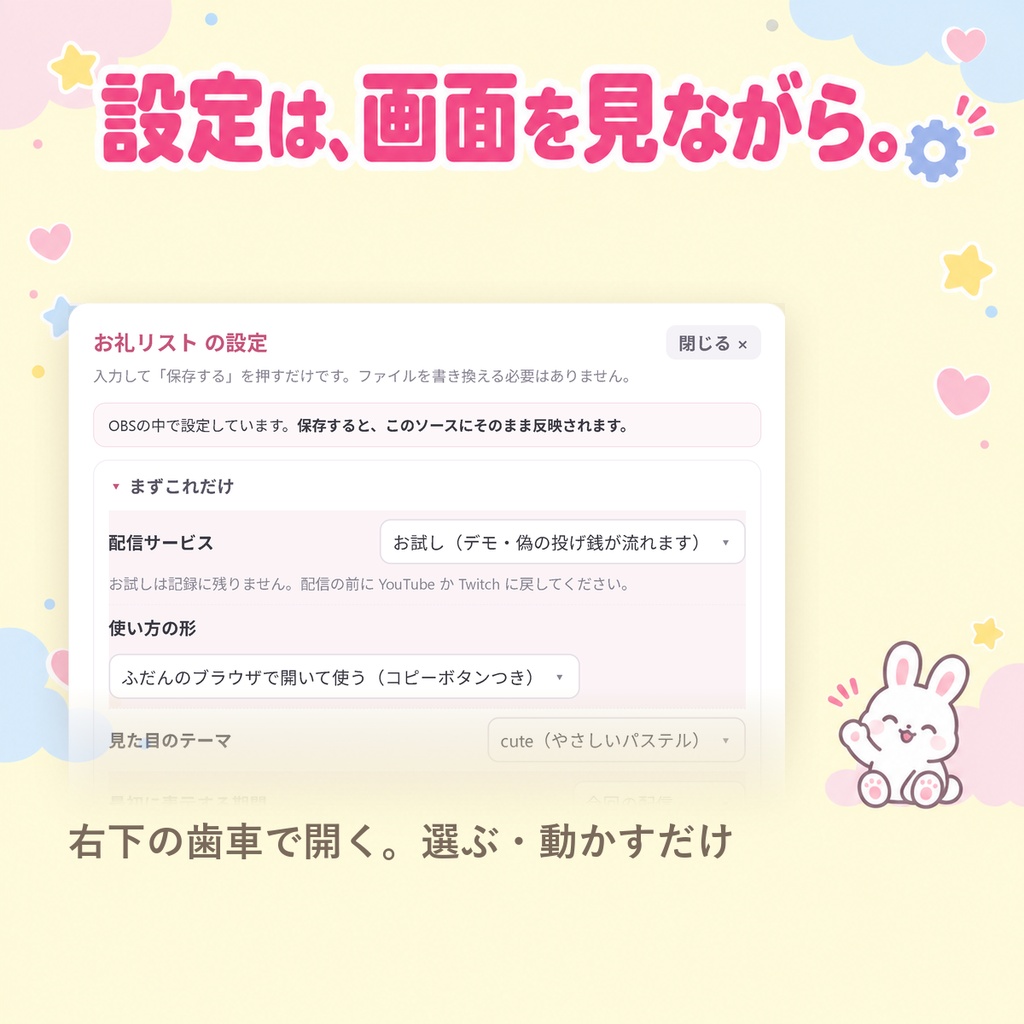
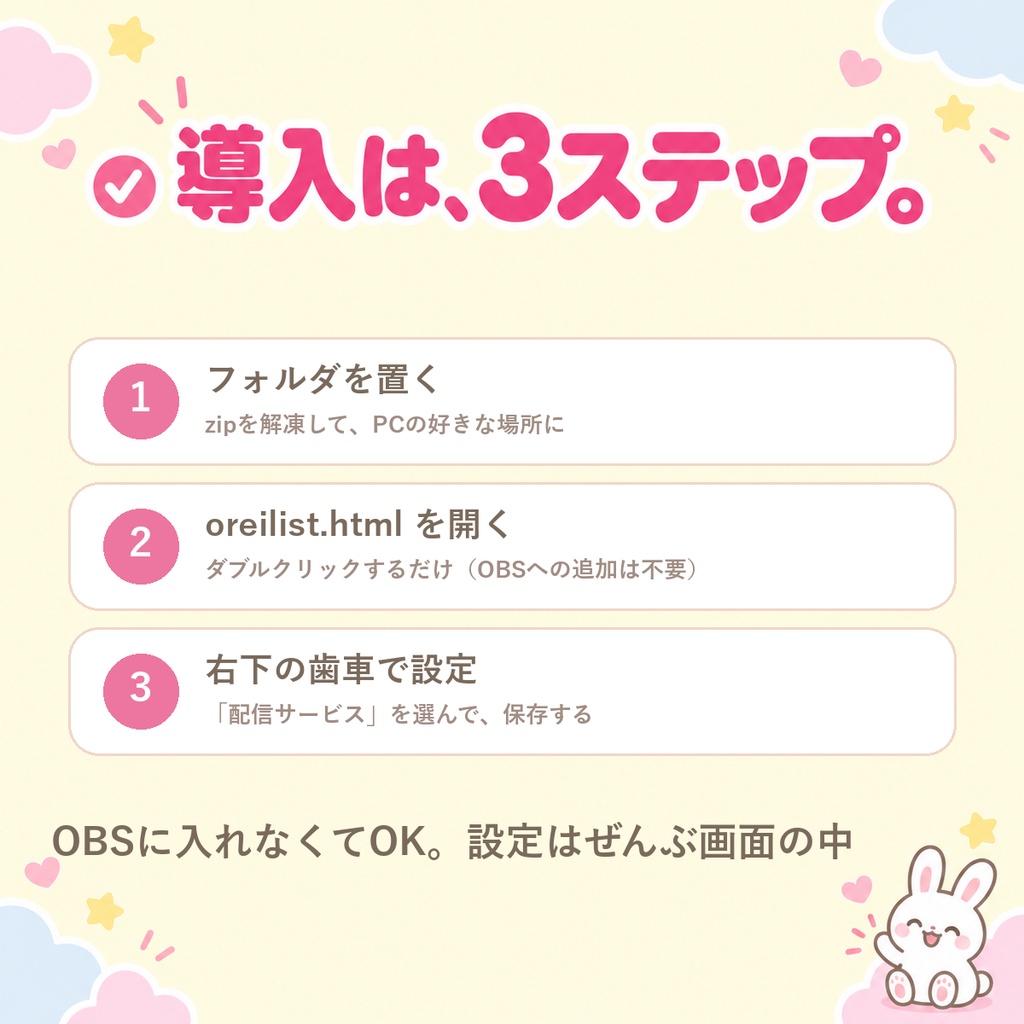


◆ 配信中に支援をくれた人が、名前ごとに一覧になっていきます。終わったらコピーしてお礼に ◆ ふだんのブラウザで開いておくと、スパチャやメンバー登録が来るたびに、その人の名前の行が増えていきます。 同じ人から何度もらっても、その人の1行にまとまります。 配信が終わったら、一覧をそのままコピーして、お礼のコメントや投稿に貼れます。 (OBSに置いて配信画面に出すこともできます) 対応している支援: ・スーパーチャット / スーパーステッカー ・メンバーシップ加入・継続 ・メンバーシップギフト ・ビッツ(Twitch) ■ 配信中も、その場で増えていきます 支援が来るたびに、開いている画面へ自動で足されていきます(読み込み直しは要りません)。 配信中は別ウィンドウに出しておけば「いま誰が支援してくれたか」をその場で見られますし、 配信が終わったら、そのままコピーしてお礼にお使いいただけます。 設定画面の「使い方の形」を「OBSに置く」にすれば、配信画面そのものに映すこともできます。 ■ 無料版と有料版のちがい(ここだけ読めば分かります) ひとことで言うと── 無料版 … 「だれが支援してくれたか」が分かる 有料版 … それに加えて「いくら」「いつまでの分か」が分かって、そのままコピーできる 【どちらにも入っています】 ・支援してくれた人の一覧(今回の配信ぶん) ・贈った人と贈られた人を分ける ・名前だけをコピー(SNSのお礼の投稿にそのまま貼れます) ・見た目テーマ3種 【有料版だけ】 ・金額(人ごと・全体の合計) ・今日 / 今月 / ぜんぶ で見る(無料版は今回の配信ぶんだけ) ・お礼を言う用の文でコピー(名前+金額が並びます) ・表計算用(CSV)でコピー ・並び替え(金額の多い順・件数の多い順・来てくれた順) ・金額の分からない支援を何円で数えるかの設定 まず無料版で使い心地を試せます → https://inukaimmm.booth.pm/items/8783931 ■ いちばんの特長: 「贈った人」と「贈られた人」を分けます メンバーシップギフトは、贈った人と、そのギフトをもらった人の両方が記録に出てきます。 そのまま一覧にすると2種類が混ざってしまい、お礼を言う相手が分からなくなります。 (配信者向けの掲示板で何年も繰り返し相談されている困りごとです) この道具は最初から分けて表示します。 上の一覧が「贈ってくれた人」、その下が「贈られた人」。 コピーする文には、贈ってくれた人だけが入ります。 ■ コピーできる3つの形 ・お礼を言う用 …「さくらもちさん ¥3,000(スパチャ2件)」の形で並びます ・名前だけ …「さくらもちさん、こんぶさん」。お礼の投稿にそのまま貼れます ・表計算用(CSV)… ExcelやGoogleスプレッドシートに貼ると表になります ■ 期間を切り替えられます 今回の配信 / 今日 / 今月 / ぜんぶ。 月末にまとめてお礼をしたいときは「今月」にしてください。 1日に何度も配信する方は「ここから新しい配信にする」で数え直せます(記録は消えません)。 ▼ ご購入前に(大事なことを3つ) 1. これは OBS に置くものではありません。 ふだんお使いのブラウザ(Chrome・Edgeなど)で開いて、配信中は開いたままにする道具です。 集めた一覧をコピーして使うためで、OBSの中のブラウザだとコピーができません。 (配信画面に一覧を映したい場合は、設定画面の「使い方の形」を「OBSに置く」にすればOBSにも置けます) 2. 開いていない間の支援は記録されません。 配信を始めるときに一緒に開く必要があります。開き忘れた分をあとから取り込むことはできません。 3. 記録はお使いのブラウザの中に保存されます。外部には何も送りません。 同じブラウザで同じファイルを開いたときだけ続きになります。 ブラウザの「閲覧履歴データの削除」をすると記録も消えます。 4. YouTubeの「贈られた人」は、わんコメ側の設定しだいです。 わんコメ9.0からメンバーシップギフトの受け取りの出し方が変わり、受け取りが 1件にまとめられることがあります(わんコメの設定「ギフト受け取り」の有無で変わります)。 受け取りのコメントが出ない設定だと、「贈られた人」の欄は空のままになります。 ※お礼を言う相手=「贈ってくれた人」の方は、この影響を受けません。 Twitchのギフトサブは、贈られた人が1人ずつ記録されます。 ■ 動作の条件 ・Twitch = チャンネル名を入れるだけ(連携・キー発行は不要/ビッツ・サブスク対応) ※Twitchへは見るだけの接続をしています。Twitch側の仕様が変わると使えなくなる可能性があります ・YouTube・ニコ生・ツイキャス等 = 無料の定番コメントアプリ「わんコメ」経由 (わんコメの「プラグイン」の導入は不要です) ・OBSは無くても使えます ■ 導入は3分(設定は画面で・メモ帳はいりません) 1. oreilist.html をダブルクリックして開く 2. 最初の1回だけ設定画面が自動で開くので、配信サービス(Twitch/わんコメ)を選んで「保存する」 (あとから変えるときは右下の歯車(⚙)) 3. 配信を始める前に、このファイルを開いておく 図解の導入ガイドと、症状別の対処表を同梱しています。 設定を壊しても、画面に日本語で直し方が表示されます。 ■ 変えられるところ ・見た目テーマ3種(やさしいパステル/暗い画面向け/白と黒) ・並び順、最初に出す期間、画面に出す人数 ・金額を出すか隠すか、名前のうしろの敬称 ・少額を除く金額のライン ・贈った人と贈られた人を分けるかどうか ・「記録をまっさらにする」ボタン(配信の種類ごとに記録を分ける方法も同梱の説明に記載・上級者向け) ■ 同シリーズ(コメントで動く配信用ツール) <みんなで遊ぶゲーム> ・フル版4ゲームセット(ボス戦・レース・ガチャ・ルーレット) https://inukaimmm.booth.pm/items/8603347 ・コメントレース(視聴者の名前が走る) https://inukaimmm.booth.pm/items/8604172 ・コメント早押しクイズ(チャットで答える) https://inukaimmm.booth.pm/items/8620190 ・コメント綱引き(2チームで対戦) https://inukaimmm.booth.pm/items/8620192 ・コメント陣取り(2チームでマスをとり合う・名前が残る) https://inukaimmm.booth.pm/items/8817980 ・コメントガチャ(好きな言葉で回る) https://inukaimmm.booth.pm/items/8604174 <つけっぱなしにする置きもの> ・スパチャありがとう プロ版(投げ銭の合計が積み上がる目標メーター) https://inukaimmm.booth.pm/items/8754866 ・コメント実績 プロ版(コメント回数が配信をまたいで積み上がる) https://inukaimmm.booth.pm/items/8780516 ・みんなの積み上げ(配信をまたいで数字が消えない目標カウンター) https://inukaimmm.booth.pm/items/8670999 ・うちの子マスコット(コメントに反応してくれる相棒) https://inukaimmm.booth.pm/items/8638414 ・コメントの小瓶(コメントが光になってたまる置きもの) https://inukaimmm.booth.pm/items/8636771 ・待機室ウェルカムボード(コメントした人の名前が待機画面に並ぶ) https://inukaimmm.booth.pm/items/8868495 <無料でためせます> ・スパチャありがとう(投げ銭だけを大きく出す表示) https://inukaimmm.booth.pm/items/8754811 ・コメント実績(コメントが実績解除になるカード) https://inukaimmm.booth.pm/items/8753541 ・罰ゲームルーレット https://inukaimmm.booth.pm/items/8603925 ・みんなの積み上げ 無料版 https://inukaimmm.booth.pm/items/8671006 ・お礼リスト 無料版 https://inukaimmm.booth.pm/items/8783931 ・待機室ウェルカムボード 無料版 https://inukaimmm.booth.pm/items/8868496 ■ 利用規約 ・収益化配信・メンバー限定配信での使用OK ・改造OK(ご自身の配信用に限ります) ・素材そのものの再配布・転売は禁止 ・本ツールは現状有姿で提供されます ■ サポートについて ・個別サポートは原則行っておりません(ガイドと対処表をご参照ください) ■ 2026-09-06 更新: 設定が画面でできるようになりました メモ帳で設定欄を書き換える必要はなくなりました。ファイルを開くと最初の1回だけ設定画面が自動で開きます(次からは右下の歯車(⚙))。 配信サービスの選択・見た目・金額や回数のきめ方など、入力して「保存する」だけです。