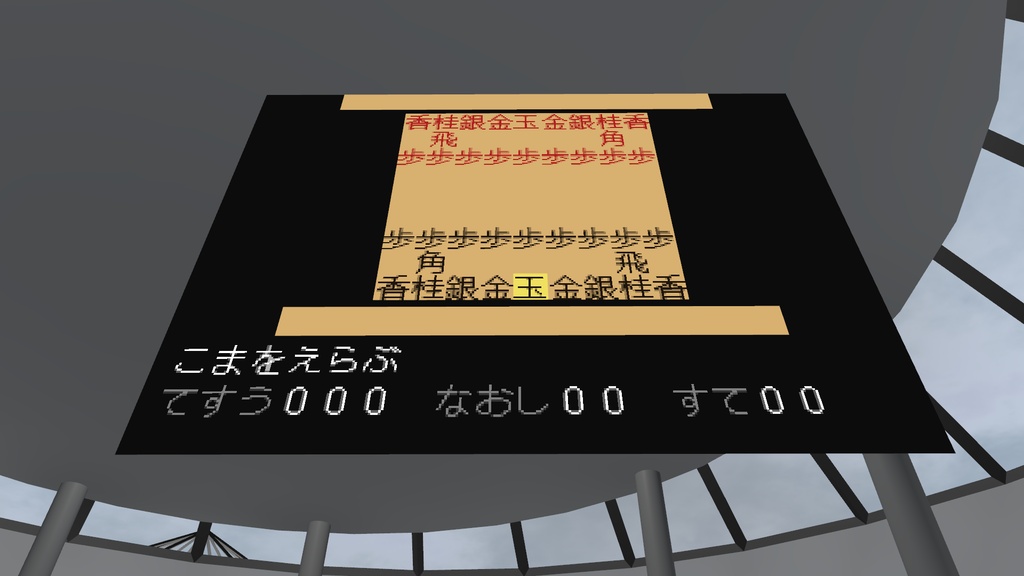
ガチコンピューター「どりーむじぇねれーしょん」
- コンピューター本体+専用ゲーム2本ダウンロード商品¥ 300
- 3D FPS SHOOT!!!(本体が無いと動きません)ダウンロード商品¥ 300
- 開発&販売ライセンス+ソフトウェア開発に必要な開発者むけハードウェア資料ダウンロード商品¥ 3,000
- ライセンス条項や利用規約などダウンロード商品¥ 0
- 資料サンプル(資料の情報量などを確認する用)ダウンロード商品¥ 0
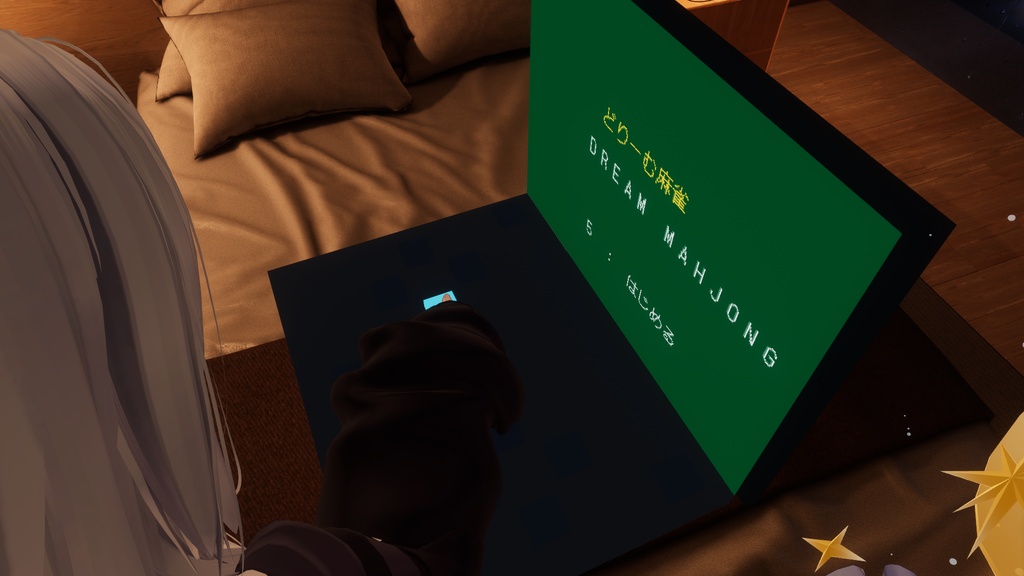
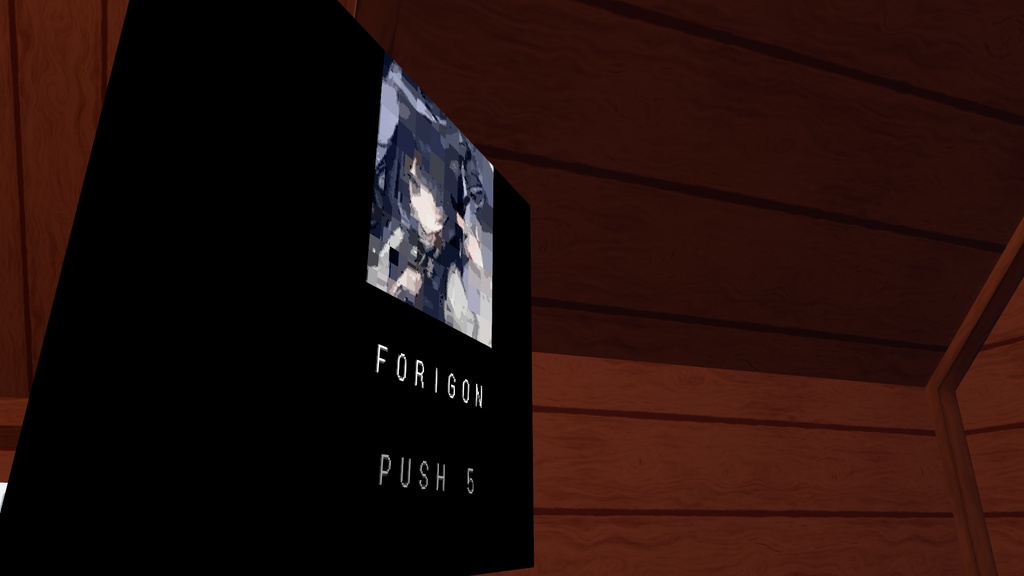
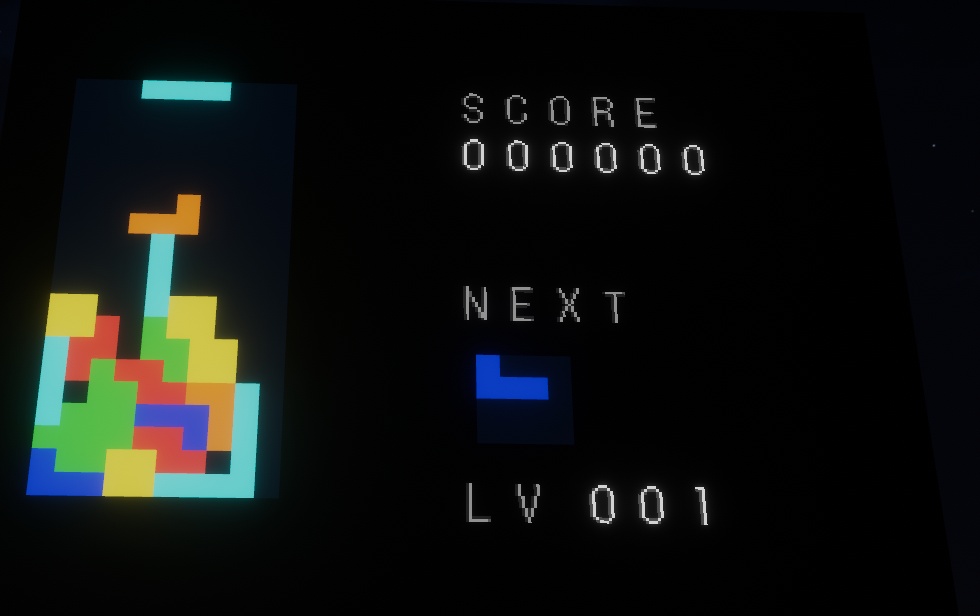
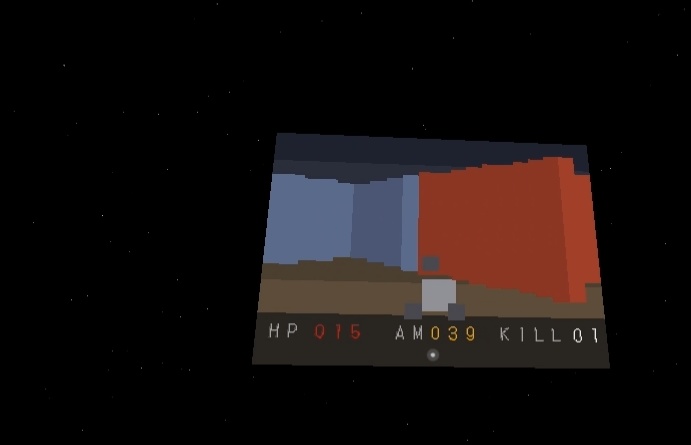
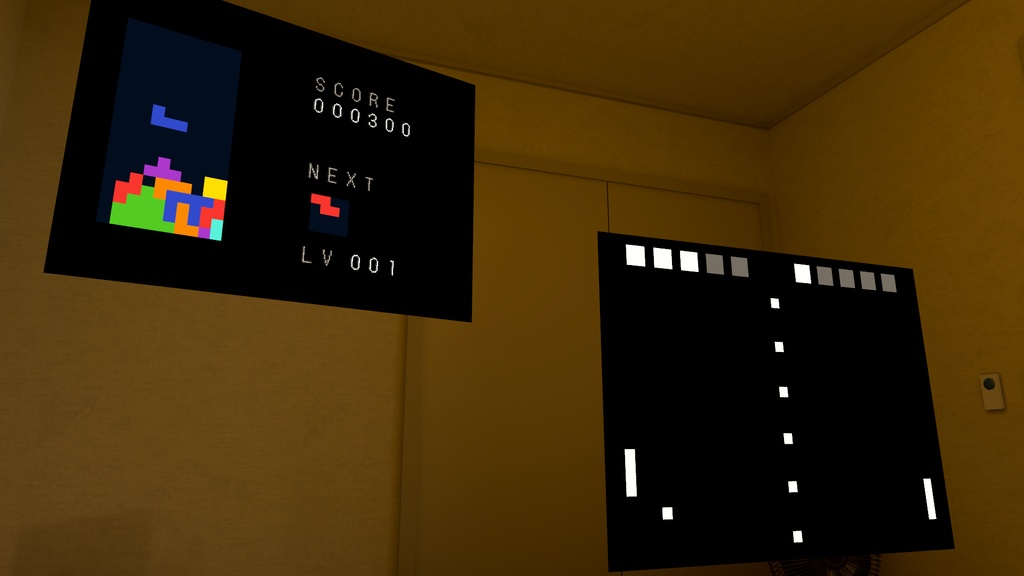
VRChatで前人未踏のCPUクロック最大1Mhz!!(調べた限り250khzまでしかいない) 保存機能も搭載!!! そしてアバターアップロードは1回! ソフトを入れ替えるためにアバターを入れ替えたりアップロードしなおす必要なし!!! 本物のコンピューターをそのままVRChatのアバターギミックとして使えます!!! 同期システム搭載でShow Avatarをしている人ならみんな同じ画面を見れます! そして導入する専用セットアップ画面を用意してあるので簡単に使えます! ぜひ手に取ってみてください!友達と画面をみながらワイワイしてください! ゲームフォルダー内のdlpsend.exeでゲームをカセットにさす動作に該当します!! トラブルシューティング 同期エラーがめっちゃ出る:exeの画面を全部閉じてから、VRChatのエクスプレッションメニュー内のDLPU内の本体のリセットを押し、リセットしてからexeを再度起動してください。競合exeは競合するので。 画面が自分から見える位置にほしい:画面の置き方という項目でワールド固定に出来ます。 VRから操作したい:VR機器のみでのプレイは対応中です。無線のテンキーのみのキーボードなどを使用したらVRでも快適に同梱のゲームはプレイ可能です。 開発者向け情報 RISC-V系のCPUでクロックは最大1MHzですが、 環境要因が大きくなるので標準の250khz程度を推奨します。 RAMは合計1MB 画像は特殊エンコードで効率的に処理し 遅いけど必須な処理は専用命令が付いていて効率的に処理 PC限定です。 入力はキーボードのみ(拡張する予定です) アセンブラと簡易エミュレーターは同梱しています。 資料には開発して販売する許諾ライセンスもついています。 本体のみでの開発はできません 長大な文量の資料とAIフレンドリーなSDK設計のため、AIを活用したコーディングを強く推奨します
どりーむじぇねれーしょん 使い方
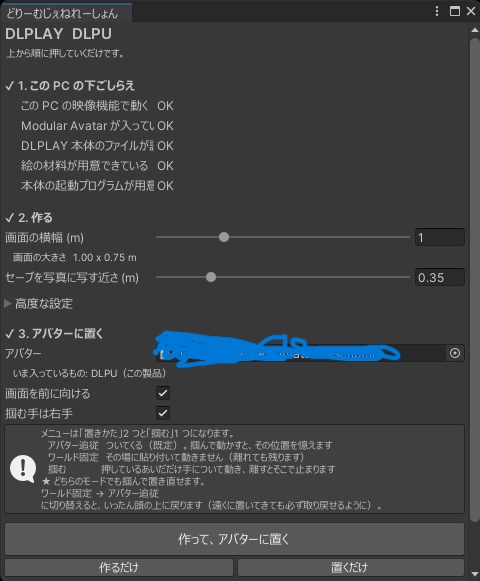
VRChat のアバターに載せる、小さなゲーム機です。 このページは、Unity にインポートしてから遊ぶまでの手順をまとめたものです。 Quest / Android では動きません。PC 版の VRChat 専用です。 もくじ アバターに入れる(導入手順) CPU の速さの選びかた ゲームの遊びかた VRChat の中でのメニュー セーブ(スコアの保存) 同梱されるサンプル 困ったときは 自分でゲームを作りたい人へ 1. アバターに入れる(導入手順) 先に用意するもの VRChat の PC 用アバター(自分でアップロードできるもの) VRChat SDK3 - Avatars(アバターをアップロードできる状態) Modular Avatar(VCC の Manage Project から入れられます。入っていないとウィザードが赤い表示で教えてくれます) UnityPackage をプロジェクトにインポートします(Assets/DLPLAY フォルダができます)。 Unity の上のメニューから 「どりーむじぇねれーしょん」→「どりーむじぇねれーしょんを導入する」 を選びます。ウィザードの窓が開きます。 ※ File や Edit と同じ、いちばん上のメニューバーに出ます。 ウィザードは上から順に押していくだけの作りです。 まず 「1. この PC の下ごしらえ」の項目が全部チェックになっているか見てください。 赤い表示が出ていたら、その中に直しかたが書いてあります。 「2. 作る」で画面の横幅(m)を決めます。既定は 1.0 m です。 CPU の速さを変えたい人は「高度な設定」を開きます(ふつうは既定のままで大丈夫です。 くわしくは次の節)。 「3. アバターに置く」でアバターを選びます。 シーンにアバターが 1 体だけなら自動で入ります。 「画面を前に向ける」「掴む手は右手」もここで選べます。 ※ VR の人は、「掴む手」をメニューを開く手と反対の手にするのがおすすめです。 「作って、アバターに置く」ボタンを押します。 必要なものが自動で作られ、アバターに置かれます(初回は少し時間がかかります)。 置かれた画面の位置は、シーン上で好きに動かして構いません。 そのまま VRChat SDK からいつもどおりアップロードすれば導入完了です。 アバターの同期の枠(Expression Parameters)が足りないときは、ウィザードが赤い枠で止めます。 そのままアップロードすると「Avatar validation failed」で失敗するためです。 衣装や小物のギミックを 1 つ外すなどして枠を空けると、赤い枠は自動で消えます。 2. CPU の速さの選びかた ウィザードの「高度な設定」の中に「CPU の速さ」があります。 アバターを作るときに焼き込まれる設定で、遊んでいる最中には変えられません (人によって速さが違うと、同じ操作をしても結果が変わってしまうためです)。 変えたくなったら、選び直して「作って、アバターに置く」を押し直せば切り替わります。 設定 どんな設定か 重さのめやす ひかえめ いちばん軽い設定です。それでも、ふつうのゲームはちゃんと動きます。 軽い 標準(おすすめ) ふつうのゲームがなめらかに動きます。迷ったらこれ。既定もこれです。 ふつう 高速 標準より速く動きます。そのぶんアバターは重くなります。 重い アルティメット いちばん速い設定です。とても重く、実機で試した記録がありません(未検証)。 とても重い 「アルティメット」について。 この設定は、ふつうの 2 倍の描画をアバターに載せます。 他人からどう見えるか・フレームレートが落ちないか、どちらも確かめられていません。 使うなら、まず自分ひとりのワールドで試して、重くないことを確かめてから人前に出してください。 重かったら 1 段下げて「作って、アバターに置く」を押し直せば戻せます。 どの速さを選べばよいかは、Expression Menu の「速さの目安を出す」で出るランプが手がかりになります(色の意味は 4 章)。 3. ゲームの遊びかた ゲーム本体(ROM)は、アバターに入っているのではなく、 送信機から VRChat 越しに転送して遊びます。 ふだんは 「ゲームをえらぶ」から始めれば、送信機は自動で動きます。 送信機そのものは、各ゲームのフォルダに設定と一式そろって入っています。 はじめて exe を押すと「Windows によって PC が保護されました」と青い画面が出ることがあります。 個人が作った、署名を買っていないソフトすべてに出るものです。「詳細情報」→「実行」を押すと進めます。2 回目からは出ません。 はじめの 1 回だけ(ゲーム管理に登録する) 本体フォルダの インストール.exe を押します。 デスクトップに「どりーむじぇねれーしょん(ゲームをえらぶ)」ができます。 遊びたいゲームのフォルダで ゲームを登録.exe を押します。 別売のゲーム(SHOOT!!! など)も同じ手順で、同じ一覧に並びます。 遊ぶとき VRChat の設定で OSC を有効にします (メインメニュー → Settings → OSC → Enabled。VR ではアクションメニュー → Options → OSC でも同じです)。 どりーむじぇねれーしょんを入れたアバターを着ます。 デスクトップの 「どりーむじぇねれーしょん(ゲームをえらぶ)」 を押し、 一覧から遊ぶゲームを選んで 「はじめる」 を押します。 ROM の転送が始まります。ゲームにより 1〜3 分ほどかかり、進み具合が出ます。 転送には誤り訂正が入っているので、通信の多少の取りこぼしは自動で直ります。 配り終えると、そのままゲームが始まります。 ゲーム管理のくわしい説明は、同梱の パッケージ管理ソフト_README.txt にあります。 もうひとつのやりかた(ゲーム管理を使わないとき) ゲームのフォルダにある dlpsend.exe を直接ダブルクリックしても、 まったく同じように遊べます。遊ぶゲームが 1 本だけのときや、ゲーム管理がうまく 動かないときは、こちらが手軽です。この場合も、OSC を有効にしてアバターを着ておく 必要があります。 2 回目からは、dlpsend.toml の transfer を false にすると、転送を飛ばしてすぐ遊べます(前回の ROM が残っている場合)。 すでに [run] の節がある場合はその中の transfer を書き換え、 無い場合は [run] の節を作って transfer = false と書き足します。 節を二重に作るとエラーになります。 操作(テンキー) キーは テンキーに割り当ててあります(NumLock はオンにしてください)。 VRChat の画面を見たまま、そのまま効きます。 キー ボタン はたらき(めやす) 8 上 上 / 回す など 2 下 下 / 落とす など 4 左 左 6 右 右 5 A 決定 1 B 戻る .(小数点) Start ゲーム内メニュー(RESUME / SAVE / EXIT など) ※ ゲームによっては使いません(FORIGON で使えます) 0 Select セーブ(QR を出す) 使うキーはゲームによって違います(SHOOT!!! は 9「狙う」を使います)。 そのゲームのフォルダにある README.txt が正です。 WASD などのふつうのキーに割り当て直さないでください。 送信機はどの窓にフォーカスがあってもキーを拾うので、 移動キーに割り当てると、遊ぶと同時にアバターも歩いてしまいます。 テンキーが標準なのはそのためです。使えるキー名の一覧は dlpsend.exe --list-keys で見られます。 送信機を走らせている間のキー キー はたらき F9 最初からやり直す(部屋の全員が同時に) F10 止まってしまった人・後から来た人を追いつかせる Ctrl+C 送信機を終了する 設定を変える(dlpsend.toml) dlpsend.toml をメモ帳で開くと変えられます。よく変えるのは送る速さ(hz)です。 hz = 10 … 設計どおりの速さ。通信が安定している部屋向け。 hz = 8 … ゲームは 8 割の速さになりますが、通信の取りこぼしに強くなります。 出荷時の値はゲームによって違います(TENNIS!! は 8、ほかは 10)。 いまの値は、そのゲームの dlpsend.toml と README.txt で確かめてください。 いま効いている設定は dlpsend.exe --print-config で確認できます。 パラメータの個数や速度プリセットなど、アバター側に焼き込まれる値は送信機では変えられません。 4. VRChat の中でのメニュー アバターの Expression Menu に「DLPU」という項目が増えます。中身は次のとおりです。 項目 はたらき 画面を出す 画面の表示の入り切り。自分の手元だけの設定です。 速さの目安を出す 画面の左上に小さなランプを出します(ふだんはオフで構いません。色の意味はこの表の下)。 掴む(押しているあいだ) 押しているあいだだけ画面が手について動き、離すとそこで止まります。 画面の置きかた → アバター追従 自分についてきます(既定)。掴んで動かすと、その位置を憶えます。 画面の置きかた → ワールド固定 その場に貼り付いて動きません。離れても残ります。 本体(リセット)→ ★2秒押す ROMが消えます 本体を空の状態に戻します(ROM が消えます)。2 秒押しっぱなしで発動します。ゲームが完全に固まったときの最後の手段です。 速さの目安ランプ — 色の意味 「速さの目安を出す」で点けると、画面の左上に小さな四角が出ます。 自分の画面にしか出ません(他人には見えません)。 「自分の PC には 2 章 のどの速さ設定が合うか」を決めるためのランプです。 色 意味 すること 緑 ちょうど良い そのままで OK 赤 遅い(追いついていない) 「CPU の速さ」を 1 段下げて、作り直してアップロードし直す 紫 余裕がある 1 段上げてもたぶん大丈夫(上げて緑になれば、そこがちょうど良い所) 使いかたは「緑になるまで上げ下げする」——これだけです。 いちばん上の設定で緑のままなら、それがこの機械の最速です。 いちばん下の設定でも重く感じるときは、これ以上は下げられないので、 アバターや世界の側を軽くしてください。 リセットを使うと ROM が消え、送り直しに 1〜3 分かかります。 まずは送信機の F10(追いつかせ)を試してください。 5. セーブ(スコアの保存) ゲームのセーブ操作(多くはテンキーの 0)をすると、画面に QR コードが出ます。 VRChat の手持ちカメラを画面にくっつけるくらい近づけて、その QR を写真に撮ります。 次に dlpsend.exe で配るとき、送信機が写真を読んでセーブを ROM に焼き戻します。 写真に写る近さは、ウィザードの「セーブを写真に写す近さ (m)」で変えられます。 画面を大きくしたら一緒に上げてください。ただし広げすぎると、 同じ部屋の人が別のものを撮った写真にまで写り込むことがあります。 また、ROM を作り直すとゲームの ID が変わり、古い写真は読めなくなります。 6. 同梱されるゲーム もの どこにあるか FORIGON(落ちものパズル) 送信機一式つき FORIGON フォルダ dlpsend.exe(送信機)/ dlpsend.toml(設定)/ forigon.dlpu(ゲーム本体)/ README.txt(遊びかた) TENNIS!!(打ち合うゲーム) 送信機一式つき TENNIS!! フォルダ 中身の並びは FORIGON と同じです。 別売のゲーム(SHOOT!!! など) それぞれのフォルダ。 このフォルダの中ではありません。買ったときの場所に置いたまま遊べます。 別のゲームを遊ぶときは、dlpsend.toml の [rom] の image = "…" を遊びたい .dlpu ファイルに書き換えるか、 そのゲームに付属の送信機フォルダを使ってください。 7. 困ったときは ウィザードがメニューに出てこない インポート直後はコンパイルを待ってください。それでも出ないときは、 Modular Avatar と VRChat SDK(Avatars 3.0)がプロジェクトに入っているか確かめてください。 どちらかが無いと、メニュー自体が現れません。Console(Window → General → Console)に 赤いエラーが出ていないかも見てください。 「Modular Avatar が要ります」と出る VCC(VRChat Creator Companion)の Manage Project から Modular Avatar を追加してください。 「この PC の映像機能では DLPU は動きません」と出る グラフィックドライバを最新にしてみてください。それでも直らない場合は、 残念ながらその PC では遊べません。 「DLPLAY 本体のファイルが読み込めていません」と出る インポートのときに一部のファイルを外してしまった可能性があります。 UnityPackage をもう一度インポートして、Assets/DLPLAY フォルダごと全部入れてください。 アップロードで「Avatar validation failed」と出る アバターの同期パラメータの枠が足りていません。 アバターの Expression Parameters を開いて、使っていない項目や、 衣装・小物のギミックを減らしてください。 ウィザードを開き直すと、足りているかどうかを赤い枠で教えてくれます。 画面が出ない / アバターに画面が見えない Expression Menu の DLPU →「画面を出す」がオンになっているか確かめてください。 また、Quest / Android 版の VRChat では動きません(見る側も PC 版が必要です)。 アバター全体が真っ桃色(シェーダーエラー)のときは、 Assets/DLPLAY のファイルが欠けていないか確かめて、 ウィザードで「作って、アバターに置く」をやり直してください。 アバターが真っ黒になった / 表示がおかしい ワールドの照明やアバター側の設定の可能性もありますが、 導入直後に起きた場合は、いったん DLPU を選んで削除し、 ウィザードから「作って、アバターに置く」をやり直してみてください。 直らないときは、置く前のアバターに戻して切り分けてください。 転送が終わらない / 進捗が進まない 次を順に確かめてください。 ① VRChat の OSC が Enabled になっているか(設定 → OSC)。 ② アバターを着ているか(着ていないと届きません)。 ③ dlpsend.toml の host / port を変えていないか(ふつう 127.0.0.1 / 9000 のままにします)。 ④ それでも取りこぼしが多いときは hz = 8 に下げると安定します。 ⑤ アバターを作り直した直後は、VRChat の OSC 設定を一度リセット(OSC → Reset Config)してから送信機を起動してください。 転送の途中で止まった人が出たら、送信機の F10 で救えます。 キーを押しても操作が効かない テンキーで操作します。NumLock がオンになっているか確かめてください。 ノート PC などテンキーが無い機種では、dlpsend.toml の [keys] で 割り当てを変えられます(使えるキー名は dlpsend.exe --list-keys)。 ただし WASD や矢印キーはアバターの移動と重なるので割り当てないでください。 送信機(dlpsend.exe)が起動していることと、OSC が有効なことも前提です。 ゲームが固まった まず送信機の F10 を試してください(止まった人を全員に追いつかせます)。 それでも戻らないときは、Expression Menu の「本体(リセット)」を 2 秒押しっぱなしにすると ROM が消えた空の状態に戻ります(送信機で送り直してください。1〜3 分かかります)。 「軽量版が入っています」と出た DLPU と軽量版は同じ場所を使うので、両方は入りません。 ウィザードで置くと、自動で入れ替えてくれます(両方入ったままだとアップロードできません)。 それでも直らないとき ウィザードの操作に失敗すると「〜に失敗しました」というダイアログが出ます。 Unity の Console に詳しい記録が残っているので、その内容を添えて販売ページから連絡してください。 8. 自分でゲームを作りたい人へ どりーむじぇねれーしょんの上で動くゲーム(ROM)は、自分で作れます。 別売の SDK に、開発の手引き・ビルドツール・ソースつきのサンプルが入っています。 SDK には、開発の手引き・ビルドツール・ソースつきのサンプルが入っています。 くわしくは販売ページをご覧ください。 SDK をお持ちでない方が本製品向けの ROM を開発・配布・販売することはできません (利用規約 3.4)。