
RustMobile Map Guard ラストモバイルOBS配信マップガード
- ダウンロード商品¥ 0
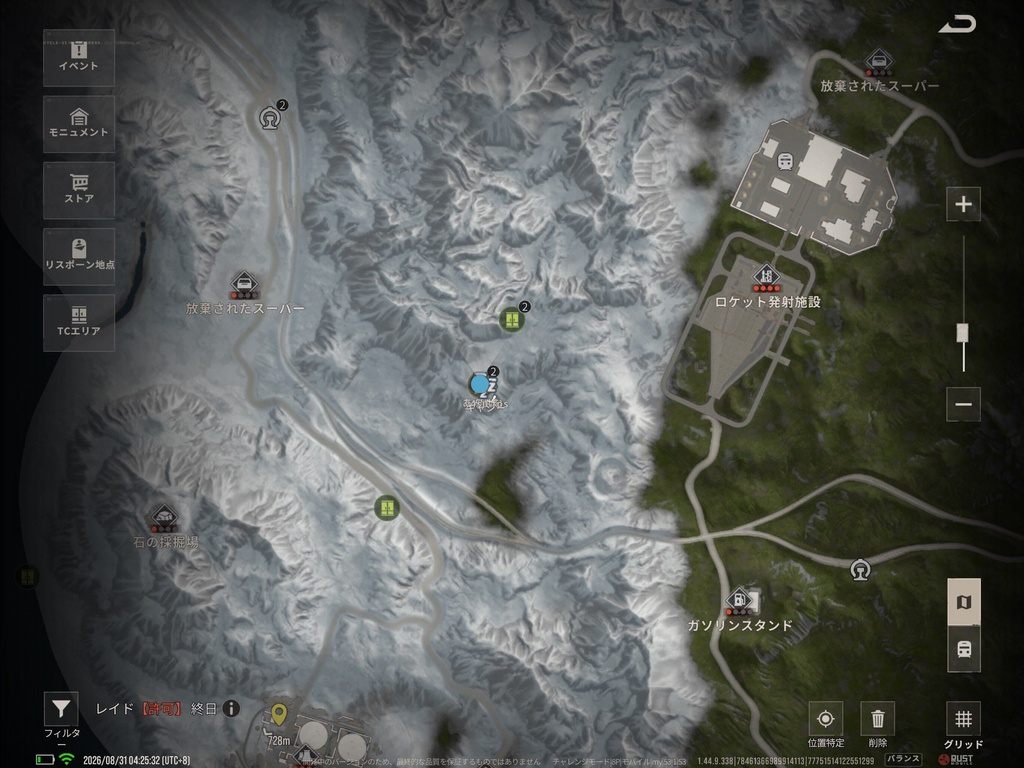

【OBS自動化】ゲーム配信向け マップ自動目隠しツール(MapGuard) ゲーム配信中のゴースティング対策・スナイプ防止に! ゲーム内でマップを開いた瞬間、OBS上の「目隠し用画像(オーバーレイ)」を自動で表示・非表示にする軽量ツールです。 キー操作で手動切り替えする手間がなくなり、マップの閉じ忘れや誤操作による位置バレを防ぎます。Python等の環境構築は不要で、ダブルクリックですぐに使えます。 主な特徴 完全自動制御: 画面解析によりマップ表示を自動検知して目隠しソースをON/OFF 簡単導入: 解凍して設定ファイルを書き換えるだけで動作(exe形式) 低負荷: 必要な判定処理のみを超高速(0.01秒間隔)で行う軽量設計 OBSプレビュー直結: ゲーム画面ソースを直接監視するため、手動操作のズレや別ウィンドウ被りにも強い仕様 同梱ファイル map_guard.exe(本体プログラム) config.ini(設定ファイル) template.png(判定用サンプル画像) 使い方・導入手順 OBSの設定 OBS上部メニュー「ツール」>「WebSocketサーバー設定」を開く 「WebSocketサーバーを有効にする」にチェックを入れ、パスワードを設定・確認する 配信シーンに「ゲーム画面」と「隠し用ソース(画像など)」を用意しておく 設定ファイルの編集 ダウンロードしたZIPを解凍し、config.ini をメモ帳で開く 以下の項目をご自身のOBS環境に合わせて入力し、上書き保存する password: OBSで設定したWebSocketパスワード scene_name: 使用するシーン名(例:ゲーム配信) blind_source_name: 表示させたい目隠しソース名(例:マップ隠し) game_source_name: 監視するゲーム映像ソース名(例:映像キャプチャデバイス) ツールの起動 map_guard.exe をダブルクリックして起動します。 コマンド画面が立ち上がり、「監視開始」と表示されれば準備完了です。 ※判定用の画像(template.png)をご自身のゲーム画面のマップアイコン等に差し替えることで、様々なゲームに対応可能です。 ※配信遅延(OBS設定>詳細設定>配信遅延 1〜2秒)と併用することで、より確実なマップ隠しが可能です。 動作環境 OS: Windows 10 / 11 (64bit) 対応ソフト: OBS Studio 28.0 以降(WebSocket 5.x 標準搭載版) 利用規約・免責事項 個人利用・商用利用(収益化配信等)を問わずご利用いただけます。 二次配布・自作発言はご遠慮ください。 本ツールの利用によって生じたいかなるトラブル・損害についても、製作者は責任を負いかねます。