
【OBS対応】声や操作で表情が変わる立ち絵制御ソフト『イラストスイッチVtuber』
- 体験版ダウンロード商品¥ 0
- 通常版ダウンロード商品¥ 200
- 寄付版(内容同じ)ダウンロード商品¥ 500
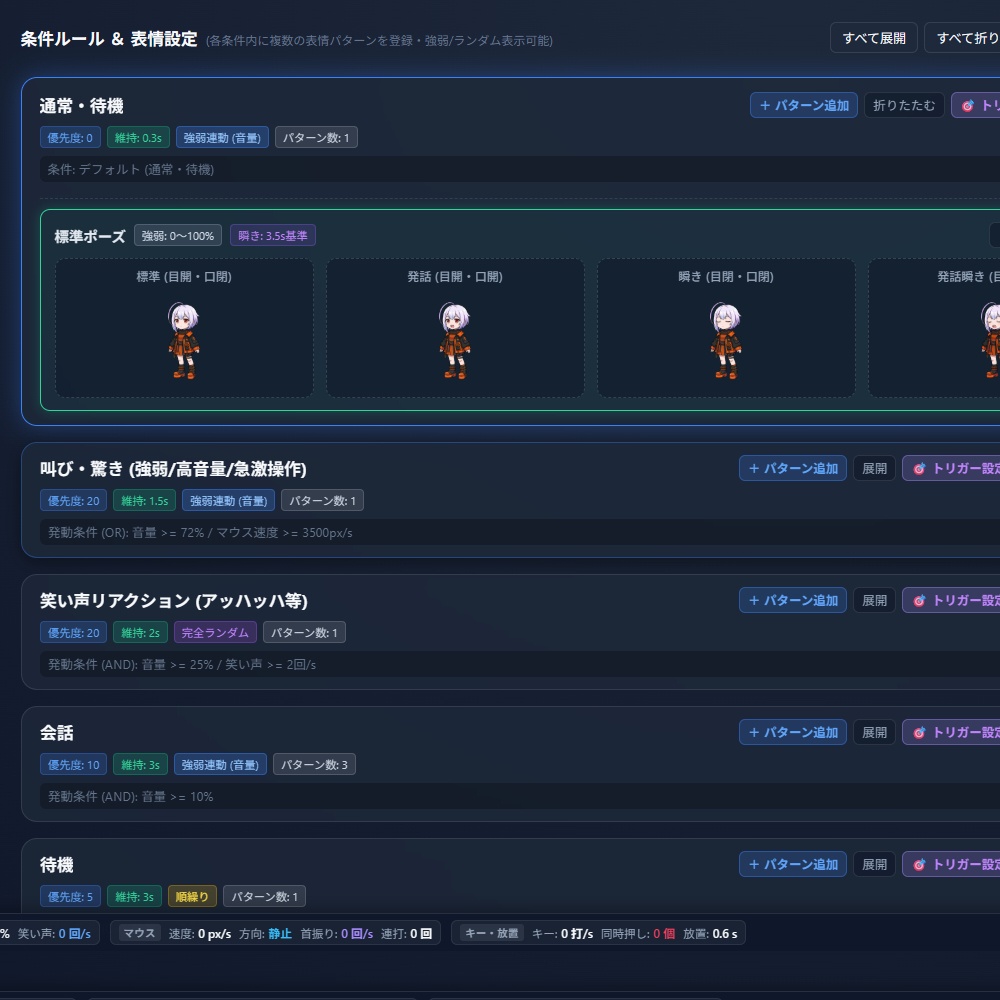

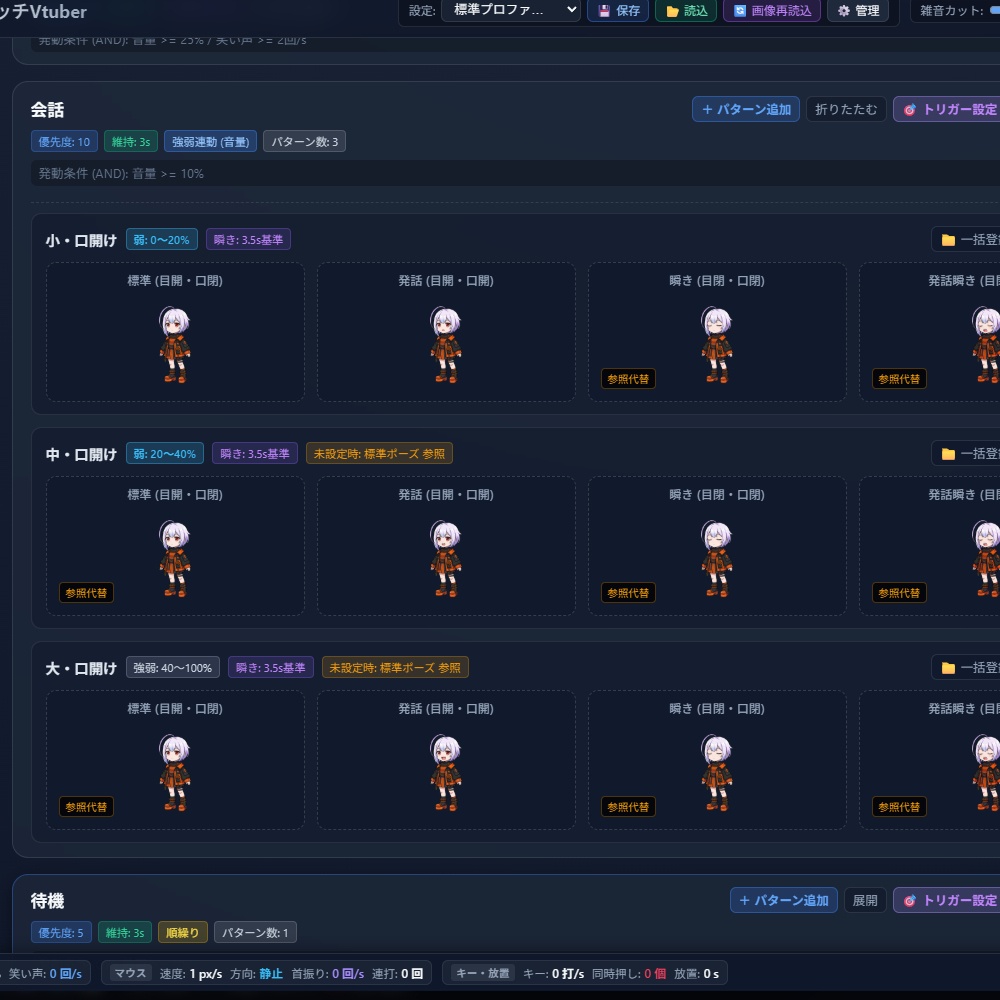
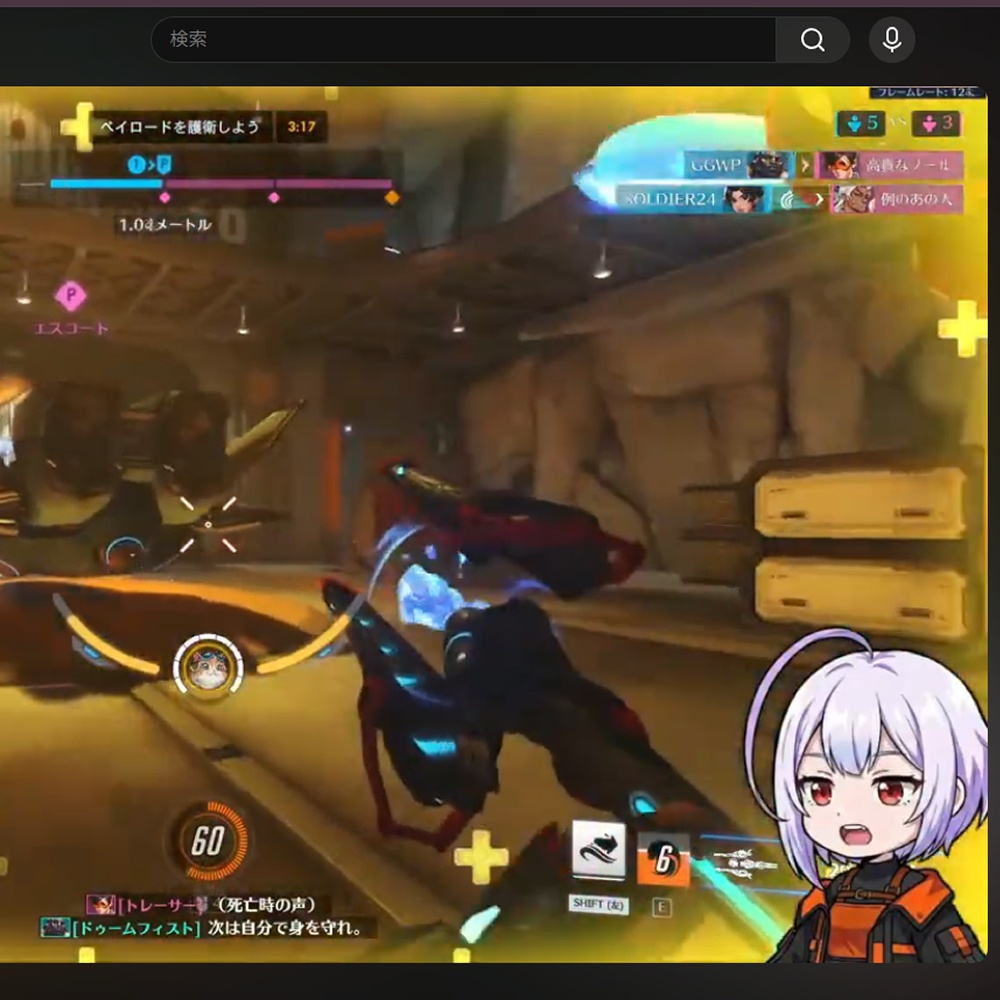


【OBS対応】声や操作で表情が変わる立ち絵制御ソフト『イラストスイッチVtuber』 ------------------------------------------------------------------------------ ■ 商品説明 ------------------------------------------------------------------------------ 🎙️ あなたの声や操作に合わせて、立ち絵・ミニキャラが生き生きと動く! 『イラストスイッチVtuber』は、配信や動画収録で立ち絵イラストを自動制御するためのWindows向けソフトウェアです。 自身の音声とは別にミニキャラにリアクションをさせたり、使い方は無限大! マイクの音量や笑い声、マウスの動き、キーボードの打鍵数、放置時間などに反応して、登録した表情差分をリアルタイムに自動で切り替えます。 複雑な初期設定や専用サーバーへの接続は不要で、ダウンロード後すぐにOBS Studioなどの配信ソフトと連携して使用できます。 ------------------------------------------------------------------------------ ■ 主な機能と特徴 ------------------------------------------------------------------------------ 1. 多彩なトリガー検知 - マイク音声連動: ・音量に応じた口パク・表情変化 ・声の強弱(ささやき声 / 通常 / 大声)に合わせた表情の出し分け ・笑い声の断続的なリズムを検出して笑顔に切り替え ・環境音をカットするノイズゲート調整、マイクデバイスの選択 - マウス・キーボード操作連動: ・マウスの移動速度、移動方向(上下左右)、首振り操作、連打数 ・キーボードの秒間打鍵数、同時押しキー数、特定キーの入力 - 放置(無操作)連動: ・一定時間操作がないときに居眠り顔やリラックス表情へ自動移行 - 除外条件(ネガティブトリガー): ・「発話中は放置表情に切り替えない」「特定操作中は表情変化を抑制する」など、不自然な切り替えを防ぐ制御が可能です。 2. 柔軟な表情パターン設定 - 選出モード: ・強弱連動: 声の大きさや操作スピードに応じて表情を切り替え ・順繰り: 発動するたびに表情を順番にローテーション(コマ送りアニメーション対応) ・ランダム: 条件発動時に複数の表情からランダムに選出 - 自然な瞬き: 瞬きの間隔や開閉時間を細かく設定可能 3. OBS Studio との簡単な連携 - 起動と同時に、背景が透過された専用の立ち絵ウィンドウが表示されます。 - OBSの「ウィンドウキャプチャ」で取り込むだけで、枠線や背景色のないクリーンな立ち絵を配信画面に配置できます。 - 立ち絵ウィンドウは画面上の好きな場所へドラッグ移動できます。 4. インストール不要・1ファイル完結設計 - 面倒なインストーラー作業は不要です。配布フォルダ内の `ISV.exe` を起動するだけでご利用いただけます。 - 設定画面(コントロールパネル)と立ち絵機能が一体となっており、ローカル環境のみで動作するためネットワーク負荷をかけません。 5. プロファイル保存・切り替え - キャラクターごと、配信ゲームごとに設定プロファイルを保存・管理できます。 - 画像データを含めたバックアップ保存(JSON)や、設定値のみのエクスポート・インポートに対応しています。 ------------------------------------------------------------------------------ ■ こんな方におすすめ ------------------------------------------------------------------------------ - Live2Dモデルを持っていなくても、イラスト数枚で手軽に動きのある配信を行いたい方 - 声のトーンやゲーム操作の熱量に合わせて表情を豊かに見せたい配信者の方 - 音声だけでなく、ゲーム中の連打やタイピングに合わせてリアクションを連動させたい方 - 低負荷で手軽に使える立ち絵ツールをお探しの方 ------------------------------------------------------------------------------ ■ ご利用の流れ(3ステップ) ------------------------------------------------------------------------------ 1. ダウンロードしたZIPファイルを解討(すべて展開)し、`ISV.exe` を起動します。 2. ブラウザで開くコントロールパネルで立ち絵画像(目開/閉・口開/閉)を登録し、マイクや操作の条件を設定します。 3. OBS Studioの「ウィンドウキャプチャ」で立ち絵ウィンドウを指定し、配信画面に配置します。 ------------------------------------------------------------------------------ ■ 動作環境 ------------------------------------------------------------------------------ - 対応OS: Windows 10 / Windows 11 (64bit) - 連携確認済みソフト: OBS Studio (Windows Graphics Capture 推奨) - 必要環境: マイク入力デバイス、Microsoft Edge または Google Chrome (設定画面表示用) ------------------------------------------------------------------------------ ■ 同梱内容 ------------------------------------------------------------------------------ - ISV.exe (本体プログラム) - マニュアル.txt (詳細な使い方・設定ガイド) ------------------------------------------------------------------------------ ■ 利用規約・免責事項(重要) ------------------------------------------------------------------------------ 1. 個人利用・商用利用(収益化配信や動画投稿等)を問わずご利用いただけます。 2. 本ソフトウェア自体の無断転載・再配布・改変後の再配布はご遠慮ください。 3. 【免責事項】 本ソフトウェア(製品)のご利用・運用によって生じたいかなる損害、損失、不利益、PC・周辺機器の不具合、配信トラブル等につきまして、制作者・開発者は一切の責任を負いません。すべて自己責任においてご利用いただきますようお願い申し上げます。 ------------------------------------------------------------------------------ ■ 不具合報告・お問い合わせ ------------------------------------------------------------------------------ 動作に関するご不明点やご要望などがございましたら、メッセージ機能または記載の連絡先までお気軽にお寄せください。