
【Mac専用】最大1000ファイル・100GB一括ファイル変換アプリ NeonConvertX(画像・PDF・電子書籍EPUB・動画・音声・書庫をまとめてローカル処理)
- 【Mac専用】最大1000ファイル・100GB一括ファイル変換アプリ NeonConvertX(画像・PDF・電子書籍EPUB・動画・音声・書庫をまとめてローカル処理)ダウンロード商品¥ 3,500
- 『PixcivFANBOXの大型支援プランに入ってくださってる方向け』【Mac専用】最大1000ファイル・100GB一括ファイル変換アプリ NeonConvertX(画像・PDF・電子書籍EPUB・動画・音声・書庫をまとめてローカル処理)ダウンロード商品¥ 2,500
- NeonConvertX 無料体験版ダウンロード商品¥ 0
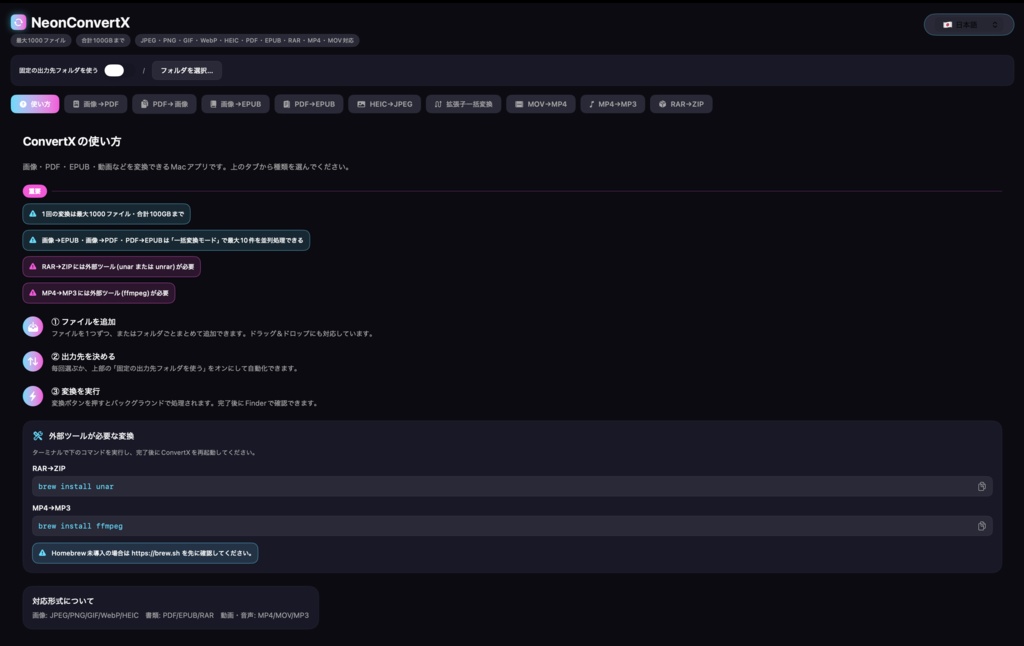
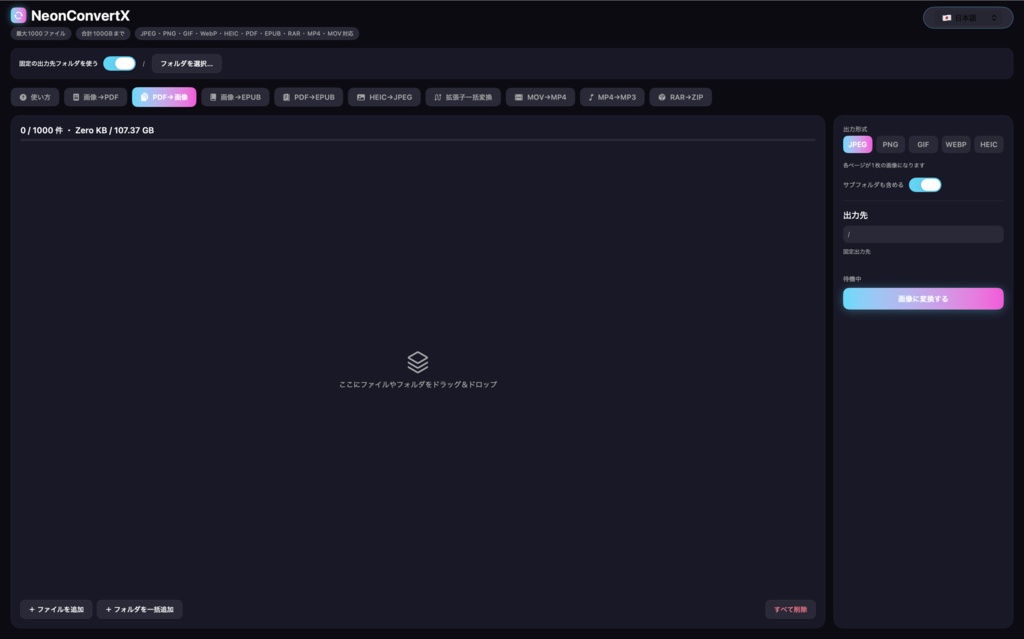
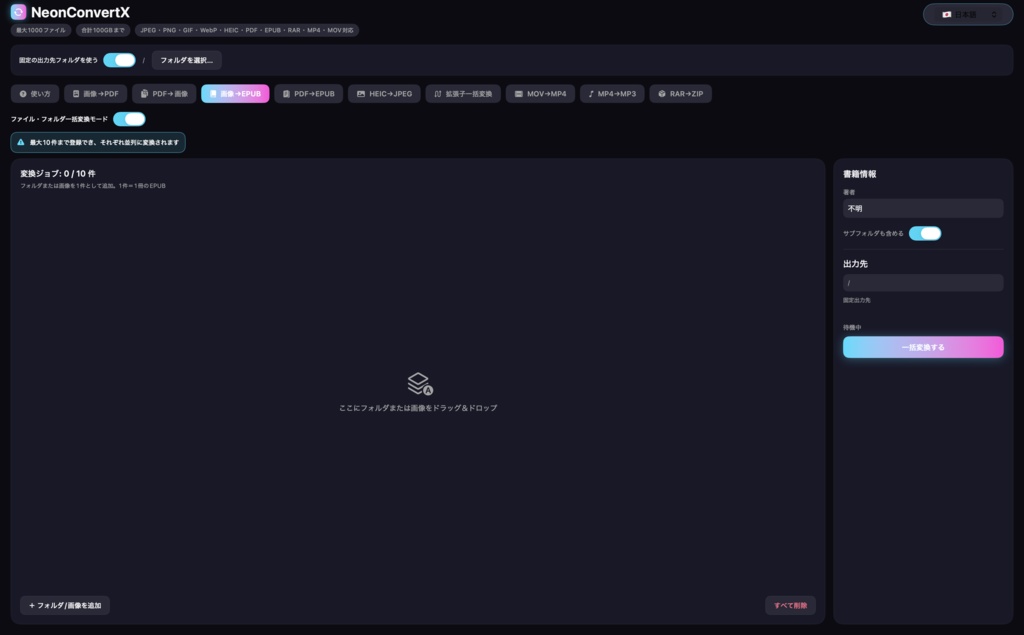
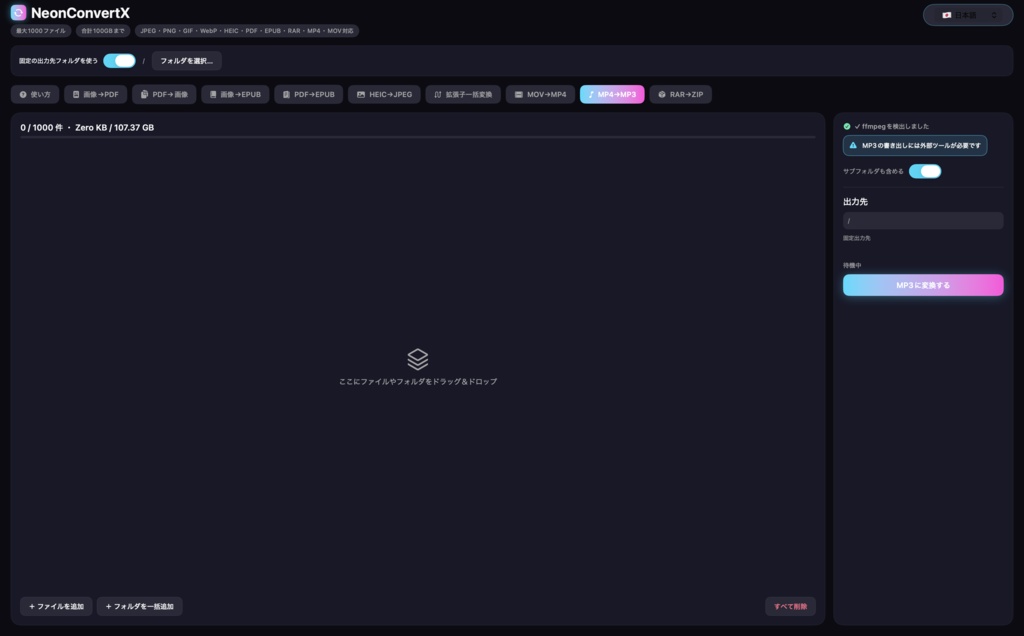
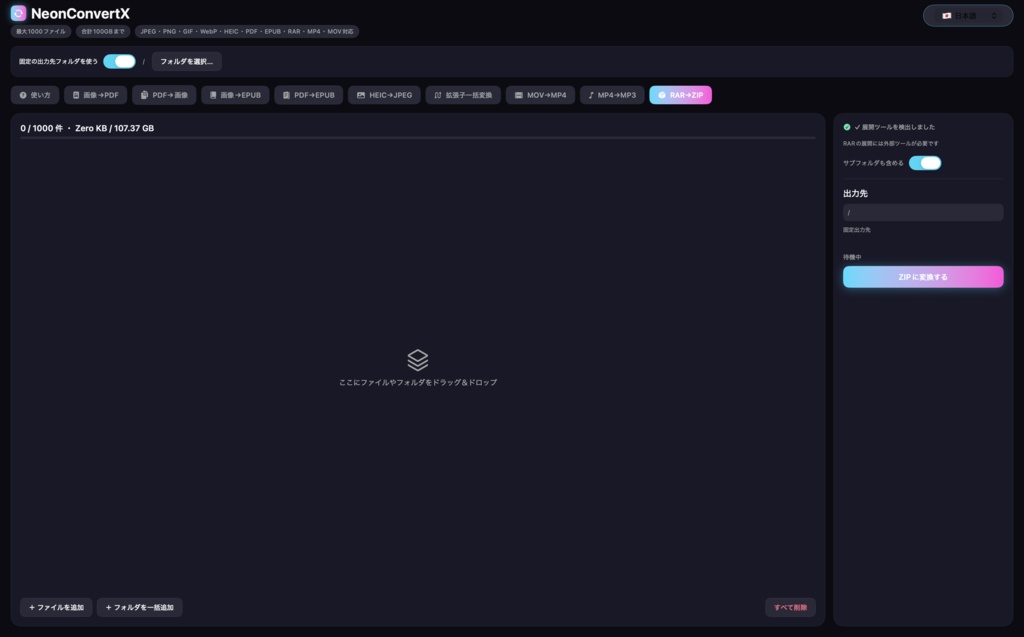
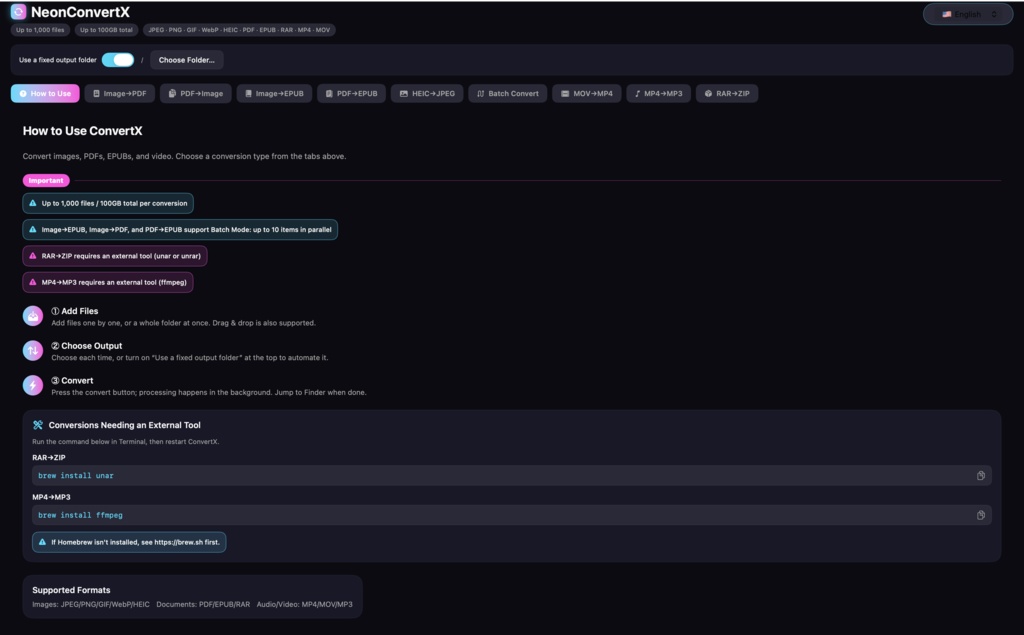

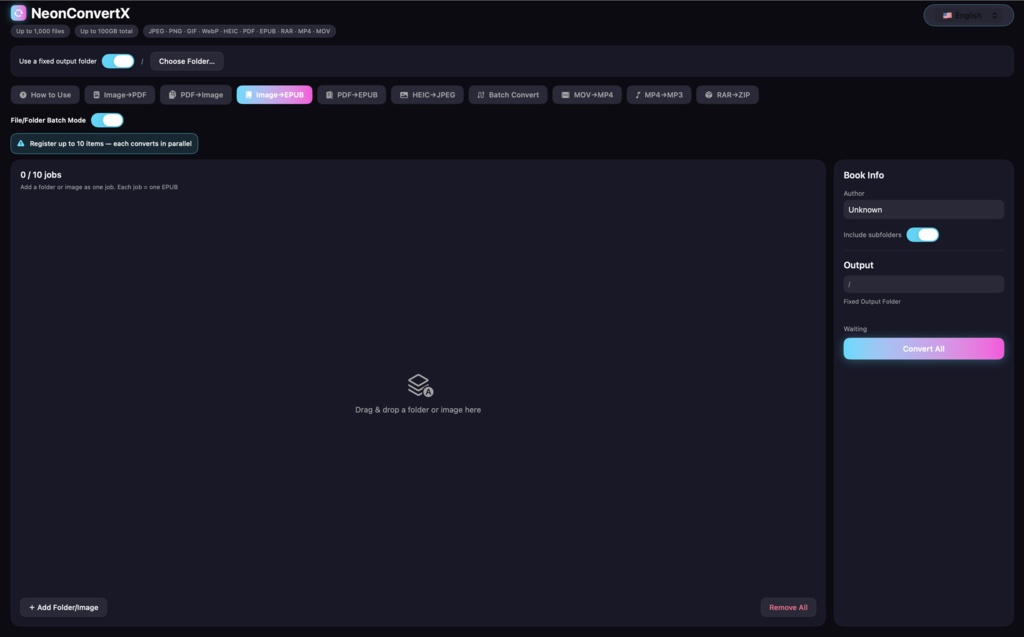
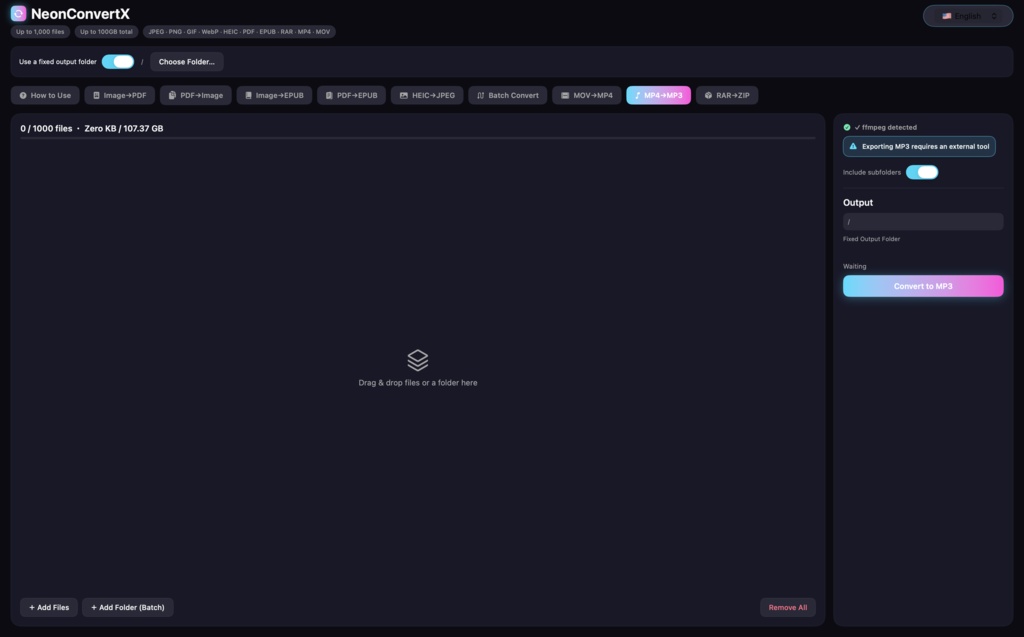
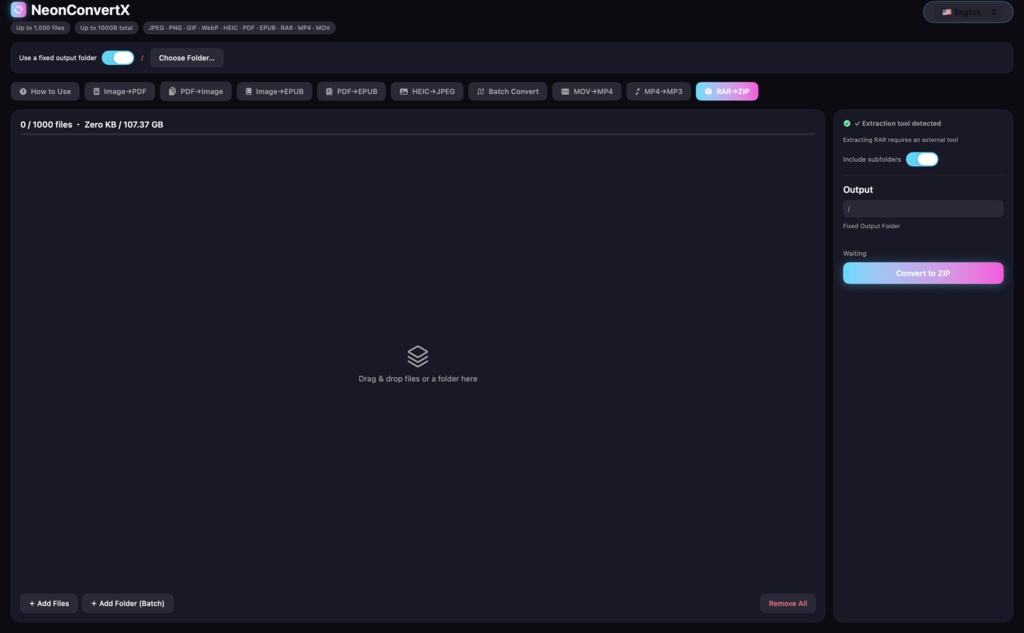


🔥 NeonConvertX|最大100GB・10000ファイル対応のローカル変換ツール NeonConvertXは、画像・PDF・電子書籍・動画・音声・書庫を、まとめて変換できるMac専用のファイル変換アプリです。 画像をPDFにまとめたい、PDFを電子書籍にしたい、iPhoneのHEIC写真を汎用形式に直したい、動画から音声だけ抜き出したいなど、バラバラのツールをその都度探していませんか? NeonConvertX なら、9種類の変換をすべて1つのアプリで同じ操作感のまま扱え、最大100GB・10000ファイルの一括変換にも対応します。 インターネット接続やアカウント登録は不要。ファイルの中身は外部に送信されず、すべてお使いのMac内だけで処理が完結します。 ■ まずは無料体験版から 「自分の環境でちゃんと動くか」「変換の仕上がりを見てから決めたい」という方のために、無料の体験版をご用意しています。 ・ライセンスコードの入力は不要、ダウンロードしてすぐに使えます ・起動から30分間、製品版と同じ全機能をお試しいただけます ・30分経過後はアプリ自体が自動的にロックがかかります (継続利用には製品版のご購入が必要です) 気に入っていただけましたら、そのまま製品版をご購入のうえ、ライセンスコードを入力するだけで引き続きお使いいただけます。
✨ 主な特徴
■ 9つの変換に対応 画像 → PDF JPEG/PNG/GIF/WebP/HEICを1つのPDFにまとめる PDF → 画像 PDFの各ページを画像として書き出す 画像 → EPUB 画像から電子書籍を作成(表紙は自動判定) PDF → EPUB PDFを電子書籍化 HEIC → JPEG iPhone写真を汎用形式に変換 拡張子一括変換 画像形式同士を好きな組み合わせで一括変換 MOV → MP4 動画形式の変換 MP4 → MP3 動画から音声だけを抽出 RAR → ZIP 扱いやすいZIP形式に変換 ■ 大量ファイルもまとめて処理 ・1回の変換で最大1,000ファイル・合計100GBまで対応 →一般的なWeb変換サービスのような容量制限・月額課金はありません。 ローカル環境で、安全に大量変換できます。 ・フォルダごとドラッグ&ドロップ、サブフォルダも自動で検索 ■ 一括変換モード(最大10件を同時並列処理) ・画像→PDF・画像→EPUB・PDF→EPUBでは、フォルダやファイルを最大10件 登録し、それぞれを別々の書類として同時に変換可能 ■ 安心のローカル処理 ・ファイルをサーバーにアップロードしません。アカウント登録等の作業も不要です。 ■ その他、便利な機能 ・固定の出力先フォルダを設定すれば、毎回保存先を選ぶ必要なし ・変換の進捗をリアルタイム表示、完了後はワンクリックでFinder確認 ・日本語 / English をアプリ内でいつでも切り替え可能
🚀こんな方におすすめ
・複数の変換サイト/アプリを使い分けるのが面倒な方 ・電子書籍(EPUB)を自分で作ってみたい方 ・大量の画像・写真フォルダをまとめて処理したい方 ・iPhoneのHEIC写真をWindowsや他サービスでも使える形式にしたい方 ・動画から音声だけを取り出したい方 ・ファイルをネットにアップロードせず、ローカルで完結させたい方(プライバシー重視)
🖥️ 動作環境(必ずご確認ください)
■NeonConvertX は Apple Silicon 搭載 Mac 専用の ローカル変換アプリです。ご購入・ご利用の前に、 以下の動作環境をご確認ください。 ✅ 対応環境 対応OS • macOS 13 Ventura 以降 (最新の macOS での利用を推奨) 対応CPU • Apple Silicon(M1 / M2 / M3 / M4 系)搭載 Mac ❌ 非対応環境 • Intel Mac(Intel製CPU搭載のMac)には対応していません。 開発元に動作検証を行える実機がないため、Intel Macでの動作は保証できません。 • Windows OS には対応していません。 macOS 専用アプリです。 ⭐ 推奨動作環境 • メモリ:8GB以上 • ストレージ:変換対象のファイルサイズに対して十分な空き容量 (大量ファイル・大容量ファイルを変換する場合、一時ファイル分の追加空き容量が必要) 🌐 インターネット接続について • 変換処理そのものにはインターネット接続は不要です。 すべてローカルPC内で処理されます。 • ただし、RAR→ZIP・MP4→MP3 の変換に必要な外部ツール(unar・ffmpeg)を初回インストールおよびライセンス認証・確認する際のみ、インターネット接続が必要です。
🔑 ライセンス認証について
■NeonConvertX は、購入者ごとに専用のライセンス コードを発行する仕組みを採用しています。 ・ご購入後、届いたライセンスコードをアプリに入力すると、ご利用のMacで使えるようになります。 ・認証には初回のみインターネット接続が必要です(サーバーでコードを確認するため)。 ・一度認証すれば、以降はオフラインでも通常通りお使いいただけます(変換処理自体はすべてローカルで行われます) 1つのライセンスコードにつき、同時に使えるMacは1台までです。(複数台同時利用不可) ・Macを買い替えた・再セットアップした等でライセンスの引き継ぎが必要な場合は、ショップまでご連絡ください。 ライセンスのリセット対応をいたします。 🚫 ライセンスコードの第三者への譲渡・共有は厳禁です。 →不正使用防止のため、購入者ご本人以外への譲渡・共有は固くお断りします。 →発覚した場合、ライセンスの無効化及び法的処置等の処置をとらせていただく可能性がございます。予めご了承下さい。
⚠️ NeonConvertX ご利用にあたっての注意事項
■機能面 RAR→ZIP、MP4→MP3変換には、無料の外部ツール(unar/unrar、ffmpeg)を別途導入する必要があります(Homebrewから導入可能)。 初回起動時の注意:Apple Developerによる署名・公証を行っていないため、Finderで手動の許可操作が必要です(詳細は同梱のREADME.txtを参照)。 ■処理能力について 商品説明にある「最大100GB・1000ファイルの一括変換」はあくまで理論上の上限値です。実際の処理速度・可能なファイル数は、PCのCPU・メモリ・ストレージ速度等、お使いのPCスペックに依存します。 ※高スペックPCなら上限に近い処理が可能ですが、低スペックPCでは時間がかかったり、一度に扱えるファイル数が減ったりする可能性があります。 予めご了承下さい。 ■ライセンス認証について 購入者ごとに固有のライセンスコードが発行されます。 初回起動時にコードを入力するとサーバー側で認証され、購入者様のPCに利用権が登録されます。 1コード=1ユーザー専用。認証後は同じPCなら再入力不要でお使い頂けます。 PCを変更する場合は、管理者によるライセンスリセットが必要です。 →必要な方は当ストアにご連絡ください。尚、理由が不明確な場合、ライセンスリセットをお断りする場合がございますので、予めご了承下さい。 →ライセンス認証は、不正コピー・無断配布を防ぎ、正規購入者が安心して使えるようにするための仕組みです。ご理解とご協力をお願い致します。 🚫禁止事項 ・アプリの逆コンパイル・改変・再配布は厳禁です。 →理由を問わず発覚した場合、ライセンス無効化・法的措置の対象となる可能性があります。
❓ よくある質問(FAQ)
Q. インターネット接続は必要ですか? A. 基本的に不要です。ファイルは外部に送信されず、すべて お使いの Mac 内だけで処理されます。 Q. 初回起動時に警告が出るのですが? A. Apple公式の署名(有償のDeveloper Program)を行っていないため、初回のみ 「開発元が未確認」という警告が表示されます。 Finderでアプリを右クリック →「開く」 を選択すれば、以降は通常どおり起動できます。
📦 ご購入からご利用開始までの流れ
①BOOTHで購入 →通常のBOOTHの購入手続きを行ってください。 お支払い確認後、ライセンスコードをお送りします。 ②ご入金確認後、BOOTHのメッセージ機能にて、購入者様 →専用のライセンスコードをお送りします。 ※発行は手動対応のため、確認までにお時間をいただく 場合があります(通常1時間〜1日程度)。 ③アプリをダウンロード・展開 →「購入履歴」からダウンロードし、zipファイルを 展開してください。 ④初回起動時の許可操作 →Apple公式の署名を行っていないため、初回のみFinder での許可操作が必要です。 →詳細につきましては、同梱のREADME.txtをご参照 ください。 ⑤ライセンスコードを入力 →アプリ起動後に表示される画面に、お送りしたライセンス コードを入力してください。インターネットに接続した 状態で行ってください。 ⑥認証完了、そのままご利用いただけます。 →一度認証が完了すれば、次回以降はコードの再入力は 不要です。オフラインでも変換機能をお使い頂けます。 ※ライセンスの確認のため、ライセンス認証してから年に 1度、ライセンス確認の為、サーバーとの通信が発生 します。あらかじめご了承下さい。
🔧 サポートについて
個人開発のアプリですが、ご購入後に「取扱説明書通りにやったのに起動できない」「認証がうまく進まない」といったトラブルがございましたら、ショップのメッセージ機能よりお気軽にお問い合わせください。環境に合わせて個別に対応・サポートさせていただきます。