
Image Divide(画像振分ソフト)
- 無料版ダウンロード商品¥ 0
- カンパ版ダウンロード商品¥ 100
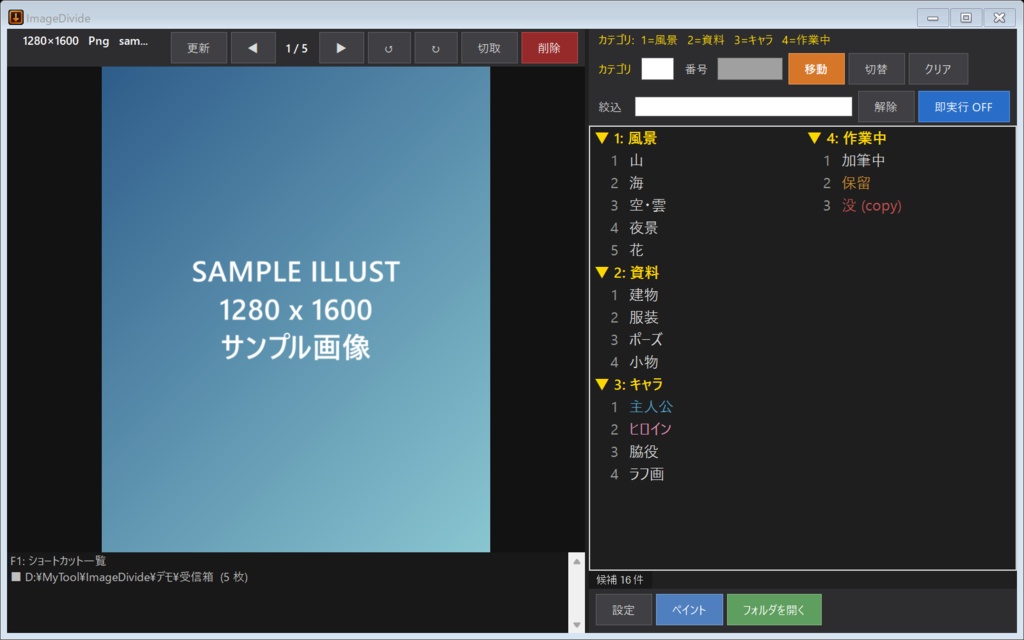
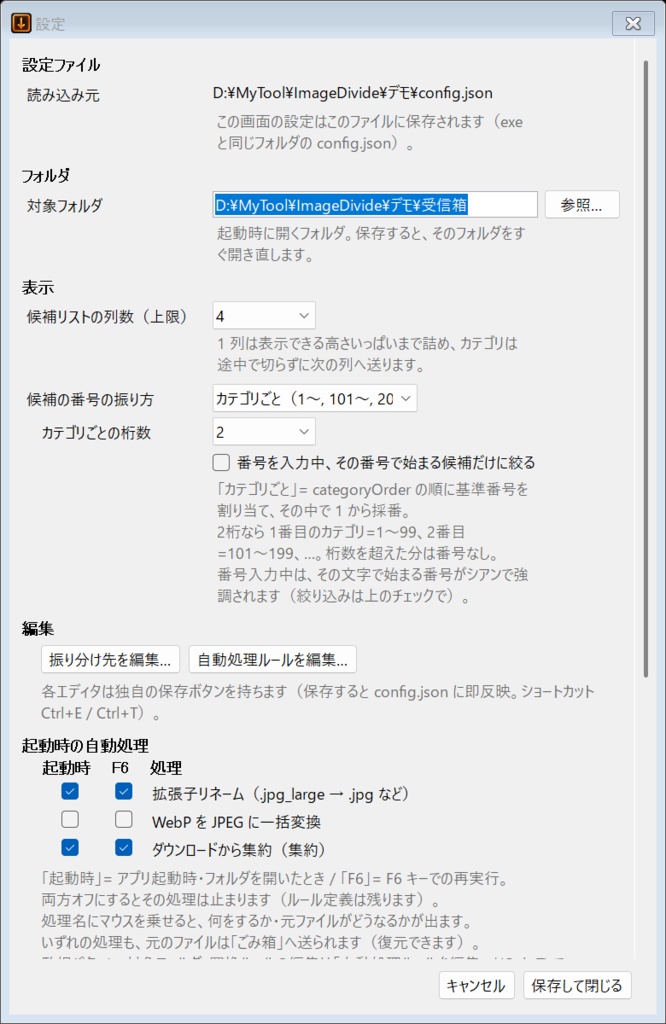
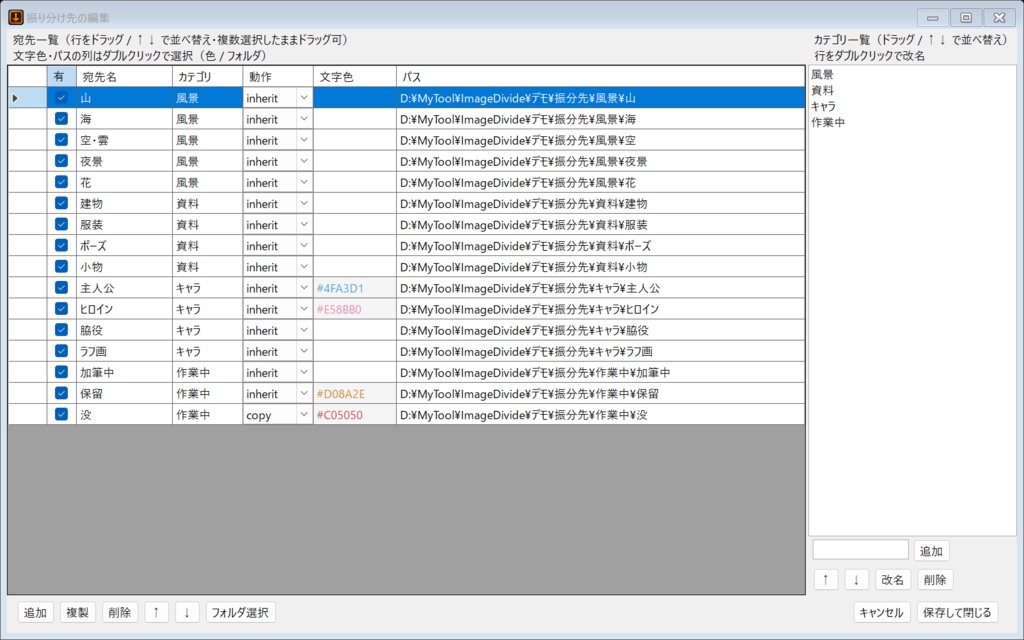


■注意事項 ※配布ファイルが約12MBあるため、BOOTHでは格納先のURLを記載したテキストファイルをアップロードしています。 ■概要 大量の画像を「見て、選んで、決めたフォルダへ送る」ことだけに絞った、Windows用の画像仕分けツールです。 キーボードだけで、画像を見る → 宛先の番号を打つ → Enter、の繰り返しで仕分けが進みます。 マウスでボタンを探す時間をなくすことを目的に作りました。 ■こんな方に ・カメラやスクリーンショットで溜まった画像を、決まったフォルダに片っ端から仕分けたい ・振り分け先が数十個あって、ボタンだらけのツールでは追いつかない ・マウスに持ち替えず、キーボードだけで仕分けを終わらせたい ・仕分けのついでに、回転・切り抜き・不要画像の削除もその場で済ませたい ・毎回やっている定型処理(散らばったファイルの集約、拡張子の直し)を自動でやってほしい ■主な機能 【振り分け】 ・登録した振り分け先へ、移動またはコピー(F2で切替。実行ボタンの色で今どちらかがわかります) ・振り分け先ごとに「移動/コピー/全体設定に従う」を個別指定 ・同名ファイルがあったときの動作を選択(見比べて決める/自動で改名/スキップ/上書き) 「見比べて決める」では、送ろうとしている画像と振り分け先にある画像を左右に並べ、 大きさ・ファイルサイズ・更新日時を見たうえで、←→ で残す方を選んで Enter。 A で両方残す(連番を付けて保存)、Esc で中止できます ・保存時にExifを除去する設定 ・PNGをJPEGに変換して保存する設定(品質を指定可能) ・候補リストの文字色を振り分け先ごとに指定可能 ・存在しないフォルダを指す振り分け先は、候補リストで赤く表示されます 【番号での選択】 ・右の候補リストに番号が振られ、番号を打ってEnterで実行します ・番号の振り方は2通りから選べます 通し番号:候補全体を1, 2, 3, …と通しで採番 カテゴリごと:カテゴリごとに1から採番。カテゴリを選んでからその中の番号を打ちます ・番号を打っている間、その番号で始まる候補をシアンで強調(一覧をそれだけに絞る設定もあります) 【絞り込み】 ・絞込欄:宛先名・カテゴリ名・フォルダパスの一部で絞り込み(日本語も入力できます) ・カテゴリ欄:カテゴリの選択(カテゴリごと採番のときは数字、通し番号のときは頭文字) ・カテゴリ見出しをクリックすると、そのカテゴリだけに絞り込み(もう一度クリックで解除) 【画像の表示・編集】 ・フォルダ内の画像を順に表示(対象の拡張子・並び順は設定で指定) ・左回転/右回転(F7/F8) ・切り抜き(F9 → ドラッグで範囲を選び、Enterで確定) ・現在の画像をごみ箱へ(Ctrl+D) ・0バイトの画像は開かず自動でごみ箱へ送る設定 ・フォルダをウィンドウにドロップすると、そのフォルダを開きます 【起動時の自動処理】 アプリ起動時・フォルダを開いたとき、およびF6で実行できます。処理ごとに「起動時」「F6」を個別にオン/オフできます。 下の4つはいずれも、元のファイルをごみ箱へ送ります(完全には消えないので、意図しない動きをしたら戻せます)。 ▼いま開いているフォルダに対する処理(対象は開いているフォルダの直下だけ) ・拡張子リネーム:.jpg_large → .jpg のように末尾を置き換えます 置き換えた先のファイルが既にある場合は、リネームせず元のファイルをごみ箱へ送ります(重複の掃除) ・WebP → JPEG 変換:フォルダ内の.webpをJPEGに変換します 変換後、元の.webpはごみ箱へ送られます。画質は設定のJPEG品質に従い、Exifは除去されます 同じ名前の.jpgが既にある場合は、変換せずに.webpをごみ箱へ送ります 既定はオフです。ImageDivideは.webpをそのまま表示できるので、変換は他のソフトで使いたいときだけで構いません ▼ルールを登録して使う処理(「自動処理ルールの編集」で編集) ・集約:決まったパターンのファイルを、決めたフォルダへ自動で移動します 例)いま開いているフォルダの *.zip のうち、ファイル名に [ と ] を両方含むものだけを共有フォルダへ移す →「[タグ名] 作品.zip」は移動され、「manual.zip」のように角括弧が無いものは触りません 必須語は複数指定でき、すべてを含むファイルだけが対象になります(大文字小文字を区別)。 空にすると、パターンに合うファイルをすべて移動します ・フォルダ整理:指定したフォルダの直下にあるサブフォルダを、中身ごとごみ箱へ送ります 誤って大事なフォルダを指定しないでください。既定ではF6では実行しません 【編集画面】 ・振り分け先の追加・複製・削除・並べ替え(ドラッグでも並べ替えできます) ・カテゴリの追加・改名・削除・並べ替え ・自動処理ルールの編集(集約ルール/フォルダ整理/拡張子リネームの置換ルール) ・いずれも設定画面から開けます(Ctrl+E/Ctrl+T) 【外部アプリ連携】 ・任意の外部アプリを最大3つボタンに登録して起動できます(ボタン文字と色を指定可能) 【アップデート確認】 ・起動時に新しいバージョンが出ていないか確認できます(設定でON/既定はOFF) ・設定画面の「今すぐ確認」からいつでも確認できます
動作環境
・Windows 10 / 11 ・.NET 9.0 Desktop Runtime(別途インストールが必要です/インストール方法は同梱のREADMEをご覧ください) ■ご利用にあたって 本ツールはWindows専用です。Mac・Linuxには対応していません。 ファイルの移動・削除・上書きを行う機能を含みますので、大切なファイルは事前にバックアップをお取りいただくことを推奨します。 本ツールの使用によって生じたいかなる損害についても、作者は責任を負いかねます。 なお、設定ファイルはexeと同じフォルダに保存します。Program Filesの下には置かず、書き込みできる場所に展開してお使いください。
Windows Defenderについて
本ツールは個人開発のソフトウェアです。コード署名証明書を取得していないため、初回起動時にWindows Defenderのスマートスクリーンによる警告が表示される場合があります。 「詳細情報」→「実行」をクリックすることで起動できます。ウイルス等の危険なコードは一切含まれておりません。
無料版とカンパ版について
無料版とカンパ版で機能に差はありません。無料版でそのまま全機能をお使いいただけます。 カンパ版(100円)は「使ってみて良かった」と思っていただけた方向けの応援用です。
サポート・お問い合わせ
不具合・ご要望はBOOTHのメッセージ機能よりお気軽にどうぞ。 ※対応できない場合もございますのでご了承ください。 バージョンアップ・不具合対応などのお知らせについては、作者のDiscordサーバをチェックしてみてください。 https://lit.link/takehana_masaki
アップデート履歴
Latest Version v1.0 [2026-09-06: v1.0] ・初回リリース