
peektime|シンプル操作かつ洗練されたデザインの画像・漫画ビューア/Proは画像編集にも対応【Windows・無料Liteあり】
- 【peektime Lite|無料】ダウンロード商品¥ 0
- 【peektime(標準版)|980円】ダウンロード商品¥ 980
- 【peektime Pro|発売記念価格 1,480円/通常価格 1,980円】ダウンロード商品¥ 1,480
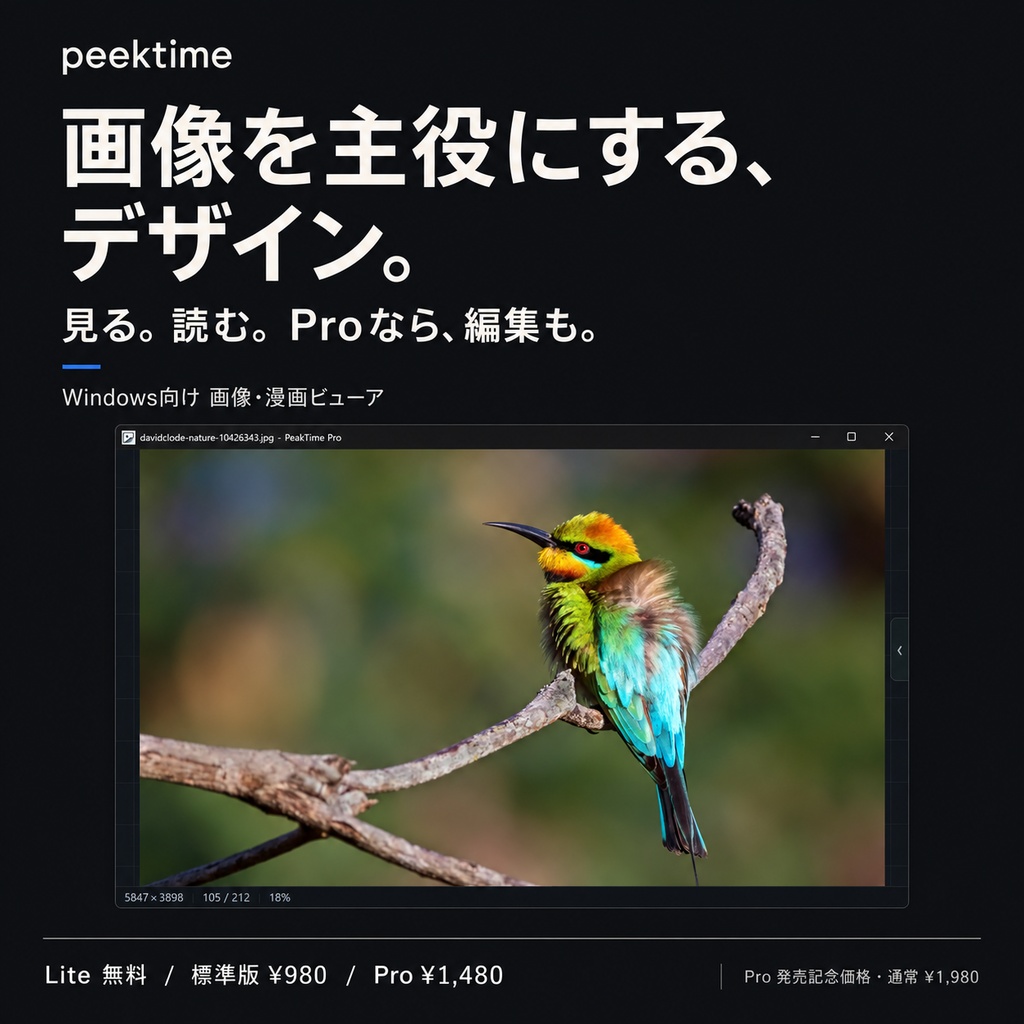


画像を主役にする、デザイン。 見る。読む。Proなら、編集も。 peektimeは、写真やイラスト、漫画を楽しむためのWindows向け画像ビューアです。 落ち着いたダークUIと、画像を大きく見せるシンプルな画面。毎日使う道具だからこそ、機能だけでなく、見た目と使い心地にもこだわりました。 写真を眺める。漫画を読む。気に入った一枚を整える。 用途に合わせて、Lite・標準版・Proの3つから選べます。
■ 静かで、スタイリッシュな閲覧画面
余計な装飾を抑えた画面で、写真の色やイラストの細部に集中できます。 画像をドラッグ&ドロップして開き、ホイールで次の画像へ。ズーム、パン、全画面表示、サムネイルからの選択にも対応します。 ホイールやマウスボタンの動作は、設定から変更できます。
■ 漫画を、自分に合う読み方で
画像フォルダの見開き、右開き・左開き、表紙の単ページ表示に対応。 標準版とProなら、PDF・ZIP・CBZも開けます。
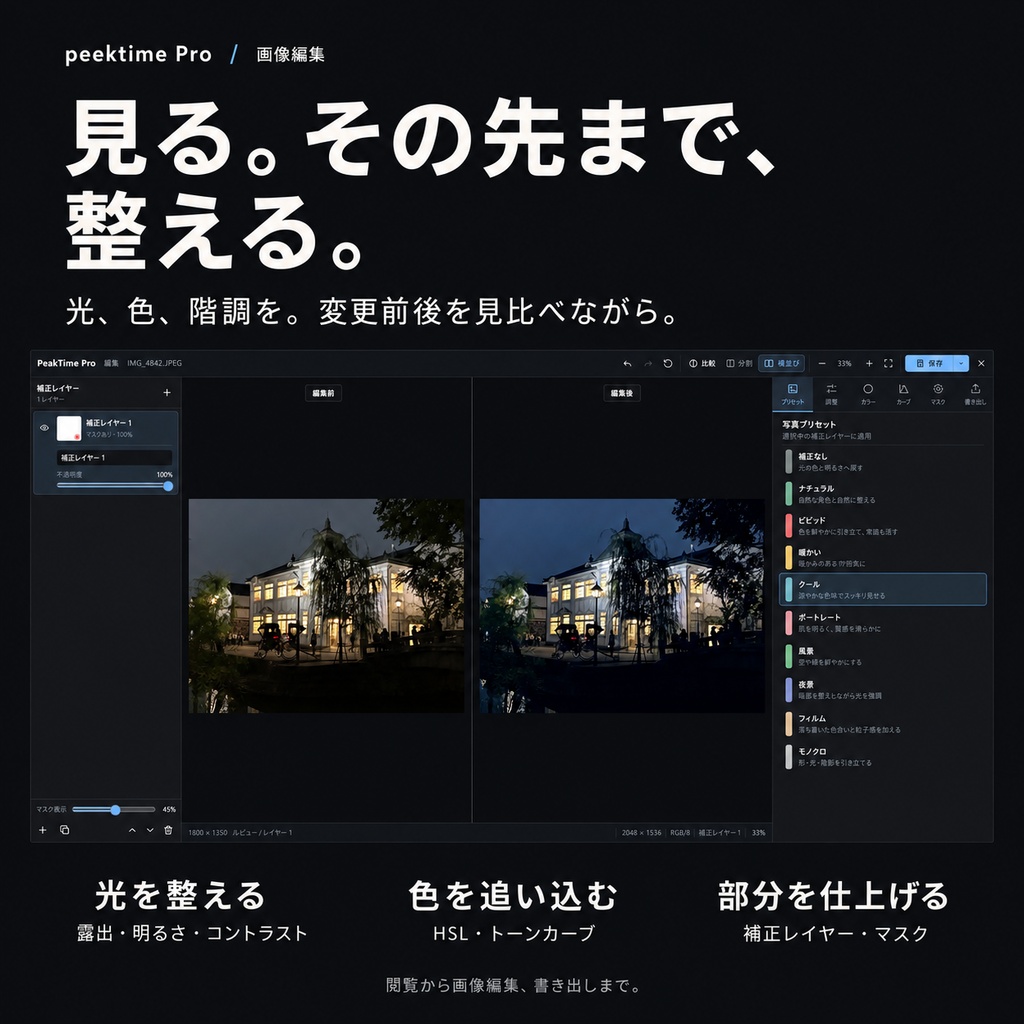
■ peektime Pro — 見る。その先まで、整える。
Proは、閲覧に加えて画像編集にも対応しています。 写真を見ながら、そのまま光や色、階調を調整。変更前後を見比べながら、好みの一枚に仕上げられます。 ・光を整える 露出、明るさ、コントラスト、ハイライト、シャドウを調整。 ・色と階調を追い込む HSL、トーンカーブ、白・黒レベル、ガンマに対応。 ヒストグラムを確認しながら、写真の印象を整えられます。 ・必要な部分を仕上げる 補正レイヤーとマスクで、調整を分けたり、適用する範囲を絞ったりできます。 ・見比べて、書き出す 変更前後の比較や画像の保存に対応します。 別の2枚の画像を比較する機能、ZIP・CBZからの画像抽出も利用できます。
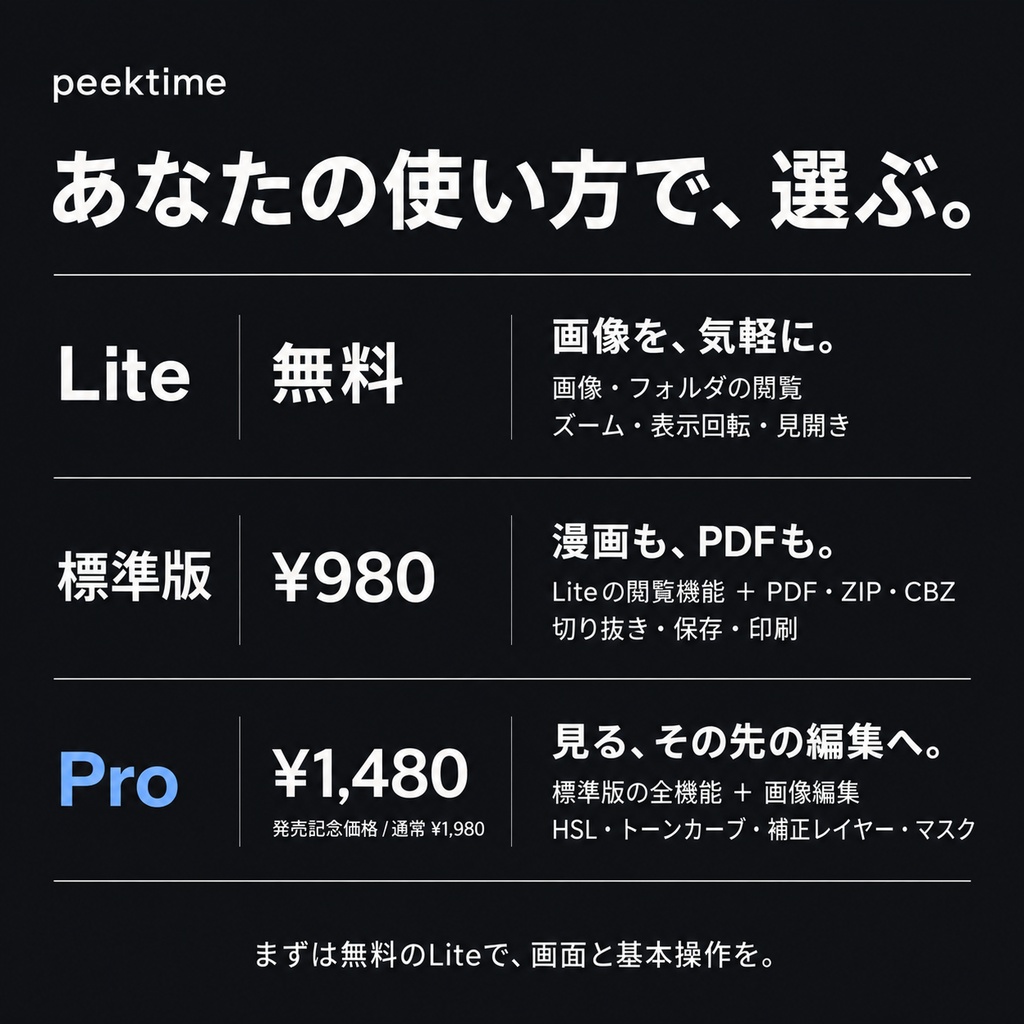
■ どの版を選ぶ?
【peektime Lite|無料】 写真・イラスト・画像フォルダの閲覧に。 サムネイル、ズーム、パン、表示回転、全画面表示、画像フォルダの見開きに対応します。 まずは無料Liteで、画面と基本操作を試してみてください。 【peektime(標準版)|980円】 Liteの閲覧機能に加えて、PDF・ZIP・CBZの閲覧に対応。 切り抜き、画像の保存、印刷、壁紙設定、複数ウィンドウを利用できます。 【peektime Pro|発売記念価格 1,480円/通常価格 1,980円】 標準版の全機能に加えて、画像編集、画像比較、書庫からの画像抽出に対応。 PDFはホイールによるページ送りが基本です。設定から連続スクロール表示も選べます。 ※Proの発売記念価格は予告なく終了する場合があります。
■ 買い切り。画像はPCの中で。
サブスクリプション契約やアカウント作成は不要です。 閲覧・編集のために画像をクラウドへアップロードする必要はありません。 購入者本人が所有するWindows PCであれば、複数台で利用できます。 詳しい利用条件は同梱のLICENSE.txtをご確認ください。
■ 対応ファイル
画像: JPG / JPEG / JPE / JFIF / PNG / WebP / AVIF / BMP / GIF / SVG / ICO PDF・漫画書庫: PDF / ZIP / CBZ(標準版・Pro) PDFは閲覧用です。PDFの文字やページ構成の編集には対応していません。 画像の編集・書き出しは静止画像を対象としています。 RAW / HEIF / HEIC / TIFF / PSD / RAR / 7z / CBRは正式対応の対象外です。
■ ダウンロードと起動
Windows x64向けのフォルダ版です。インストーラーによるインストールは不要です。 1. 選んだ版のZIPファイルをダウンロード。 2. ZIPをすべて展開。 3. 展開したフォルダ直下の実行ファイルを起動。 Lite:peektime Lite.exe 標準版:peektime.exe Pro:peektime Pro.exe Appフォルダには動作に必要なファイルが入っています。 実行ファイルだけを取り出さず、展開したフォルダ全体を保管してください。 各版は別々のZIPファイルです。
■ よくある質問
Q. Liteでも漫画を見開きで読めますか? A. 画像フォルダの見開きに対応しています。PDF・ZIP・CBZを開く場合は標準版またはProを選んでください。 Q. LiteでProの画像編集も使えますか? A. Liteは画像閲覧向けです。HSL、トーンカーブ、補正レイヤー、マスクなどの高度な画像編集はProの機能です。 Q. ProのPDF表示を切り替えるには? A. 「設定 → 操作 → PDF表示」から、ページ送りと連続スクロールを切り替えられます。
■ 同梱内容・ご利用にあたって
起動用実行ファイル、Appフォルダ、README.txt、LICENSE.txt、THIRD_PARTY_NOTICES.txtを同梱します。 上書き保存を行うと元の画像が変更されます。 アプリ本体を削除しても、設定データはWindowsのユーザーデータ領域に残ります。