
【 無料 / free 】NovelEditor【 デモ版 】
- 無料 / freeダウンロード商品¥ 0
- お布施(中身は同じ)ダウンロード商品¥ 200

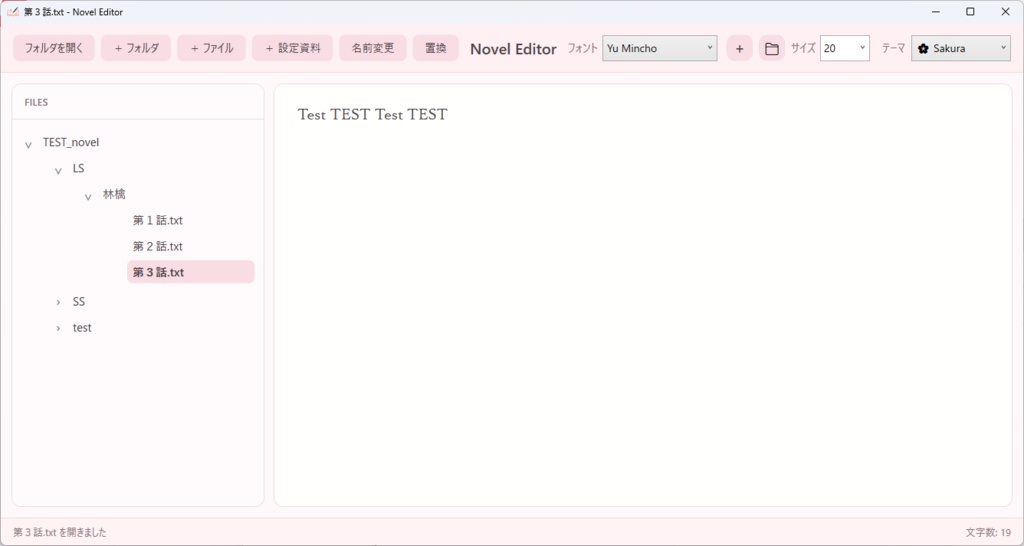
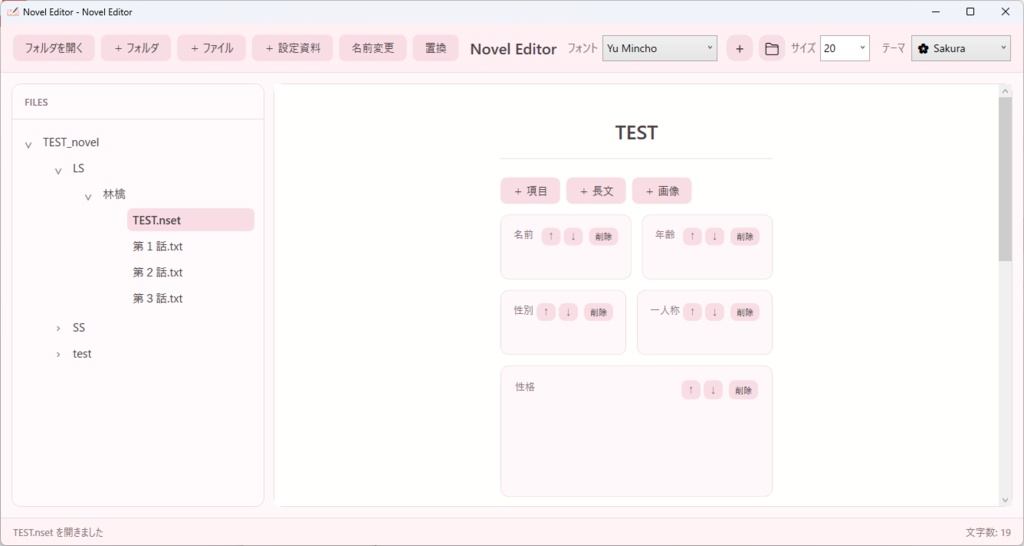


【NovelEditor v0.1.0】 NovelEditorは、小説の本文と設定資料をひとつの画面で管理できるWindows向けの小説執筆ツールです。 作品フォルダ内の実際のファイル・フォルダをそのまま扱うシンプルな構成で、専用データベースなどを必要としません。 自分用に作成した小説執筆用ソフトのデモ版です。 使用感などぜひフィードバックを送ってくださると幸いです。
【主な機能】
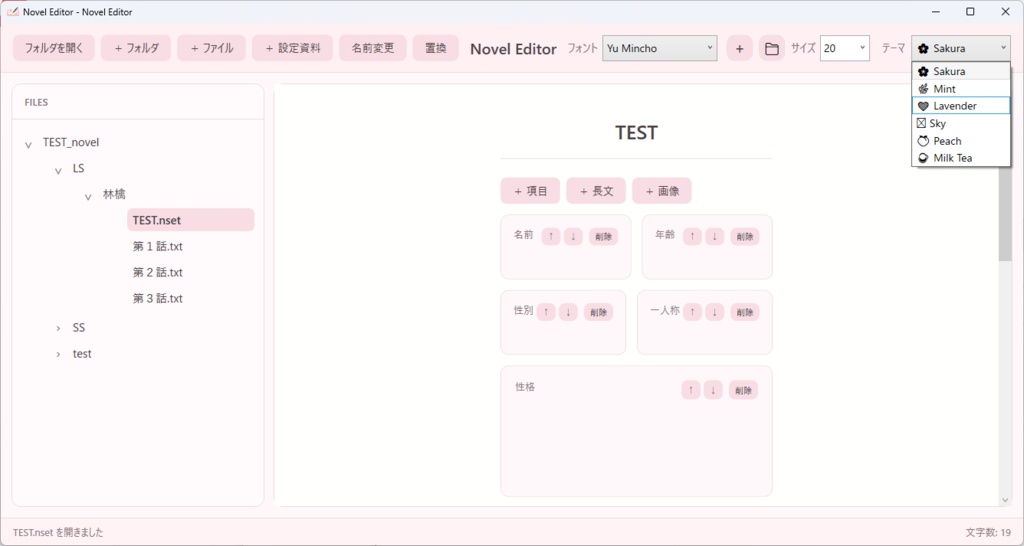
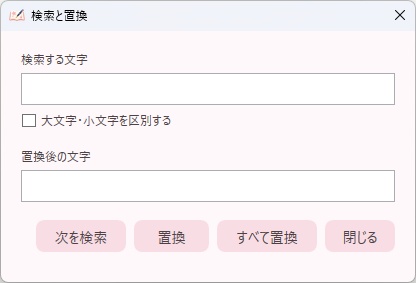
■ 小説本文の編集 ・.txtファイルの作成・編集 ・手動保存方式 ・文字数表示 ・検索・置換 ・大文字・小文字を区別した検索に対応 ■ 作品フォルダの管理 ・Windows上のフォルダを作品フォルダとして直接読み込み ・フォルダ構成をツリー形式で表示 ・ファイル・フォルダの新規作成 ・名前変更 ・フォルダ内での移動 ・ごみ箱への削除 ・アプリ外で作成したファイルも扱えるシンプルなファイル管理方式 ■ 設定資料機能 ・専用の設定資料ファイル「.nset」に対応 ・キャラクター、世界観、場所などのテンプレートから設定資料を作成 ・自由な項目の追加 ・短いプロフィール項目と長文メモを使い分け可能 ・設定資料内への画像追加 ・画像を含む設定資料の移動・削除に対応 ■ 画像プレビュー ・PNG / JPG / JPEG / WebPに対応 ・画像ファイルをアプリ内で読み取り専用表示 ■ フォント設定 ・エディターのフォント変更 ・フォントサイズ変更 ・Windowsにインストールされているフォントを利用可能 ・.ttf / .otfフォントの独自読み込みに対応 ・選択したフォントとフォントサイズを記憶 ■ カラーテーマ 6種類のテーマを収録しています。 ・Sakura ・Mint ・Lavender ・Sky ・Peach ・Milk Tea 選択したテーマは保存され、次回起動時にも引き継がれます。
【ファイルについて】
小説本文は一般的な「.txt」ファイルとして保存されます。 NovelEditor独自の形式に本文を閉じ込めないため、Windowsのメモ帳など、ほかのテキストエディターからでも本文を開くことができます。 設定資料のみ、画像や項目構造を管理するため専用の「.nset」形式を使用します。
【NovelEditorの使い方】
【NovelEditorの使い方】 ■ 1. 作品フォルダを用意する NovelEditorでは、Windows上の普通のフォルダを「作品フォルダ」として使用します。 まず、小説を保存するためのフォルダを用意してください。 例: 私の小説 ├─ 本文 ├─ 設定 └─ 画像 フォルダの分け方は自由です。 すでに使用している小説用フォルダを開くこともできます。 ■ 2. 作品フォルダを開く NovelEditorを起動し、「フォルダを開く」から作品フォルダを選択します。 選択したフォルダの内容が、画面左側のツリーに表示されます。 フォルダを展開すると、その中にあるファイルやサブフォルダを確認できます。 ■ 3. 本文を書く 本文には「.txt」ファイルを使用します。 新しい本文を作成する場合は、保存したいフォルダを選択して新規ファイルを作成してください。 作成した.txtファイルを選択すると、画面右側のエディターで本文を編集できます。 ■ 4. 原稿を保存する NovelEditorは手動保存方式です。 編集した内容は、保存操作を行うまでファイルには保存されません。 大切な原稿は、こまめに保存してください。 未保存の変更がある状態で別のファイルを開いたり、アプリを終了したりする場合は確認画面が表示されます。 ■ 5. ファイルやフォルダを整理する 左側のファイルツリーから、作品内のファイルやフォルダを管理できます。 ・新規作成 ・名前変更 ・移動 ・削除 などが行えます。 削除したファイル・フォルダは、ごみ箱へ移動されます。 ※作品フォルダそのものなど、一部の項目はアプリ上から移動・削除できない場合があります。 ■ 6. 設定資料を作る NovelEditorでは、本文とは別に「.nset」形式の設定資料を作成できます。 設定資料を新規作成するときは、用途に合わせてテンプレートを選択できます。 ・キャラクター ・世界観 ・場所 ・空の設定資料 キャラクターの名前や年齢などの短い項目から、性格・外見・メモなどの長文まで記録できます。 必要に応じて、自分で項目を追加することもできます。 ■ 7. 設定資料に画像を入れる 設定資料には画像を追加できます。 追加した画像は、設定資料と一緒に管理できるよう作品フォルダ内へコピーされます。 画像を使用している設定資料をアプリ内で移動する場合は、関連する画像も考慮して移動されます。 ■ 8. 画像を見る 作品フォルダ内の画像ファイルを選択すると、NovelEditor内でプレビューできます。 対応形式: ・PNG ・JPG ・JPEG ・WebP 画像は読み取り専用で表示されます。 ■ 9. 文章を検索・置換する .txtファイルの編集中は、文章の検索・置換機能を利用できます。 長い原稿から特定の単語を探したり、表記をまとめて変更したい場合などに使用できます。 大文字・小文字を区別した検索にも対応しています。 ■ 10. フォントを変更する エディター上部から、本文を表示するフォントとフォントサイズを変更できます。 Windowsにインストールされているフォントのほか、NovelEditorへ.ttf / .otfフォントを読み込んで使用することもできます。 選択したフォントとサイズは保存され、次回起動時にも引き継がれます。 ※フォントは表示上の設定です。 .txtファイル自体にはフォント情報は保存されません。 ■ 11. テーマを変更する 画面上部のテーマ選択から、NovelEditorの配色を変更できます。 現在は以下の6種類を収録しています。 ・Sakura ・Mint ・Lavender ・Sky ・Peach ・Milk Tea 選択したテーマは保存され、次回起動時にも引き継がれます。 【データの保存場所について】 小説本文は「.txt」として、ユーザーが選択した作品フォルダ内に保存されます。 設定資料は「.nset」として保存されます。
【現在のバージョン】
v0.1.0 現在は開発初期バージョンです。 小説本文の執筆、作品フォルダの整理、設定資料の管理などの基本機能を中心に実装しています。 今後、使用感を確認しながら機能追加・改善を行う予定です。
【対応環境】
Windows
【注意事項】
・開発初期バージョンのため、予期しない不具合が残っている可能性があります。 ・大切な原稿や設定資料は、定期的にバックアップすることをおすすめします。 ・本文の自動保存は行いません。保存操作を忘れないようご注意ください。
更新履歴
26.09.09 +項目を押すとソフトが落ちるバグを修正 26.09.09 ソフト全体の軽量化を実施