

【VRChat】Face Atelier|プレビューでつくる表情改変ツール
- ChronoFaceSyncerダウンロード商品¥ 1,000
- おまけツール付ダウンロード商品¥ 1,500
- おまけの自作アクセサリーダウンロード商品¥ 2,500
- 注意事項・禁止事項ダウンロード商品¥ 0
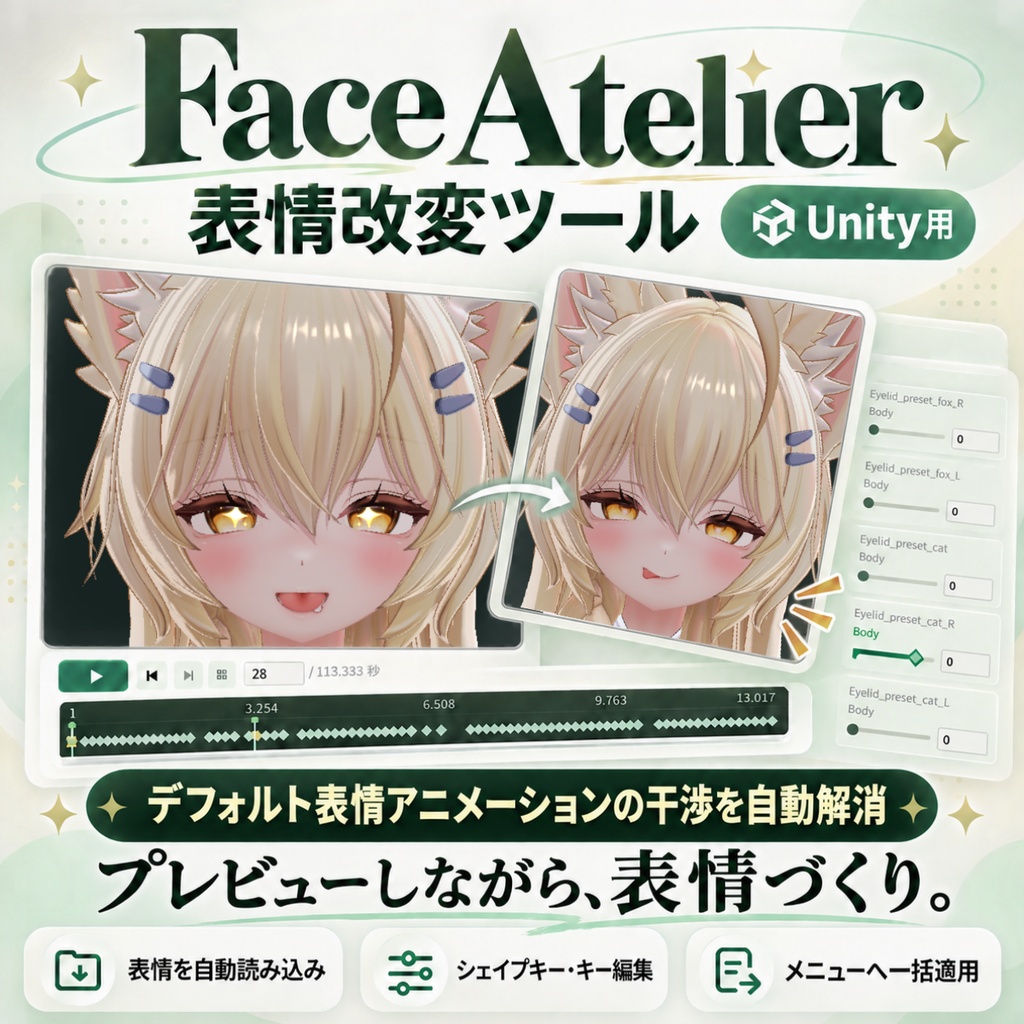

【VRChat】Face Atelier|プレビューでつくる表情改変ツール〈旧ChronoFaceSyncer〉 🎁 大型アップデート記念プレゼント企画 期間・10/4~10/8 24時まで Xにて「Face Atelier」のプレゼント企画も開催します! 【参加方法】 ① 企画投稿をしているXアカウントをフォロー ② プレゼント企画のポストに「いいね」 ③ 同じポストをリポスト 上記3つで参加完了です✨ たくさんのご参加をお待ちしております! 顔を見ながら、あなた好みの表情づくり。 「Face Atelier」は、アバターの表情をプレビューしながら編集できるUnity用ツールです。 表情の自動読み込みから、シェイプキー調整・アニメーション編集・メニューへの一括適用まで、ひとつの画面で進められます。 10月4日の大型アップデートで、旧「ChronoFaceSyncer」から名称を変更。UIと操作の流れを一新しました。 ・表情を自動読み込み アバターをセットすると、コントローラー内の表情アニメーションを自動で読み込みます。サムネイルから表情を選んで、すぐに編集できます。 ・顔を見ながら細かく調整 目元・眉・口元などのシェイプキーを、プレビューを確認しながら調整。まばたき・リップシンク・視線の設定にも対応しています。 ・動きのある表情も編集 キーフレームの追加・移動・コピー・貼り付けに対応。再生やループで動きを確認しながら、表情アニメーションを作成できます。 ・表情セットからメニューへ一括適用 既存の表情も、新しく作った表情もセットで管理。「全表情をアバターへ適用」で、VRChatのエクスプレッションメニューへまとめて追加できます。 ・ベースパージで干渉を自動補正 複数の表情に共通する固定シェイプキーを、現在のアバターの顔に合わせて補正します。 「ベースパージのみ」なら、メニューを追加せず補正だけを実行できます。 ※共通の固定キーが対象です。動くキーや表情ごとの差は保持し、補正対象がない場合は変更しません。すべての表情干渉を解消する機能ではありません。 ・元データを残して適用 アニメーションやコントローラーはコピーへ反映。元のアセットを直接上書きせずに編集できます。 編集内容は自動保存され、適用前の参照へ戻す機能も備えています。 導入から使用までの流れはこちらです。 1. Unityへunitypackageをインポート 2. 「Tools → Avatar Face Studio → 開く」から起動 3. シーン内のアバターをセット 4. 表情を選び、プレビューしながら編集 5. 「全表情をアバターへ適用」を実行 6. シーンを保存し、VRChatへアップロード 操作画像と約1分30秒の説明動画もご用意しています。 [導入・使用ガイドはこちら] ( https://face-atelier-guide.utaite-4-26.chatgpt.site ) ご利用には、Unity 2022.3系・VRChat Avatars SDK・Avatar Descriptorを設定したアバターが必要です。 ※アバター・衣装・シェーダー・Unity・SDKは同梱していません。 ※画像・動画内のアバターや衣装は使用例です。 ※アバターの構成によっては、手動での追加・調整が必要です。 ※編集内容の自動保存とは別に、アバターへの適用後はUnityのシーンを保存してください。