
【Windows】画像容量縮小コンバータ|HEIC・JPG・PNG対応|一括変換
- ダウンロード商品¥ 500
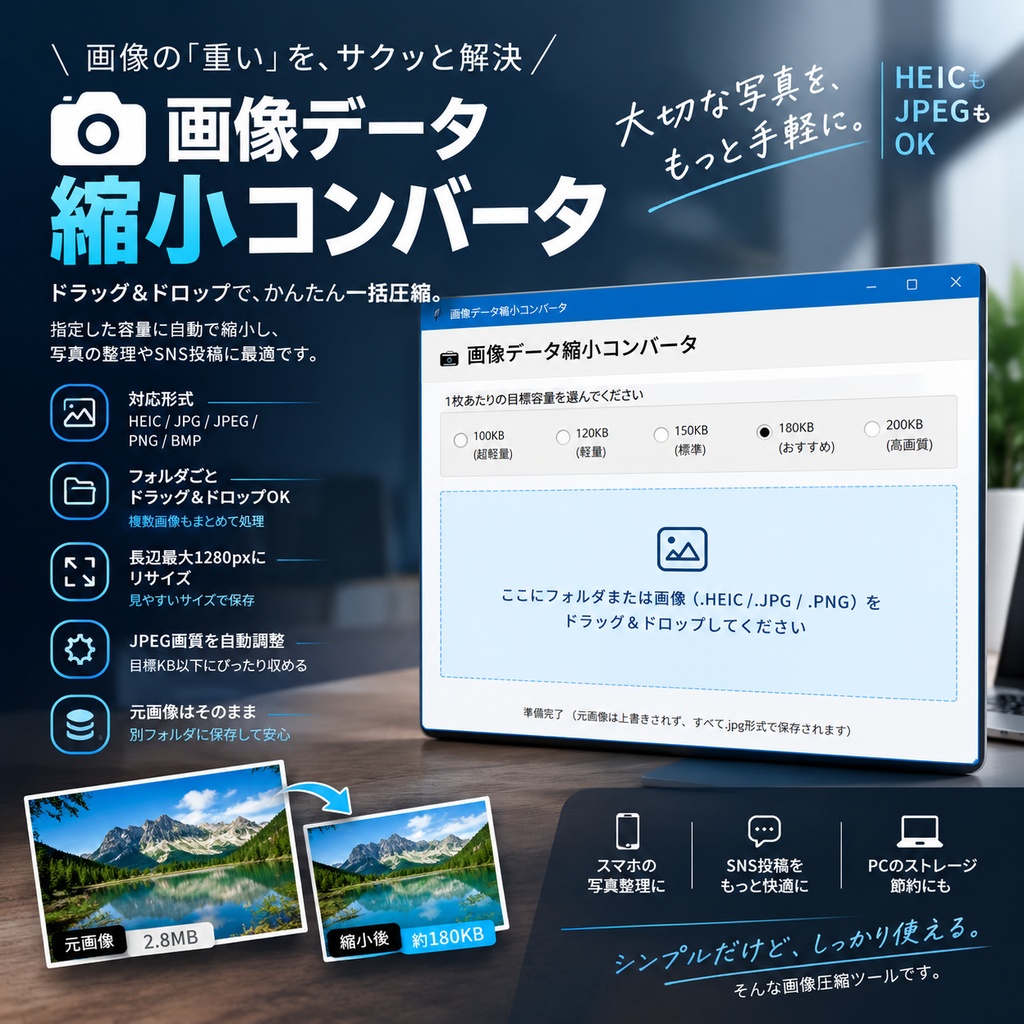

📷 画像データ縮小コンバータ 画像の「重い」を、サクッと解決。 容量を選んで、画像やフォルダをドラッグ&ドロップ。 それだけで、画像を自動的に縮小・JPEG変換します。 「この画像、容量が大きすぎる……」 「メールやWebサイトに使えるサイズまで小さくしたい」 「大量の写真を1枚ずつ処理するのは面倒!」 そんなときに便利な、シンプルな画像データ縮小ツールです。 ✨ 使い方は、とてもシンプル ① 目標容量を選択 1枚あたりの目標容量を、用途に合わせて選べます。 100KB / 120KB / 150KB / 180KB / 200KB 「とにかく軽くしたい」から「できるだけ画質を残したい」まで、用途に合わせて選択できます。 ② 画像またはフォルダを放り込む ドラッグ&ドロップするだけ。 画像を複数選択してまとめて処理できるほか、フォルダごとの処理にも対応しています。 ③ あとは自動処理 画像の大きさを調整し、JPEGの画質も自動的に調整。 目標容量以下になるように自動で縮小します。 🖼️ こんなことができます 📦 画像をまとめて軽量化 大量の写真も、一枚ずつ開いて保存し直す必要はありません。 フォルダをそのままドラッグ&ドロップして、一括処理できます。 📐 大きすぎる画像を自動リサイズ 画像の長辺が大きい場合は、最大1280pxまで自動的に縮小。 Web掲載やSNS投稿など、巨大な画像が必要ない用途にも便利です。 ⚙️ JPEG画質を自動調整 画像ごとに最適な画質を手動で設定する必要はありません。 ソフトがJPEG画質を調整し、指定した容量以下に収まるように処理します。 📱 HEICにも対応 iPhoneなどで利用されるHEIC / HEIF形式を含め、 JPG JPEG PNG BMP HEIC HEIF の画像を処理できます。 ※HEIC / HEIFの処理には pillow-heif が必要です。 🔒 元画像は上書きしません 大切なポイントです。 元画像を直接書き換えることはありません。 変換した画像は、元画像とは別のフォルダに保存されます。 例えば「180KB」を選択した場合、 リサイズ済み_180KB というフォルダが自動的に作成され、そこへ変換後の画像を保存します。 「間違えて元画像を消してしまった……」 という心配を減らしながら作業できます。 💡 こんな方におすすめ 📷 スマホで撮影した写真の容量を小さくしたい 📧 メールに添付する画像を軽くしたい 🌐 Webサイトに掲載する画像を縮小したい 💬 SNSに投稿する画像を軽くしたい 📁 大量の写真をまとめて処理したい 💻 PCのストレージを圧迫している画像を整理したい 🖱️ 複雑な画像編集ソフトを使わずに処理したい 🔒 元画像を残したまま縮小したい 🚀 「画像編集」ではなく「画像を軽くする」ためのツール 画像編集ソフトには、たくさんの機能があります。 でも、 「写真をちょっと軽くしたいだけなのに、いろいろな設定を触るのは面倒……」 ということもあります。 このツールは、そんな用途に合わせて操作をできるだけシンプルにしています。 容量を選ぶ ↓ 画像・フォルダをドラッグ&ドロップ ↓ 自動で縮小・変換 これだけです。 📌 対応形式 入力 JPG / JPEG / PNG / BMP / HEIC / HEIF 出力 JPEG(.jpg) 選択できる目標容量 100KB / 120KB / 150KB / 180KB / 200KB 自動リサイズ 長辺最大1280px ⚠️ ご購入前にご確認ください 本ツールは、変換後の画像をJPEG(.jpg)形式で保存する仕様です。 そのため、PNGなどを変換した場合は、PNG特有の透明情報などは保持されません。 また、画像の内容によって圧縮効率が異なるため、指定した容量と完全に同じファイルサイズになることを保証するものではありません。 目標容量以下になるよう、JPEG画質を自動調整して処理します。 元画像は上書きせず、別フォルダへ保存します。 📦 シンプル。だから使いやすい。 画像の容量を小さくしたい。 そのためだけに、複雑な設定をする必要はありません。 容量を選んで、放り込むだけ。 あなたの写真整理や画像アップロードを、ちょっとラクにするための **「画像データ縮小コンバータ」**です。