
ワンクリック画像保存ツール|画像にカーソルを合わせてキー・サイドボタンで保存【Windows】
- ダウンロード商品¥ 500
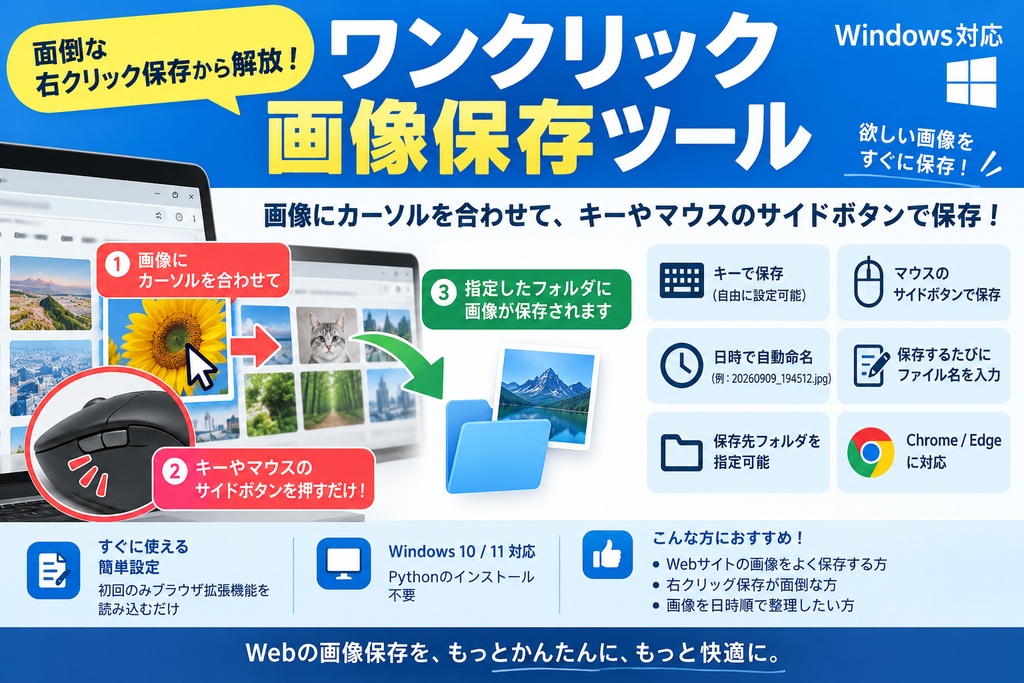
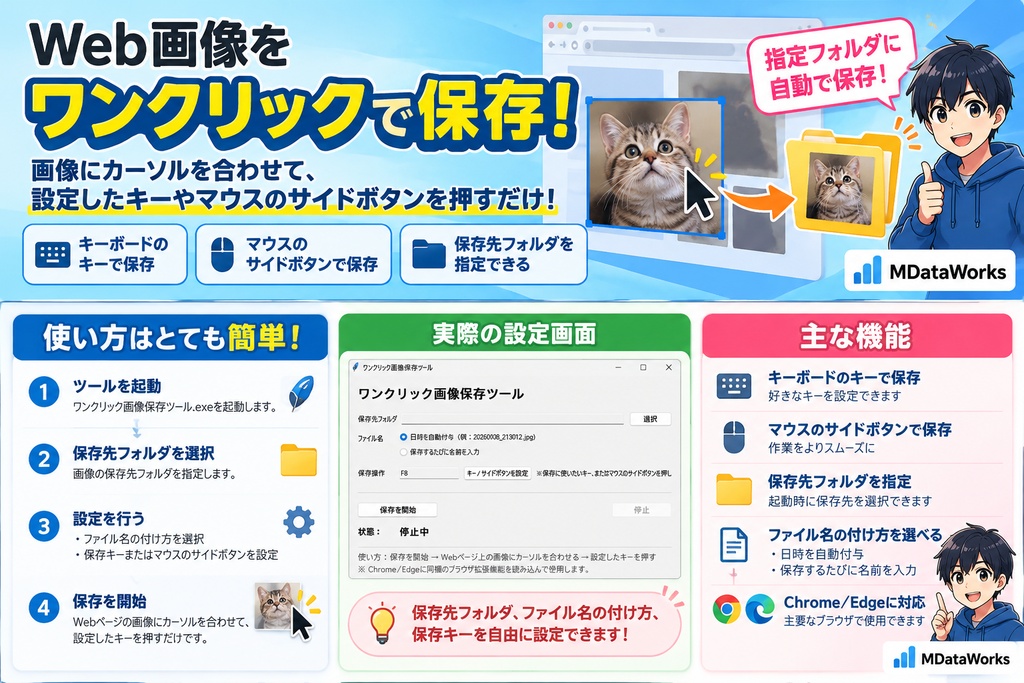


Web画像の保存、毎回右クリックしていませんか? Webサイトの画像を保存するたびに、 「右クリック → 名前を付けて画像を保存 → 保存先を選択」 という操作を繰り返していませんか? ワンクリック画像保存ツールなら、保存したい画像にマウスカーソルを合わせて、設定したキーやマウスのサイドボタンを押すだけで画像を保存できます。 保存先フォルダをあらかじめ指定できるため、何枚もの画像を保存するときの手間を減らせます。 Windows 10 / 11対応・Pythonのインストール不要 ※初回のみ、ChromeまたはEdgeへのブラウザ拡張機能の設定が必要です。 ■ こんな方におすすめ ・Webサイトの画像を頻繁に保存する方 ・右クリック保存を何度も繰り返している方 ・保存先フォルダを毎回選ぶのが面倒な方 ・画像を日時順で整理したい方 ・マウスのサイドボタンを活用したい方 ■ できること ① キーを押すだけで画像を保存 Webページ上の画像にカーソルを合わせて、設定したキーを押すだけで保存できます。 ② マウスのサイドボタンにも対応 キーボードだけでなく、マウスのサイドボタンを保存操作に割り当てられます。 ③ 保存先フォルダを指定 ツール起動時に保存先フォルダを選択できます。 ④ ファイル名の付け方を選べる 次の2種類から選択できます。 ・日時を使って自動でファイル名を付ける ・保存するたびにファイル名を入力する ⑤ Chrome / Edgeに対応 Google ChromeとMicrosoft Edgeで使用できます。 ■ 使い方 「ワンクリック画像保存ツール.exe」を起動 画像を保存するフォルダを選択 ファイル名の付け方を選択 保存に使うキー、またはマウスのサイドボタンを設定 「保存を開始」を押す Webサイト上の保存したい画像にカーソルを合わせる 設定したキーまたはサイドボタンを押す 画像が指定したフォルダに保存されます。 ※初回は、事前にブラウザ拡張機能の設定を行ってください。 ■ ファイル名の例 日時自動付与を選択すると、次のようなファイル名で保存されます。 20260909_194512.jpg 画像を保存した日時がファイル名に入るため、後から整理するときにも便利です。 ■ ご購入前にご確認ください 本ツールは、Windows 10 / 11向けのソフトウェアです。 対応ブラウザは次の2種類です。 ・Google Chrome ・Microsoft Edge 初回のみ、同梱のブラウザ拡張機能を設定する必要があります。 Webページ上でカーソル位置の画像を判定するため、同梱の browser_extension フォルダをChromeまたはEdgeに読み込んで使用します。 設定方法は付属のREADME.txtに記載しています。 Pythonのインストールは必要ありません。 ■ 商品内容 ・ワンクリック画像保存ツール.exe ・browser_extension フォルダ ・README.txt ダウンロード後、READMEの手順に従って初期設定を行ってください。 ■ ご注意 Webサイトの仕組みによっては、保存できない画像があります。 保存できない場合がある画像の例 ・Canvas上に描画された画像 ・一部の特殊なビューアで表示される画像 ・アクセス制限の強い画像 ・Webサイト独自の表示方式を使用している画像 また、本ツールは著作権やWebサイトの利用規約による制限を解除・回避するものではありません。 保存した画像の利用については、各Webサイトの利用規約、著作権、肖像権等をご確認ください。 制作:MDataWorks 小さな作業を、もっとシンプルに。