
配信キュータイマー|OBSで使える連続・時刻指定タイマー【無料サンプルあり】
- 無料サンプルダウンロード商品¥ 0
- 完成版ダウンロード商品¥ 500
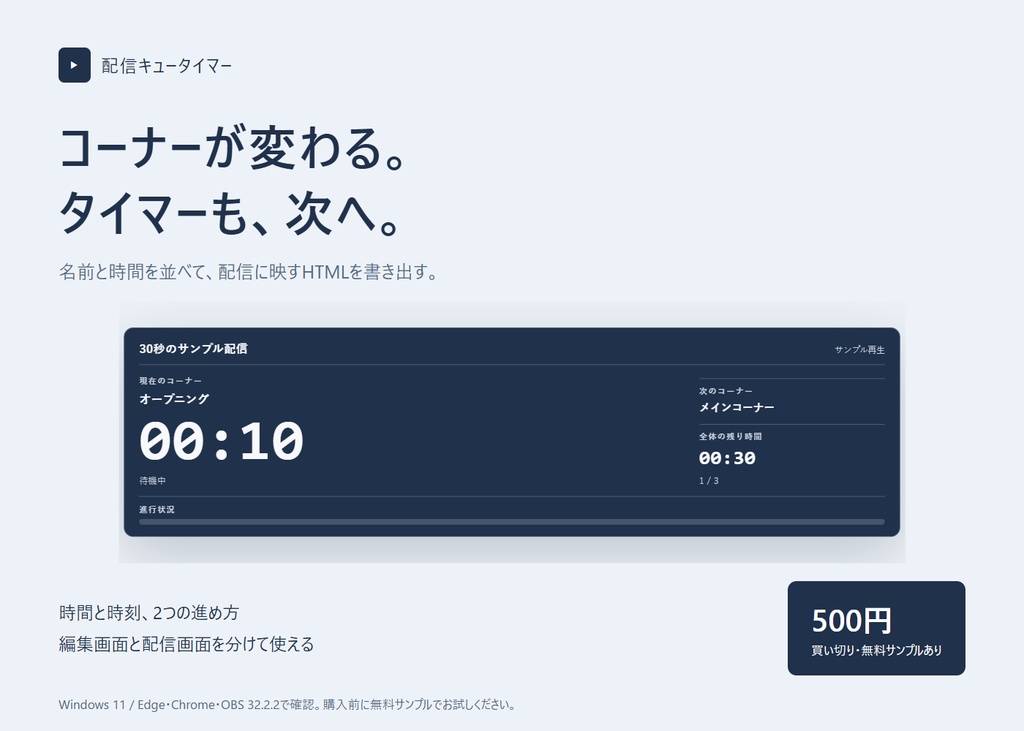
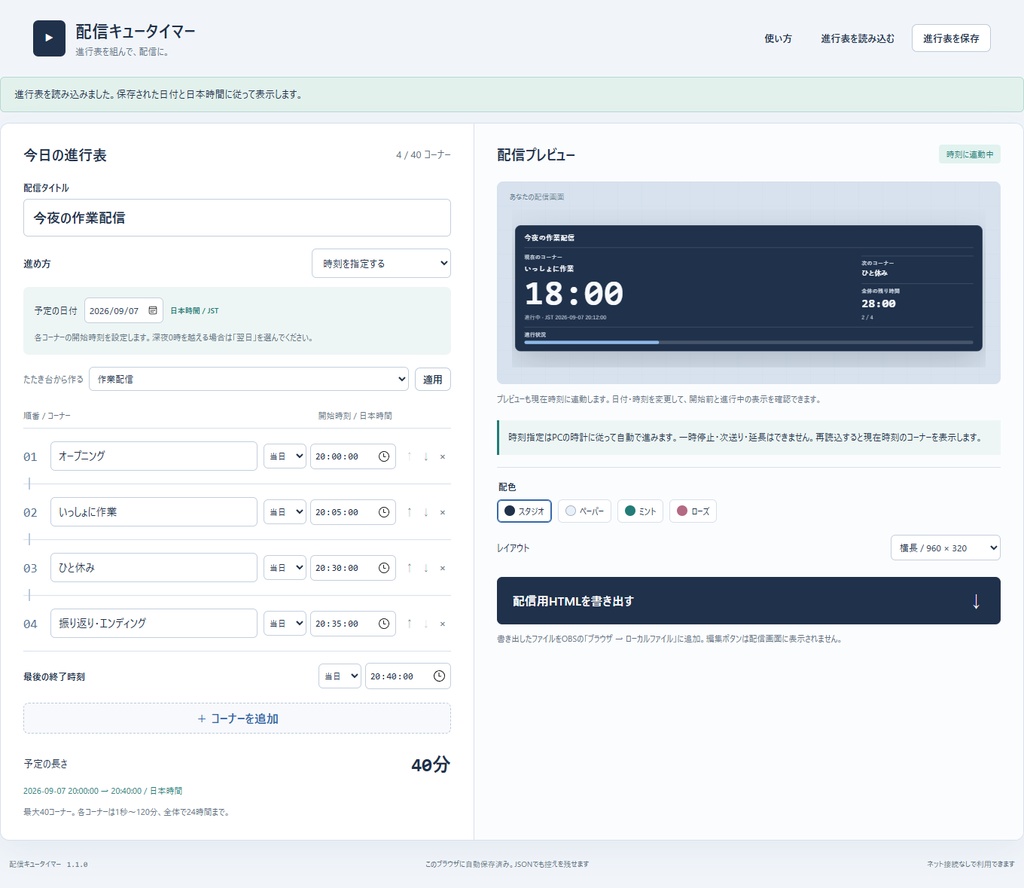
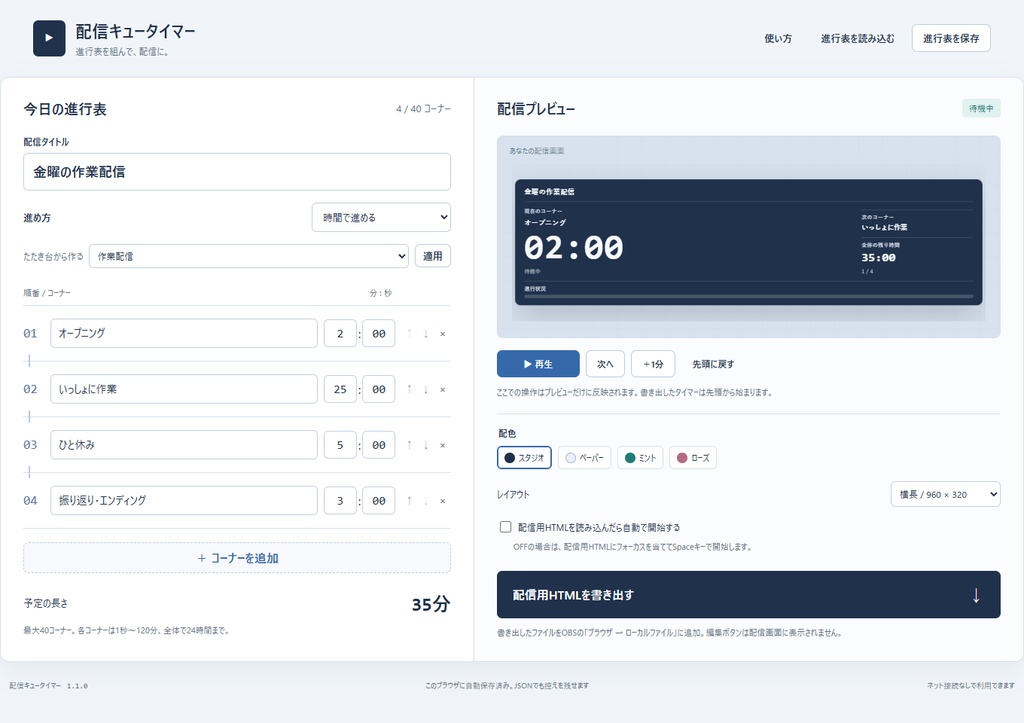
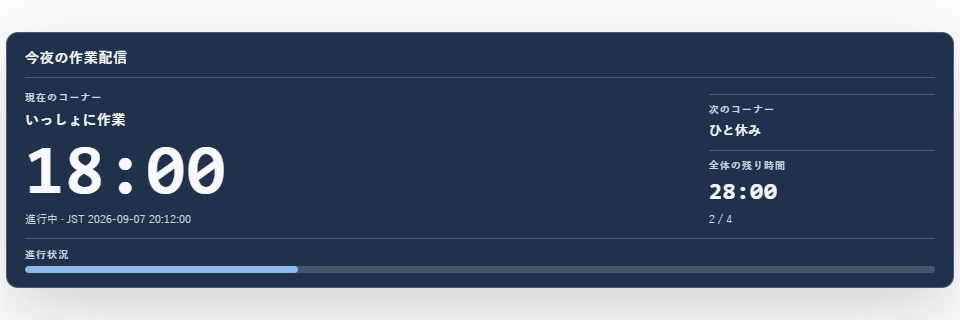
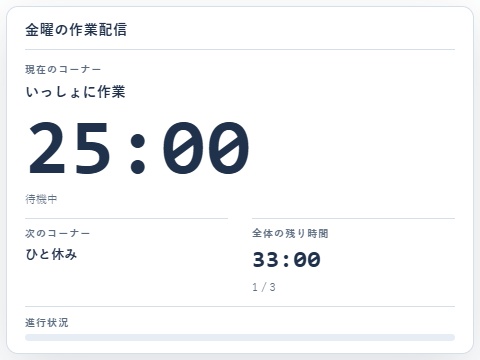
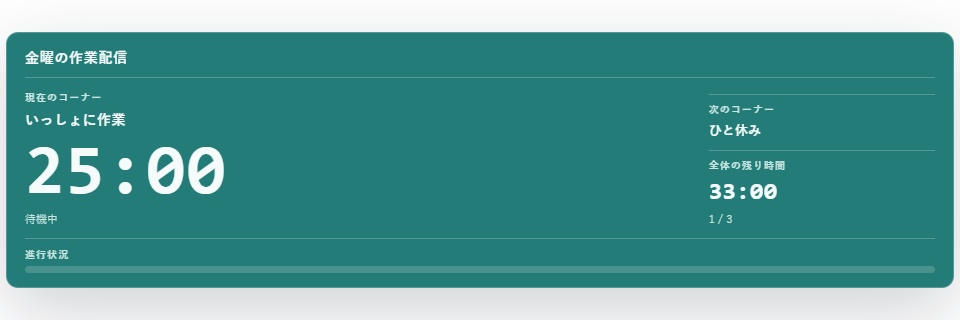
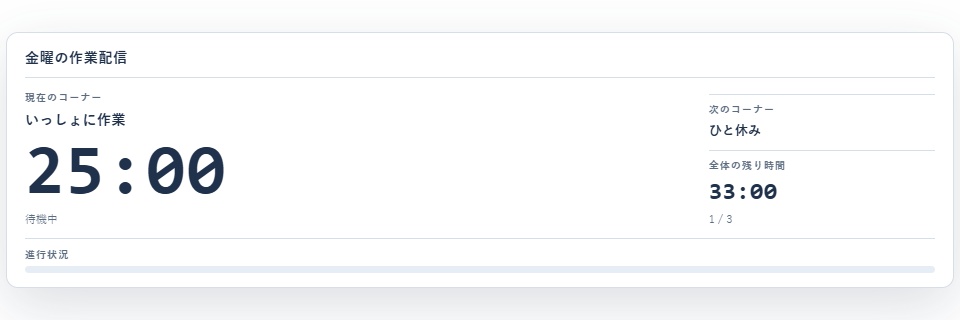
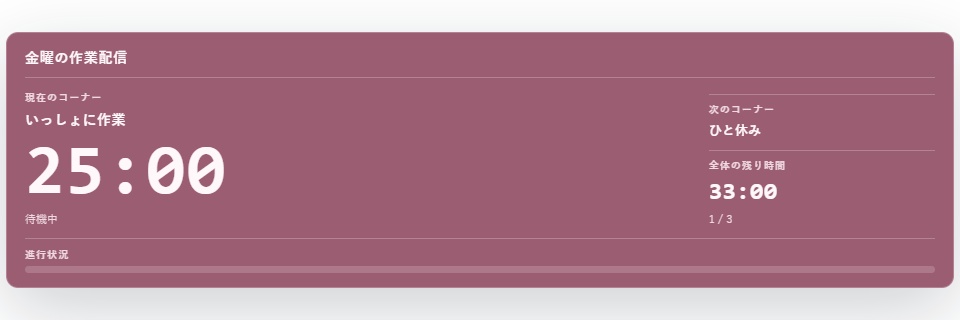
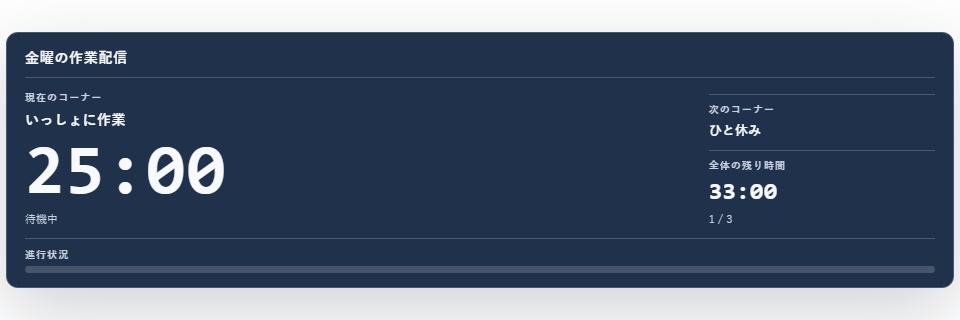
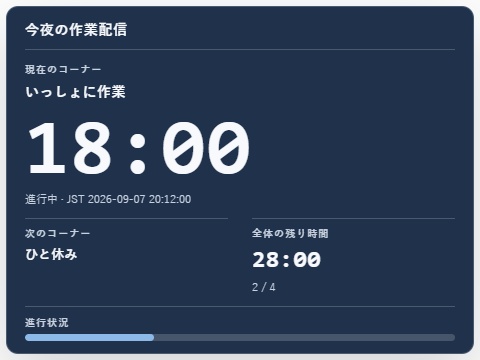


配信の予定を、ひとつのタイマーに。 作業25分、休憩5分、雑談10分。 配信前にコーナーと時間を並べておくと、画面のコーナー名とカウントダウンが順番に切り替わります。 「配信キュータイマー」は、OBSに表示する進行表付きタイマーを作れる買い切りツールです。 今のコーナー、次の予定、残り時間を、視聴者にも見える形で表示できます。 まずは無料サンプルをダウンロードして、配信画面に置いたときの見た目と操作をお試しください。 【時間で進める・時刻で進める】 「作業25分→休憩5分」のように、コーナーごとの長さを決めて順番に進められます。配信中の一時停止、次のコーナーへの移動、1分延長にも対応しています。 「20:00に開始、20:30から休憩、21:00に終了」のように、日付と日本時間の時刻で予定を組むこともできます。途中で開いても、その時刻のコーナーを表示します。日付をまたぐ予定にも対応しています。 ※時刻指定では一時停止・次送り・延長は使えません。毎日の自動繰り返しはなく、別の日に使うときは予定の日付を変更します。 【配信画面に合わせて、見た目も予定も調整】 ・コーナーの名前・時間・順番を編集。 ・4つの配色と、横長/コンパクトの2つのレイアウトから選択。 ・進行表を保存して、次の配信用に読み込み・編集。 ・配信に表示する画面には編集ボタンが出ません。 1〜40コーナー、各1秒〜120分、全体24時間まで設定できます。 進行表はJSONで保存、配信用の画面は1つのHTMLファイルとして書き出します。 【無料サンプルと完成版】 無料サンプル|0円 10秒×3コーナー、計30秒の固定タイマーです。横長レイアウト・4配色のHTMLを収録。自動切り替え、再生・一時停止・次送り・延長を試せます。 予定の編集、日付・時刻指定、進行表の保存・読み込み、HTMLの書き出しは含みません。 完成版|500円・買い切り 自分の進行表を作るための編集用HTML、進行表の例、サンプルHTML、説明書、利用条件を収録。上記の編集・時刻指定・保存・書き出しが使えます。 月額料金はありません。ダウンロード後、ツールはオフラインで使えます。 【使い始めるまで】 1. ZIPを展開し、同梱のREADME.htmlを開きます。 2. 完成版の編集用HTMLで予定を作り、「配信用HTMLを書き出す」を押します。 3. OBSのブラウザソースで「ローカルファイル」を選び、書き出したHTMLを指定します。横長は960×320、コンパクトは480×360です。 時間で進める場合は、OBSの「対話 / Interact」で画面をクリックしてSpaceで開始。読み込み時に自動開始する設定もあります。時刻指定では、日本時間の予定に従って進みます。 【動作環境と購入前の確認】 Windows 11 25H2のEdge・Chrome、OBS Studio 32.2.2で動作確認しています。 OBSでは、時刻指定の横長・コンパクトで自動開始・進行・完了・再読込・シーン復帰、時間方式の横長でキー操作・自動進行・再読込・シーン切替中の計時継続を確認しました。 macOS、スマートフォン、PCスリープ、長時間運転、外部配信は未検証です。購入前に無料サンプルをお使いの環境でご確認ください。 ・キー操作にはタイマー画面へのフォーカスが必要です。PC全体のホットキーではありません。 ・時間方式は再読み込みすると先頭に戻り、時刻方式はPCの時計に従って現在の予定を表示します。 ・編集画面のプレビューと配信用の画面は別々に動きます。複数端末・複数ソースの同期はありません。 ・音や通知、OBSのシーン自動切り替え、外部サービスとの接続機能はありません。 ・PCのスリープ中やアプリ停止中の進行、厳密な時間計測には利用しないでください。長いコーナー名は表示幅に応じて省略される場合があります。 【利用とお問い合わせ】 収益化した配信・動画にも使用でき、クレジット表記は不要です。 ツールや書き出したHTMLの再配布・再販売はできません。詳しくは同梱のLICENSE.txtをご確認ください。 使い方のご質問や不具合のご連絡は、本ショップのBOOTHメッセージへ。個別改造・導入代行・電話・即時サポートは含まれません。 BOOTHではダウンロード商品の注文確定後のキャンセル・返金は提供されていません。購入前に無料サンプルでお試しください。商品不具合はショップへご連絡ください。法令上の権利を制限する趣旨ではありません。 OBS Studioの公式商品ではありません。