

VRC Cache Config - VRChatキャッシュGUI設定ツール
- 通常版ダウンロード商品¥ 0
- おやつ代ダウンロード商品¥ 100
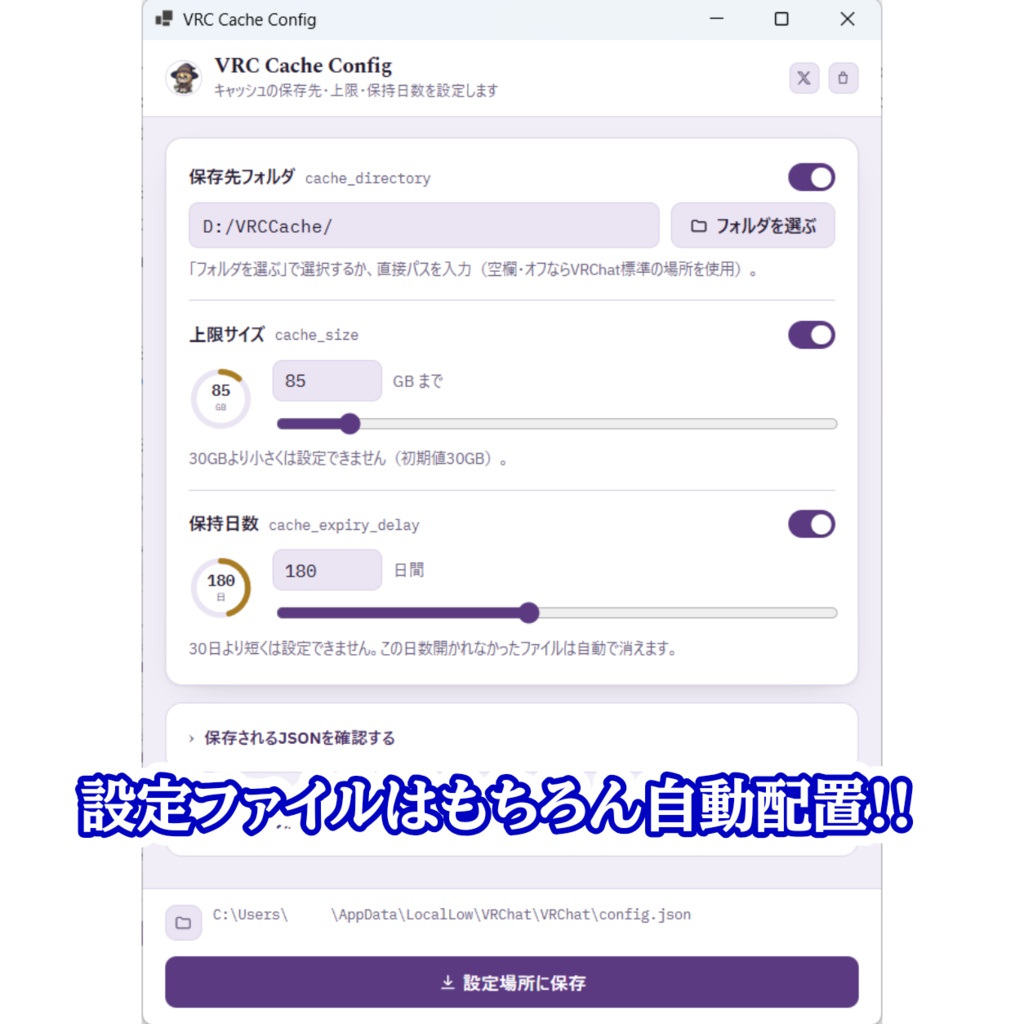


VRChatのキャッシュ設定、config.jsonを手動で編集していませんか? 保存先フォルダや上限サイズはVRChat本体にGUI設定が無く、テキストエディタでの直接編集が必要です。パスの打ち間違いや、キーの書き忘れで意図しない挙動になることもあります。 VRC Cache Configは、この設定をGUIで安全に作成・保存できるWindows用デスクトップツールです。項目を選んでボタンを押すだけで、VRChatの設定フォルダに直接書き込まれます。 保存先フォルダ・上限サイズ・保持日数を、それぞれオン/オフ切り替えながらGUIで設定 「フォルダを選ぶ」ボタンからネイティブのフォルダ選択ダイアログでキャッシュ保存先を指定(パスの手入力・貼り付けミスが起きない) 「設定場所に保存」ワンクリックで、VRChatの設定フォルダ(%LocalAppData%Low\VRChat\VRChat\config.json )に直接保存 上書き前の内容を自動で config.json.bak としてバックアップしてから書き込み 起動時に既存の設定を自動で読み込み、そのまま引き継いで編集可能 インストール不要。単一の実行ファイル(exe1つ、約70MB)をダウンロードして起動するだけ
【使い方説明】
1. ダウンロードしたzipファイルを、任意のフォルダに展開する。 2. VRCCacheConfig.exe 3. を実行する。Windows SmartScreenの警告が出た場合は「詳細情報」→「実行」を選ぶ。 4. 起動すると、すでにVRChatに設定済みの内容があれば自動で読み込まれる(初めて使う場合は初期状態で表示される)。 5. 「保存先フォルダ」のスイッチをONにし、「フォルダを選ぶ」からキャッシュを置きたいフォルダを選択する(空欄・OFFのままならVRChat標準の場所が使われる)。 6. 「上限サイズ」「保持日数」を、スライダーまたは数値入力で設定する。変更したい項目だけスイッチをONにする。 7. 画面下部の「設定場所に保存」を押す。上書き前の内容は自動で 8. config.json.bak 9. として保存される。 10. VRChatを完全に終了してから起動し直し、指定したフォルダにキャッシュが作られているか確認する。
【動作環境・注意事項】
対応OS:Windows 10(2004以降)/Windows 11 Microsoft Edge WebView2 ランタイムを使用します(多くの環境で標準搭載済みのため追加インストール不要です) 本ツールの実行にVRChat本体は必須ではありません(設定ファイルの作成・保存のみを行います) 未署名の実行ファイルのため、初回起動時にWindows SmartScreenの警告が表示される場合があります(「詳細情報」→「実行」で起動できます) VRChat社およびVRChat Inc.とは無関係の非公式・個人制作ツールです。設定の変更は自己責任でお願いいたします 設定を反映するにはVRChatの再起動が必要です
【利用規約】
https://railu.booth.pm/ にある基本利用規約を準用します。 本ツールの利用により生じたいかなる損害(データ消失、設定不備によるVRChatの不具合等を含む)についても、作者は責任を負いかねます。あらかじめご了承のうえ、自己責任でご利用ください。
【アップデート履歴】
V1.0 リリース開始