
Conform DRT
- ダウンロード商品¥ 7,500
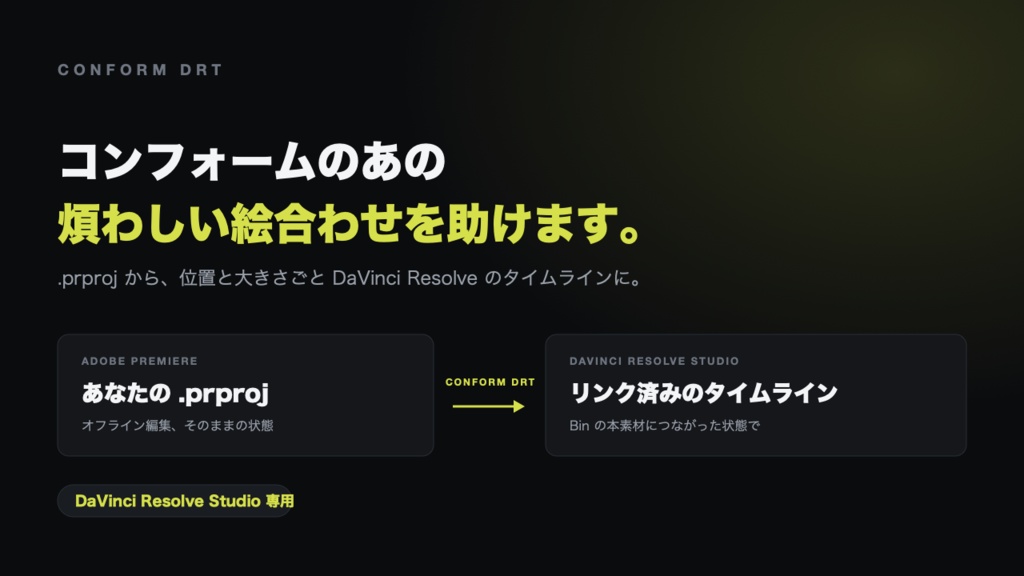
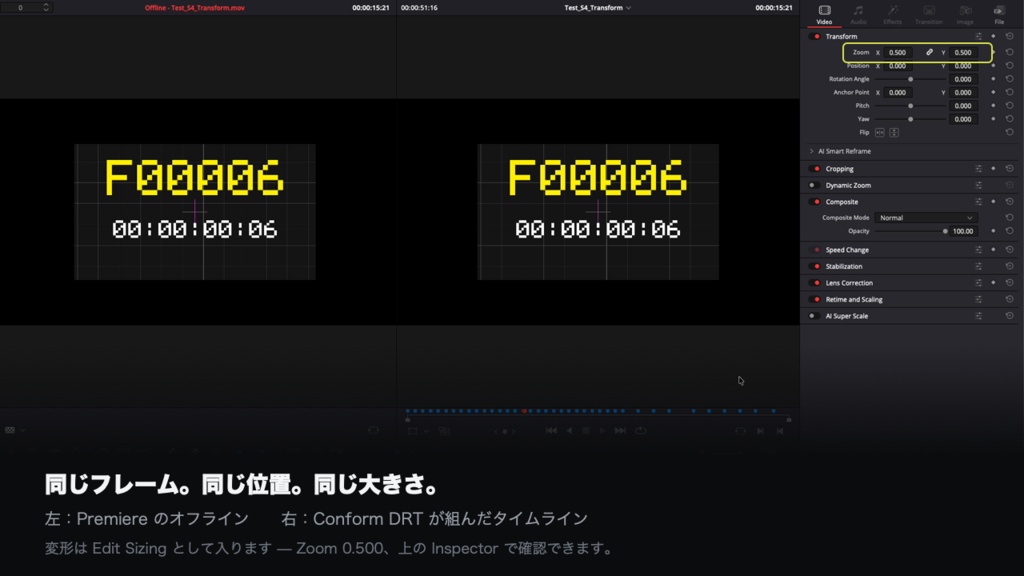
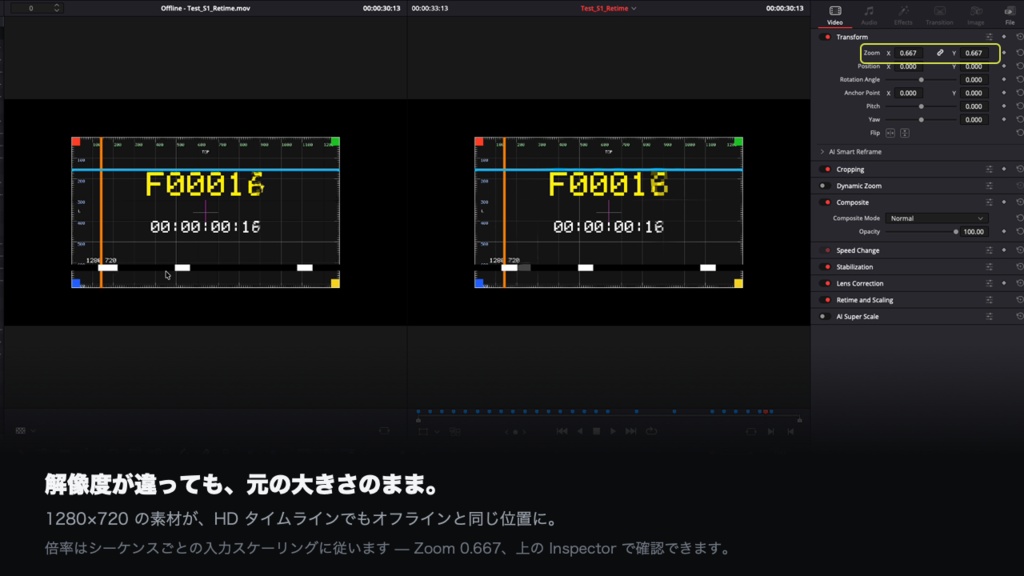


コンフォームのあの煩わしい絵合わせを助けます Conform DRT は、Adobe Premiere の .prproj を DaVinci Resolve の Scripts メニューから読み、Bin にある本素材につないだタイムラインを組むツールです。再現を「試みる」ものであり、一致は保証しません。 DaVinci Resolve Studio 専用 · ネットワーク通信なし · アカウント登録なし · ライセンス認証なし · 買い切り(1 ライセンスにつき 1 台) 外部秘のプロジェクトをネットワーク上にアップロードする必要はありません! Adobe Premiere のプロジェクトから直接読む理由: ふつうの流れは Premiere → XML(OTIO、EDL)→ DaVinci Resolve です。この経路では、DaVinci Resolve が Premiere のスケール情報を正しく読み込めない場合が多くあります。PremiereでHDのタイムラインに4K素材を読み込んだ時、様々な方法でサイズをフィットさせる機能があり、それらの情報がうまくXML等に乗らないためです。そのクリップを全て手動で直すのはかなりの手間になります。 複数のエディターによってサイズの扱い方が違った場合、一律のタイムライン設定でコンフォームできない場合でも気にならなくなります。 縦型を組む時は高い確率でコンフォームによる絵合わせ作業が発生します。 DaVinci Resolve で慣れた Input Scaling 上で作業ができ、グレーディング時の Window のサイズが小さい、大きい、などのイライラから解放されます。 マルチカメラをマルチカメラのまま取り込むことも可能! トランスフォームのキーフレーム、クリップの速度変更でカーブを使用している場合でも、できるだけカーブのまま再現します。 まずは試してみてください! 0 円の体験版をご自分の .prproj で試せます(1 つのタイムラインの V1 だけ/1 プロジェクトに 1 回): https://conformdrt.gumroad.com/l/knthxs 英語の README(README_en.txt)を同梱しています。 インストーラとDaVinci Resolve の Scripts メニューから開いたときのメッセージは、日本語、英語に対応しています。ツールの窓自体でも日本語と英語を切り替えられます。 主な機能とおまけ 本製品の主な機能は次の 2 つです。 .prproj からタイムラインを組む:Premiere のシーケンスを読み、DaVinci Resolve の Bin にある本素材につないだタイムラインを作って取り込みます。カット、トラック、速度変更(逆再生・速度ランプを含む)、ディゾルブ系のトランジション、音声、マーカー、ネスト、マルチカムを含みます。オフラインが .mov で本素材が .R3D や .braw でもつながります。 サイジングの違いを直す:Premiere からのふつうの流れは XML(や OTIO、EDL)ですが、この経路では素材とタイムラインの解像度が違うときに位置や大きさがずれます(開発者が DaVinci Resolve 21.0.4 以降で実測したところ、HD タイムラインの 4K 素材で Pan / Tilt が半分になり、Scale も取り違えました)。本製品は拡大縮小・位置・回転・クロップを DaVinci Resolve の Edit Sizing の値に換算して書きます(キーフレームも写すことを試みます)。オフライン素材が本素材を切って作られている場合の画角の差にも合わせます。普段のスケール設定のままグレーディングに入れます:DaVinci Resolve の入力スケーリング(最長辺をマッチ:黒帯を挿入/最短辺をマッチ:他をクロップ/センタークロップ:リサイズなし/全辺をマッチ:縮小/拡大 の 4 種類)を取り込む前にシーケンスごとに選ぶと、その設定に合わせて Edit Sizing の倍率を補正して書きます。プロジェクト設定は変えません。開発者の検証(DaVinci Resolve 21)では、最長辺をマッチ:黒帯を挿入・最短辺をマッチ:他をクロップ・センタークロップ:リサイズなし の 3 つで、テスト用シーケンスが Premiere の書き出しと一致しました(全辺をマッチ:縮小/拡大 は未照合)。取り込んだ後に設定を変えるときは、取り込み直してください。縦型のシーケンス(例:1080×1920)は、タイムライン解像度・出力解像度とも縦の DaVinci Resolve のタイムラインとして組むので、16:9 のモニターでも縦の画面全体が収まった状態でグレーディングできます。 このほかの機能はおまけです。テロップを Text+ にする機能(任意)、Lumetri カラーを DaVinci Resolve のプライマリに写す機能(任意)、ワープスタビライザーの一覧が、これに当たります。手作業を減らすための補助で、精度と対応範囲は主な機能ほど詰めていません。 ★ 写らないもの(ご購入の前に必ずご確認ください) ワープスタビライザー:DaVinci Resolve に相当する機能がないため写せません。どのクリップに適用されているかの一覧を出力するので、変換の前に把握できます。 キーフレームで動く値(Lumetri カラー、テロップの位置・回転など):最初のキーフレームの値だけを、動かない値として写します。静止画で見比べると正しく見えるため、特にご注意ください。再生して初めて気づく種類の相違です。サイジング・不透明度・音量のキーフレームについては、この項目に含まれず、写すことを試みます。(クリップに対するトランスフォームのキーフレームは反映されます。) Lumetri カラーの 2 枚重ね:後の 1 つが前を上書きします。 Lumetri カラー以外の色エフェクト:ProcAmp、輝度&コントラスト、白黒、反転などは読み取りません。 LUT・HSL セカンダリ・ビネット:対応の対象外です。現時点で対応の予定はありません。 フォント:同じ書体が入っていない環境では、書体を差し替えずに元の書体名のまま書きます(同じ書体の地域版が入っていればそれを使います)。入っていない書体のテロップは、DaVinci Resolve で描けません。その書体を入れてから、変換し直してください。入っていない書体の名前は経過に出します。 一部のサードパーティ製トランジション:経過に出さずにクロスディゾルブに置き換えます(本製品が組めないそのほかの種類は、置き換えた旨を経過に出します)。 上記以外の Premiere のエフェクト全般は、同梱の README に記載した範囲だけが対象です。 動作環境 DaVinci Resolve Studio 21.0 以降(実機で検証済み:21.0.4.5 と 21.1)。DaVinci Resolve Studio 専用です。無償版の DaVinci Resolve では動きません。 Adobe Premiere 2025 以降。検証は Premiere 2026 で行い、2025 前期の形式は色と音声の照合で確認しました。それ以外の 2025 以降の版も読み込みは止めませんが、動作は検証していません(経過に「このバージョンでは絵で確かめていません」と出ます)。2024 以前は対象外です。 Python 3.14 以降。DaVinci Resolve 21.1 以降は、Resolve に内蔵の Python 3.14 で動くので、Python を入れる必要はありません。21.0 では python.org の Python 3.14 以降を入れてください(macOS 標準の python3〔3.9〕では動きません)。python.org の Python を入れている場合は、Resolve がそちらを使うことがあるので、3.14 以降にしてください。 macOS:対応(実機で検証済み)。Windows:実機で導入・起動・タイムラインの読み込みを確認(Resolve Studio 21.1)。そのほかは動作報告募集中。Linux:実機で未検証。 DaVinci Resolve の Python スクリプティングが動く状態であることが前提です。その状態を作ることはサポートの対象外です。 DaVinci Resolve が新しい版になったとき 書き出す .drt の形式は Resolve 21.0 の形式に固定しています。DaVinci Resolve が更新されても書き出しは止まりませんが、21.1 で正しく読めることは確かめました。それより新しいバージョンは未検証です。新しいバージョンが出たら確認しますが、時期はお約束できません。 変換結果は必ずご確認ください 本製品は再現を「試みる」ものであり、一致を保証しません。納品や公開の前に、変換結果を必ずご自身でご確認ください。また、素材の開始タイムコードを書き換える機能(元に戻せません)など、利用者のデータに触れる機能があります。使う前にバックアップを取ってください。 ネットワーク通信を一切行いません 本製品は外部と通信しません。通信に使える部品を読み込んでいないことを、自動テストで常に確かめています。守秘義務のある素材を扱う環境でもお使いいただけます。 macOS で初回に開けないとき 本製品は Apple の署名を受けていないため、初回だけブロックされます。 macOS 15 以降:システム設定 → プライバシーとセキュリティ → 下の「セキュリティ」欄で「このまま開く」→「開く」。右クリック → 開く では通りません。 macOS 14 以前:.command ファイルを右クリック →「開く」→「開く」。 表示される文言やボタン名は macOS の版によって異なることがあります。 ライセンス 1 ライセンスにつき 1 台のコンピュータにインストールして使えます。同じ施設・組織の中でも、台数を増やす場合は台数分のご購入が必要です。 その 1 台を使う人の人数は問いません。 受託編集を含む第三者向けの業務で使えます。本製品が生成した .drt と、それを用いた編集成果物について、開発者は権利を主張せず、使用料も請求しません。クレジットの表示も不要です。 再頒布・譲渡はできません。本製品の複製(1 台へのインストールに伴うものを除く)・公開・貸与・販売・サブライセンス、改変したものの頒布、ほかの製品やサービスへの組み込み、購入の証明の共有も禁止です。ご自身で使うための改変はできますが、改変したものはサポートの対象外です。 開発者の損害賠償の責任は、故意または重大な過失による場合を除き、本製品に対してお支払いいただいた額が上限です(消費者契約法により無効とされる限度では適用されません)。また、賠償の対象は通常生ずべき損害に限られ、特別の事情によって生じた損害(逸失利益、データの喪失・毀損、編集のやり直しの費用、納品遅延による損害など)は、予見できた場合でも対象外です。 本製品にはライセンス認証の仕組みがありません。台数の制限は、認証がなくても契約として有効です。 契約の正本は同梱の LICENSE_ja.txt(日本語)です。LICENSE.txt は英語の参考訳です。ここに書いたのは要約で、契約の内容は正本によります。 サポート 本製品の不具合の調査、動かないときの原因の切り分け、対応環境での導入手順の案内を行います。DaVinci Resolve・Premiere・OS・Python の使い方や導入についてのご案内、個別案件の作業や変換結果の確認の代行は対象外です。対応言語は日本語です。英語にも可能な範囲で応じます。応答時間はお約束できません。 お問い合わせ:ConformDRT@outlook.jp お問い合わせの際は、本製品の版、ダウンロードした zip のファイル名、DaVinci Resolve・Premiere・Python・OS(macOS など)の版、症状、経過の全文をお知らせください。経過には絶対パスや素材名が含まれるので、差し支えのある部分は消してから送っていただいて構いません。 Adobe および Adobe Premiere Pro は、米国およびその他の国における Adobe の登録商標または商標です。DaVinci Resolve は Blackmagic Design Pty. Ltd. の登録商標または商標です。その他の商標はそれぞれの所有者に帰属します。本製品は Adobe および Blackmagic Design とは無関係の独立した製品です。
アップデート履歴
[2026-09-20: v1.0.2] 発売 [2026-09-23: v1.0.3]バグの修正、XML、OTIO、AAF、EDLの読み込みの非対応化 [2026-09-25: v1.0.4] 素材のつなぎ 同名の別ファイルが1本に潰れていた問題を修正しました。 AVCHD や XAVC は SD カードごとに番号を振り直すため、カードを2枚以上使うと同名のファイルができます。この場合、2本目のクリップが1本目の素材に黙ってつながっていました。リンクし直しの画面に「名前 ― フォルダ」が表示されるようになり、同名の別ファイルを見分けられます。 音声の配置も、映像と同じ突き合わせ結果に従うようにしました。 同名の別ファイルの音声が別の素材につながる問題が直ります。 全角数字を含む素材名(「授業2.JPG」など)を半角と同じに扱います。 全角と半角の違いで候補が2つに割れ、自動で決まらなかった問題を直しました。 シーケンスを指定しない全体の突き合わせで、プレビュー用レンダーとプロキシが「素材」として並び、必ず「見つからない」と出ていた問題を直しました。 整理済みの Bin を渡して再実行すると、その Bin の下に Timeline などができていた問題を直しました。 同じ階層(兄弟)に入ります。 タイムコード MXF・XAVC S・AVCHD・BWF の素材の開始タイムコードの読み落としと、大文字小文字だけ違う別ファイルとのタイムコードの取り違えを直しました。 ドロップフレームの判定を、素材自身のタイムコードと照合して確かめた規則に改めました。59.94 DF のタイムコードも正しく数えます。 トランジション・音声フェード・マーカー Resolve が取り込み時に黙って捨てていたもの(下にクリップがないトランジション、音声の端のフェード)を、最初から書かないようにしました。読み戻しの照合と一致します。 「カットをまたぐ」トランジションは、実測で分かった条件(両側にクリップが必要)に合わせました。 同じフレームに2つあるマーカーは、Resolve が1フレーム1つのため、名前とノートをつないで1つにまとめます。 ディゾルブを、Resolve の画面で作った形と同じ書き方に直しました。 以前はインスペクタで End が 0 と出ていました(絵は正しくフェードしていました)。今は Start 0・End 100 と出て、Dip To Color の色も正しく出ます。 Resolve 21.1 の素材の「Date Added」欄を読んで保持します。