
イラスト作品帳|個人ブログ風ギャラリーテンプレート
- 管理画面なし版ダウンロード商品¥ 500
- 管理画面付き版ダウンロード商品¥ 1,000
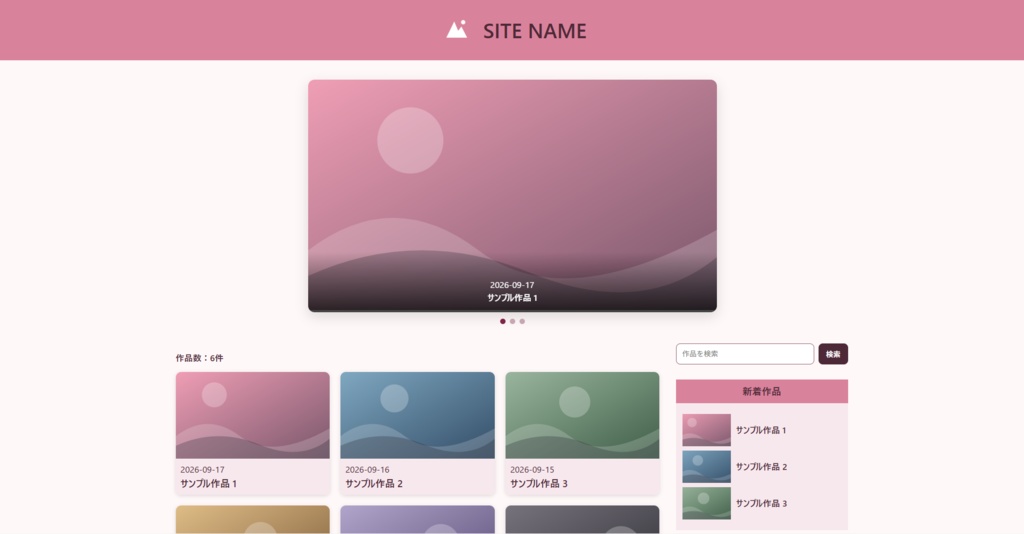
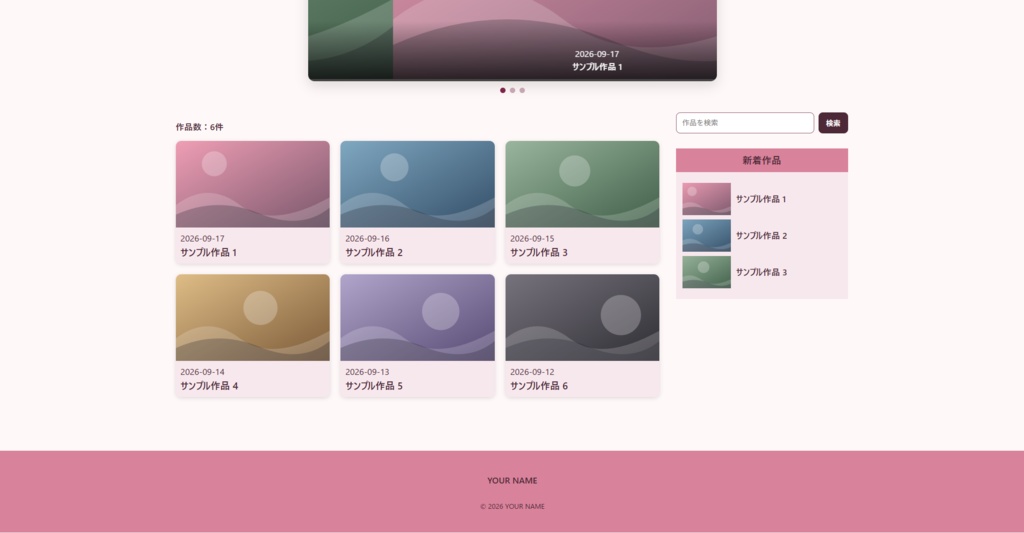
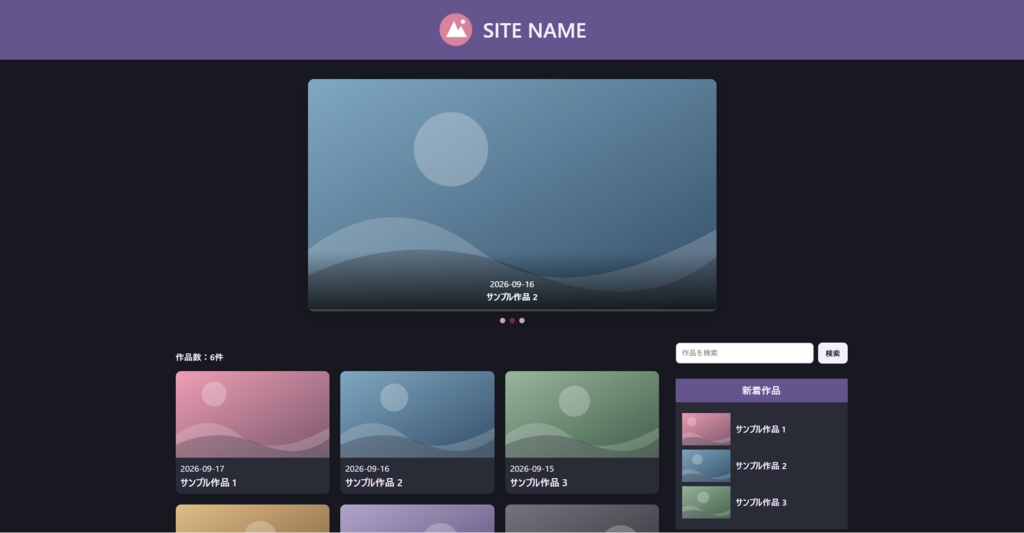


イラストをまとめるための、個人ブログ風ギャラリーテンプレートを作りました! SNSに投稿した作品が流れてしまうのがちょっと寂しい。 過去作品をまとめて見られる、自分の個人サイトがほしい。 そんなときに使える、イラスト作品展示用のWebサイトテンプレートです!! 作品一覧、新着作品、代表作品のカルーセルなどを表示できます。 完成したサイトはWebサーバーへアップロードして、ファンや知り合いと共有しましょう! スマホ・タブレットでの閲覧にも対応しています! 配色プリセットは6種類用意しています!
■ 2種類の違い
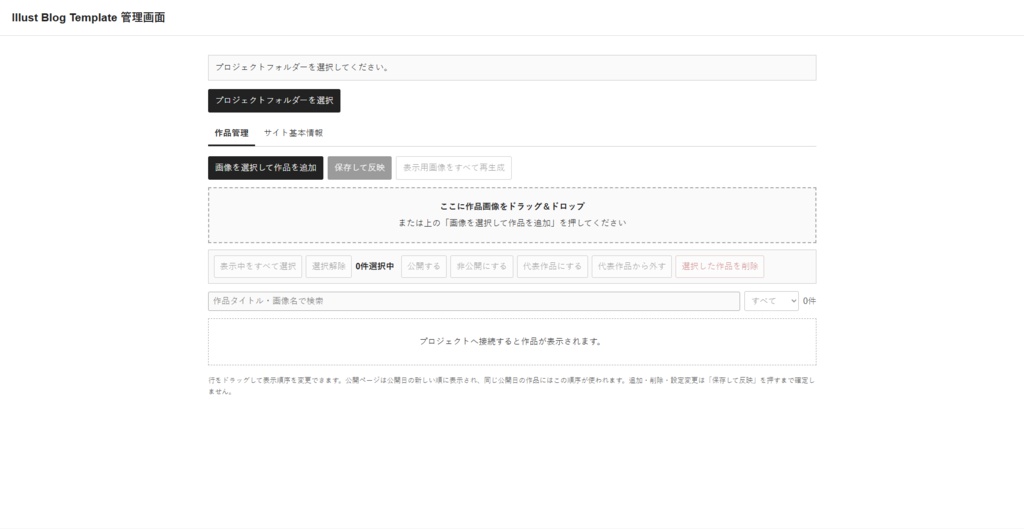
このテンプレートには、次の2種類があります。 ・管理画面付き版 ・管理画面なし版(ファイル編集版) 公開されるギャラリーサイトのデザインや機能、 設定できる内容は、どちらの版も基本的に同じです。 違いは、作品やサイト情報を編集する方法です。 【管理画面付き版】 作品やサイト情報を、ブラウザー上の管理画面から編集します。 画像を選択またはドラッグ&ドロップして作品を追加し、 タイトル、公開日、公開・非公開、代表作品などを画面上で設定できます。 HTMLやJSONファイルを直接編集する作業を減らしたい方、 画面を見ながら簡単に作品を管理したい方におすすめです。 【管理画面なし版(ファイル編集版)】 作品画像をeditorフォルダーへ追加し、 JSONや設定ファイルをテキストエディターで直接編集します。 管理画面付き版で設定できる内容は、 管理画面なし版でもファイルを編集することで設定できます。 JSONやファイルの編集に抵抗がない方、 内部のデータを直接確認しながら操作したい方におすすめです。
■ どちらを選べばいい?
【管理画面付き版がおすすめの方】 ・HTMLやJSONをなるべく編集したくない ・画面を見ながら作品を管理したい ・作品画像をドラッグ&ドロップで追加したい ・複数作品をまとめて編集したい ・配色をカラーピッカーで変更したい 【管理画面なし版がおすすめの方】 ・HTMLやJSONの編集に抵抗がない ・作品データをファイルとして直接管理したい ・自分でコードや設定を細かく調整したい ・シンプルな構成を使いたい 迷った場合は、管理画面付き版がおすすめです!
■ 管理画面付き版の使い方
1. ZIPファイルを展開します 2. admin.htmlをChromeまたはEdgeで開きます 3. 「プロジェクトフォルダーを選択」を押します 4. admin.html、editor、publicが入っているフォルダーを選択します 5. 作品やサイト情報を設定します 6. 「保存して反映」を押します 7. publicフォルダーの中身をWebサーバーへアップロードします
■ 管理画面なし版の使い方
1. ZIPファイルを展開します 2. editor/images/worksへ作品画像を入れます 3. 「作品を取り込む.bat」を実行します 4. editor/works.jsonで作品タイトルや公開日などを編集します 5. もう一度「作品を取り込む.bat」を実行します 6. publicフォルダーの中身をWebサーバーへアップロードします
■ 動作環境
対応OS:Windows 11 管理画面付き版: Google ChromeまたはMicrosoft Edgeの最新版 管理画面なし版: Windows PowerShell 5.1以降、UTF-8対応テキストエディター 公開サイト: パソコン、スマートフォン、タブレットから閲覧できます。 公開には、HTML・CSS・JavaScript・JSON・画像を設置できるWebサーバーが必要です。 ※スマートフォンやタブレットでの管理画面操作には対応していません。 ※Webサーバーやホスティングサービスの設定代行は行っていません。
使い方で分からないことや、不具合を見つけた場合は、BOOTHのメッセージからお気軽にご連絡ください! 個別のカスタマイズやサーバー設定の代行は、基本的に行っていません。あらかじめご了承ください。