

【無料】KanaStick ― VRコントローラーだけで日本語入力(SteamVR / VRChat対応)
- ダウンロード商品¥ 0
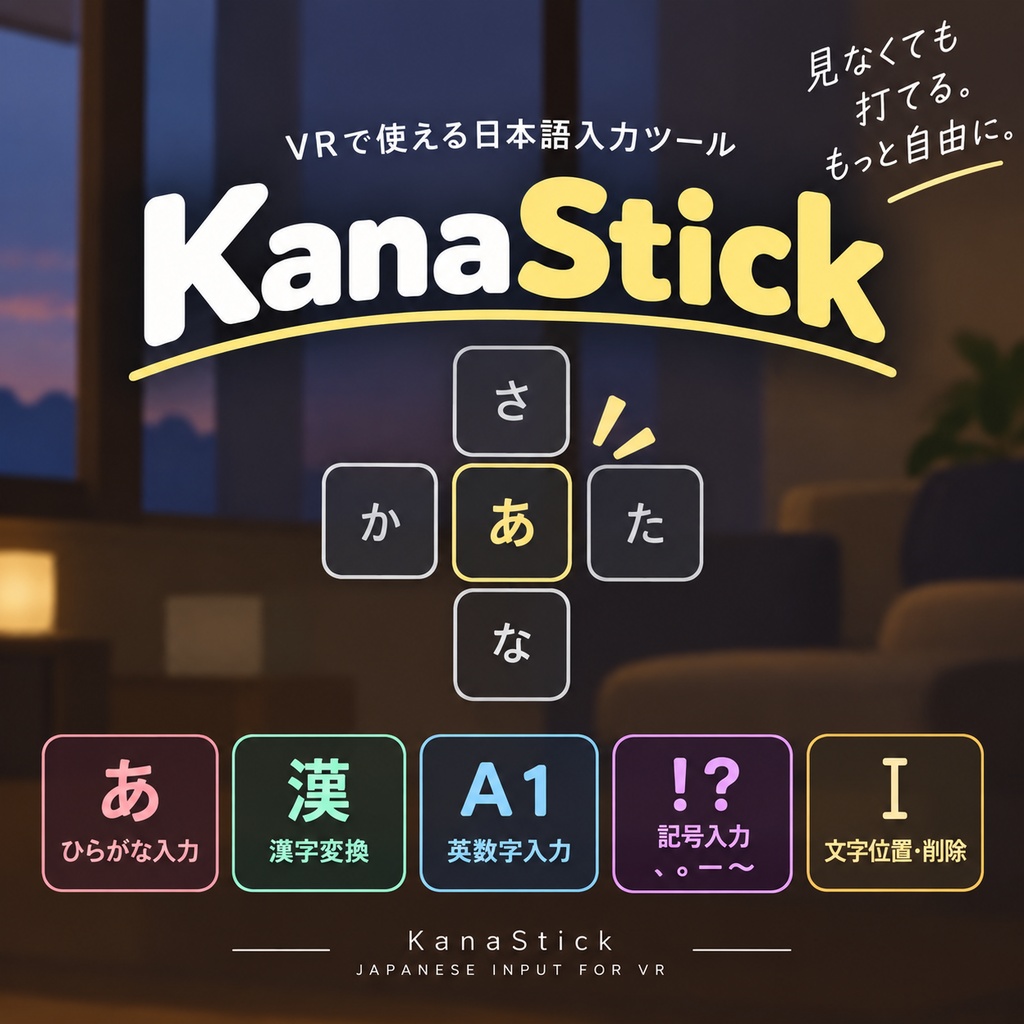
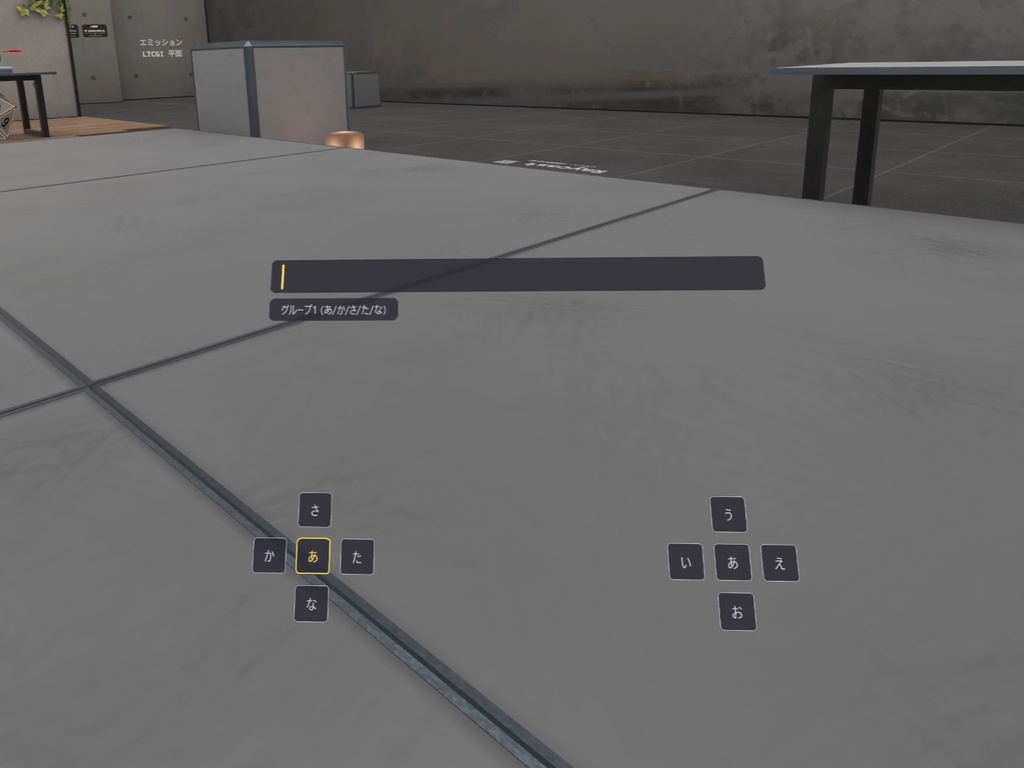
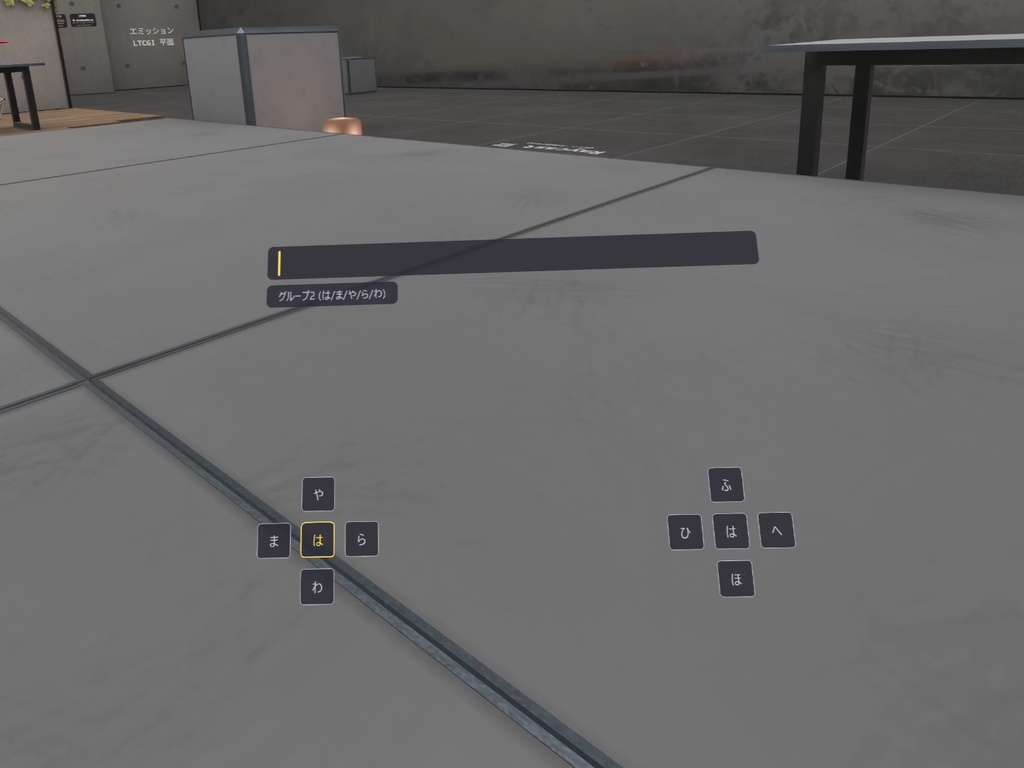
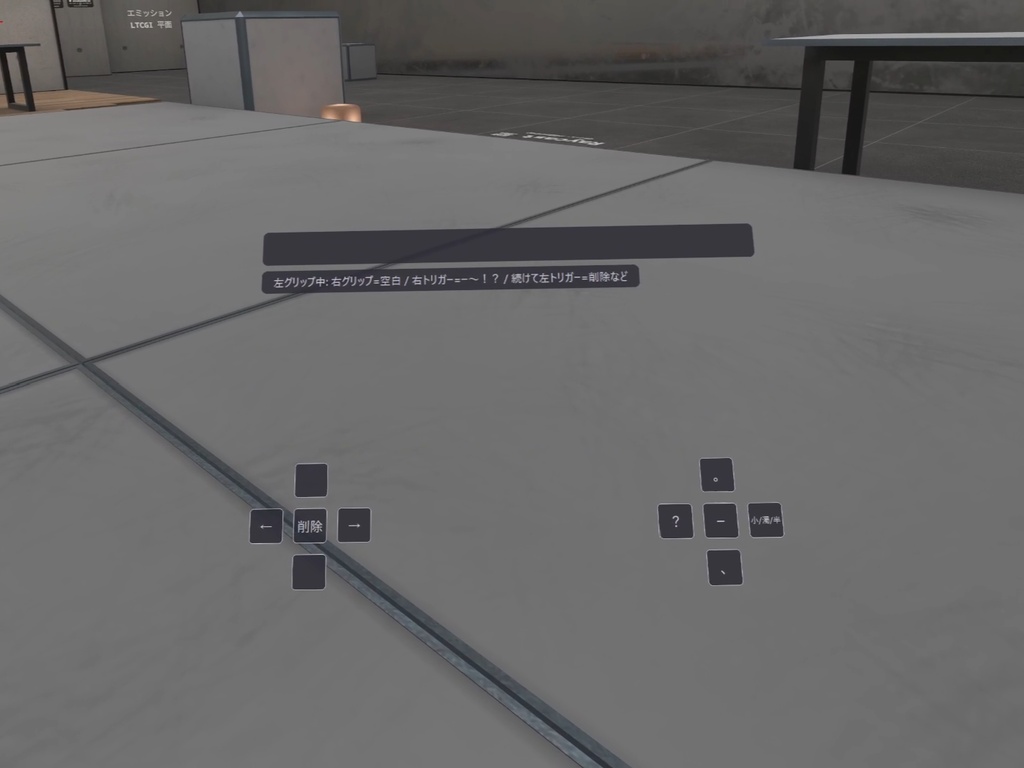
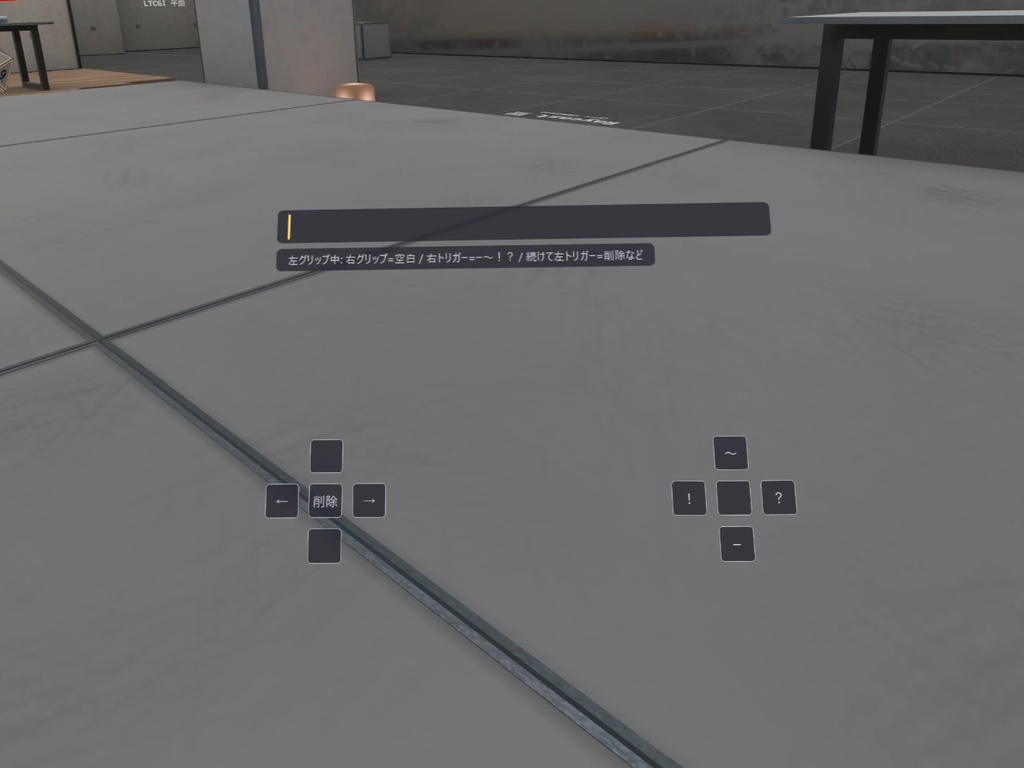
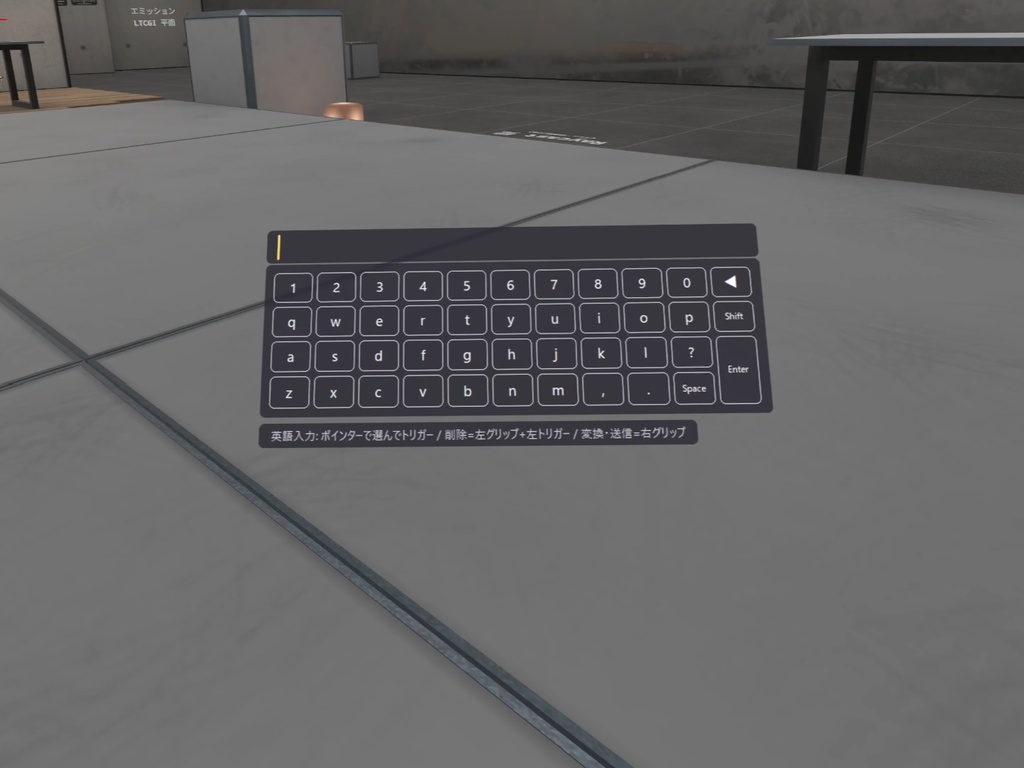
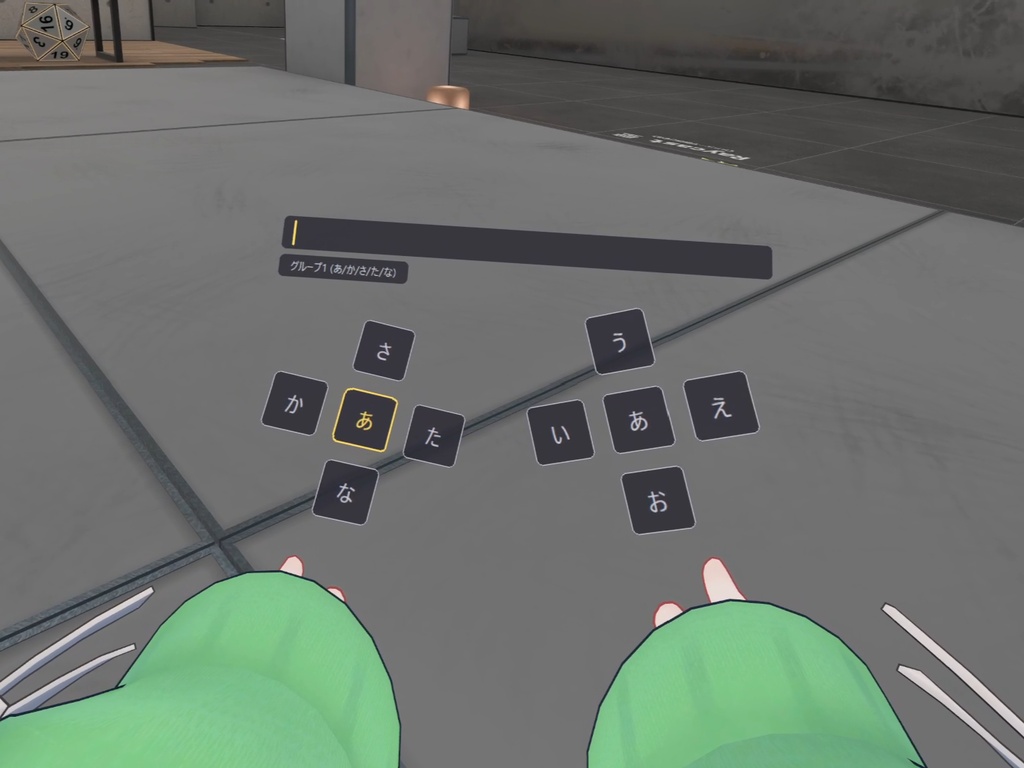


VRコントローラーだけで、ひらがな・漢字・英数字・記号を入力できるSteamVR用のツールです。 日本語入力は、左右のスティックを倒して入力します。 英語入力は、コントローラーから伸びるビームでキーを指して、トリガーで押します。 慣れると、ガイドを見ずにスムーズに入力できるようになります。
特徴
■ スティックだけで日本語入力: 左スティックで行、右スティックで段を選ぶ、フリック入力に近い方式です ■ 見ながら入力できる操作ガイド: 入力ボックスの左右下に表示します。コントローラーの上にも出せます ■ 一括変換の漢字変換: 右グリップ1回で、文全体をまとめて変換します。単語ごとに、他の候補へ変えられます(候補は最大20件) ■ ビームで候補を選択: 変換候補を指してトリガーを引くと、選べます(スティック操作でも選べます) ■ 変換中の編集: 変換中でも、カーソルを動かして1文字削除でき、その単語をすぐ変換し直します ■ 英語入力モード: コントローラーのビームでキーを指して、トリガーで入力します。日本語と英語を切り替えながら、続けて入力できます ■ 数字・記号も入力可能: 数字、「。」「、」「!」「?」「ー」「~」などを入力できます。英語入力では、Shiftキーで、数字の行が「”」「<」「>」「&」「・」「:」「「」「」」「(」「)」に変わります ■ テキストカーソル移動と削除: 途中の直しも、全削除もできます ■ 入力ボックスの位置・大きさを調整: コントローラーで、ボックスとガイドを好きな位置・大きさに動かせます(保存されます) ■ VRChatにもWeb検索にも: チャットボックスへ送信し、同時にクリップボードへコピーします(送信せずにクリップボードへコピーすることもできます)
基本操作
■ 入力モードのON/OFF: 右スティック押し込みを、素早く2回 ■ 入力ボックスの置き直し: 右スティック押し込みを1回(今向いている方向に置き直します) ■ 行の選択: 左スティックで行を選択(通常:あ・か・さ・た・な / 左トリガー中:は・ま・や・ら・わ)。スティックを離すと、あ行 / は行に戻ります ■ 文字の入力: 右スティックを倒す(あ段は右トリガー) ■ 文字の削除: 左グリップを握ってから、左トリガーを引く(引いたまま長押しで全削除) ■ 変換・確定・送信: 右グリップを握って離すたびに、変換 → 確定 → 送信の順に進みます ■ 変換せずに確定: 右グリップを長押し(打った文字のまま確定します。Googleには送られません) ■ 変換中の候補選び: 左スティック上下、または候補をビームで指してトリガー(選択済みの候補をもう一度クリックで全体を確定) ■ 英語入力との切り替え: 左スティック押し込み ■ 英語入力: ビームでキーを指してトリガー(左右どちらの手でも可)。Shiftキーで、大文字と、数字の行の記号に切り替えられます。変換・送信は日本語と同じく右グリップかEnterキーです ■ 記号(!・?・ー・~・、・。)、小文字・濁点: グリップを握りながら、対応する操作をします ■ 空白(スペース): 左グリップを握りながら、右グリップ(英語入力ではSpaceキーも)。変換前の文字があるときは、変換に進みます ■ クリップボードへのコピー: 左グリップ → 左トリガー → 右トリガーの順に握ります(送信でもコピーされます) ■ 入力ボックスの位置・大きさの調整: 右のBボタンで調整モードに入り、青いビームを入力ボックスに当てます。右グリップを握ったまま動かすと移動、握ったまま右スティック上下で大きさを変えられます。入力モード中にR3を約1秒長押しすると、初期に戻ります 詳しい操作は、同梱の「使い方.txt」をご覧ください
動作環境
・Windows 10 / 11(64bit) ・SteamVR経由のPC VR(Quest Link、Air Link、Virtual Desktopなども可) ・動作確認済み: Meta Quest Touch / Touch Pro(Quest Pro) ・未確認: Index、Viveなど。SteamVRのバインド設定が必要になる可能性があります(英語入力のビームも未確認です) ・Quest単体(スタンドアロン)のVRChatでは使えません
導入方法
1. zipを展開して、好きな場所に置きます 2. SteamVRを起動し、設定の「開発者」から「オーバーレイからのグローバル入力を有効化(実験的)」をONにします(最初の1回だけ) 3. KanaStick.exeをダブルクリックします(タスクトレイにアイコンが出れば起動しています) ガイドの位置は、タスクトレイのアイコンを右クリックして切り替えられます(入力ボックスの下 / コントローラーの上) 背景の濃さも、同じメニューから変えられます 4. SteamVRを終了すると、KanaStickも自動で終了します SteamVRと一緒に自動で起動したい場合は、タスクトレイのアイコンを右クリックして「SteamVR起動時に自動で起動」をONにしてください
アップデート方法
1. ダウンロードしたフォルダの中身(すべて)を、以前のフォルダに上書きコピーします 2. 「すべて上書き」を選びます (設定は別の場所に保存されるので、上書きしても消えません)
注意事項
・個人が作った非公式ツールです。VRChat、Valve、Googleとは関係ありません ・本ソフトウェアは現状有姿で提供されます。作者は、本ソフトウェアの使用または使用不能によって生じた損害について、法令上免責が認められる範囲を除き、責任を負いません ・漢字変換にはGoogleの変換サービス(Google CGI API for Japanese Input、Google Input Tools)を利用しています。変換時に入力した読み仮名がGoogleに送信されます。Google側の仕様変更やサービス停止などにより、予告なく変換機能が利用できなくなる場合があります ・入力モードをONにしたとき、変換を速くするため、Googleへの接続を先に開き、固定の1文字(「あ」)を送ります。入力した文字は含まれません ・Googleへの送信を望まない内容は、右グリップの長押し(変換せずに確定)を使って、変換を通さずに送信してください ・送信した文章、およびコピーした文章は、クリップボードにコピーされます。既存のクリップボードの内容は上書きされます ・コード署名を行っていないため、Windows SmartScreenなどの警告が表示される場合があります
トラブルシューティング
【入力モードにならない・ガイドが表示されない】 ・右スティック押し込みを、素早く2回続けて押してください(1回では切り替わりません) ・SteamVRの設定「開発者」→「オーバーレイからのグローバル入力を有効化(実験的)」がONか確認してください ・タスクトレイ(画面右下)にKanaStickのアイコンがあるか確認してください(「^」の中に隠れていることがあります) 【起動しようとすると「SteamVRに接続できませんでした」と出る】 先にSteamVRを起動してから、KanaStick.exeを起動してください。 【VRChatの移動・視点操作が止まらない】 SteamVRの「オーバーレイからのグローバル入力を有効化(実験的)」をONにしてください(導入方法の2)。 【スティックやボタンが反応しない】 Quest以外のコントローラー(Index、Viveなど)は、SteamVRの「コントローラーのバインドを管理」から、KanaStickのバインドを設定する必要があるかもしれません。 【右のBボタンで調整モードにならない】 アップデートした場合、SteamVRが以前のバインドを覚えていることがあります。SteamVRの「コントローラーのバインドを管理」で、KanaStickの右のBボタンが割り当てられているか確認してください。 【チャット送信しても、VRChatにテキストが表示されない】 VRChatの設定で「OSC」が有効になっているか確認してください(アクションメニュー → オプション → OSC)。 【漢字変換ができない・候補が出ない】 ・インターネットに接続されているか確認してください ・変換にGoogleのサービスを使っているため、Google側の都合で使えなくなっている可能性があります(その場合も、変換なしの入力と送信は使えます) 【スタートアップオーバーレイアプリの一覧に表示されない】 一度、KanaStick.exeを起動してください。起動すると、一覧に現れます。 【入力ボックスが見えにくい・遠い・視線からずれた】 ・右スティック押し込みを1回押すと、今向いている方向に置き直されます ・入力モード中にR3を約1秒長押しすると、位置と大きさが初期に戻ります ・タスクトレイの「背景の濃さ」を「濃い」にすると、明るいワールドでも見やすくなります 【Windowsの警告が出る・ウイルス対策ソフトに止められる】 コード署名がないため、警告が出ることがあります。「詳細情報」→「実行」で起動できます。 Windows Defenderやウイルス対策ソフトによって警告・隔離された場合は、無理に除外設定をせず、まずファイルを削除して再ダウンロードしてください。問題が続く場合はBoothメッセージまたはXのDMからご連絡ください
利用規約
・個人利用 / 商用利用:可(個人・法人を問わず無料) ・配信・動画・SNSでの紹介:可 ・改変・リバースエンジニアリング:禁止(法令により認められる場合を除く) ・再配布:作者の許可なく、本ソフトウェアのファイルを第三者へ再配布することを禁止します ・本ソフトウェアに含まれる第三者ソフトウェア・サービスについては、それぞれのライセンス・利用条件が適用されます
クレジット
・かな漢字変換: Powered by Google ・OpenVR SDK (Valve Corporation, BSD 3-Clause) ・利用規約: 上記「利用規約」および同梱のLICENSEをご覧ください
お問い合わせ・要望
Boothメッセージ機能 または XのDMへ https://x.com/amvrcno
更新履歴
・v1.1.0: 初回公開 ・v1.1.1: 入力ボックスを上下の向きにも対応させました ・v1.1.2 - 左グリップ+左トリガー+右トリガーで、送信せずに入力内容だけコピーできるように(「コピーしました」と表示) - 削除の長押し(全削除)を1.5秒に変更。短押しの削除が、長押しの前に1文字消える問題を修正 - 入力ボックスの表示位置が、上下の向きや頭の傾き(横になったときなど)に対応。少しの傾きなら傾かずにまっすぐ表示 ・v1.1.3 - 明るいワールドでも見やすいよう、入力ボックスの背景を濃く変更(タスクトレイから濃さを変更可能)。ビームに縁取りを追加 - 明るい場所で、ガイドの周りにうっすら見えていた四角い枠を解消 ・v1.1.4 - 変換の待ち時間を大幅に短縮(約245ms→約45ms) - 変換候補を最大20件に増加 - 変換中に、左グリップを握るとカーソル移動、左グリップ+左トリガーで1文字削除ができるように(削除した単語はその場で変換し直し) ・v1.2.0 - 一括変換に変更(最初の右グリップで文全体をまとめて変換、次で確定、その次で送信) - 右グリップの長押しで、変換せずに(Googleに送らずに)確定できるように - 変換中でも、全削除とコピーができるように - スペースの動きをIMEに近づけた(変換前の文字があれば変換、なければ空白) - 入力ボックスの位置と大きさを、コントローラーで調整・保存できるように(右Bボタン)。R3長押しで初期化 ・v1.2.1 - 英語入力で打った「.」「!」「?」などが、変換時に全角にならないように修正 - Shiftで、数字の行が記号(”<>&・:「」())に変わるように