
【無料】OBS録画名予約|録画ファイルの「これ何?」をなくすツール
- ダウンロード商品¥ 0

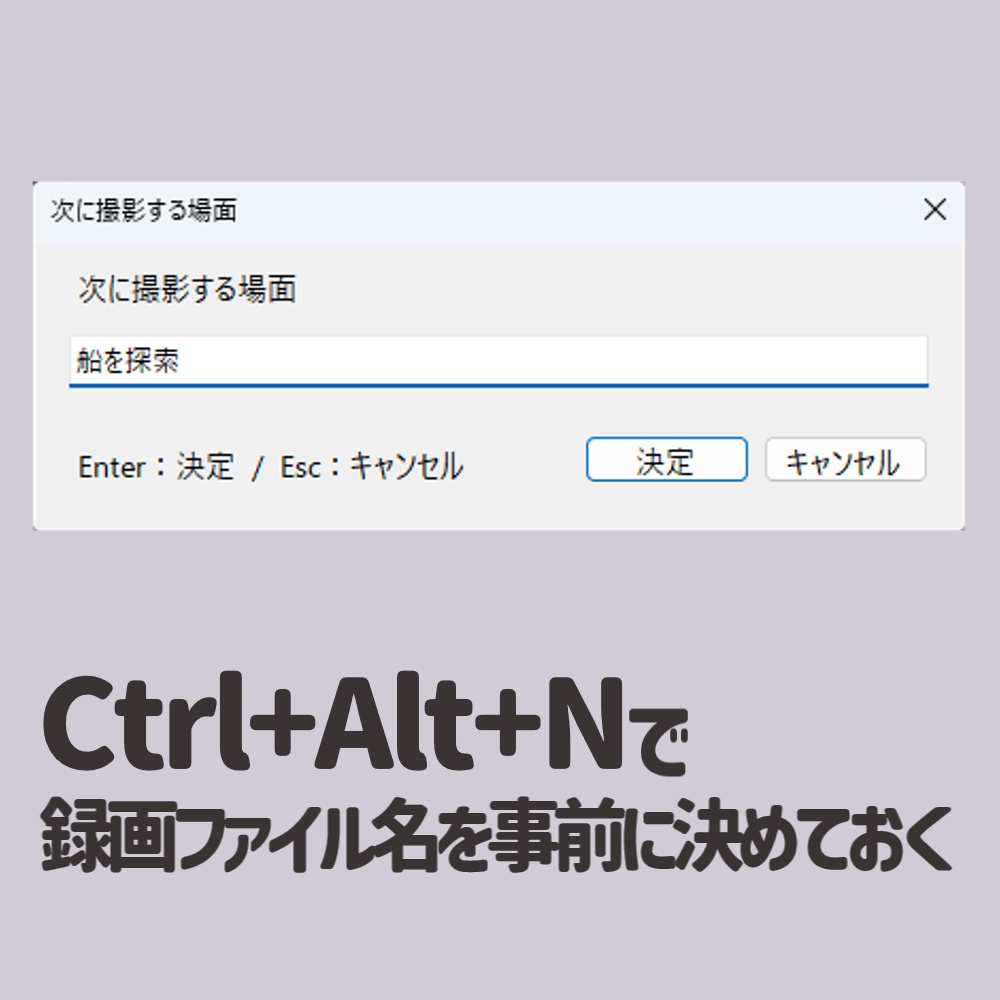
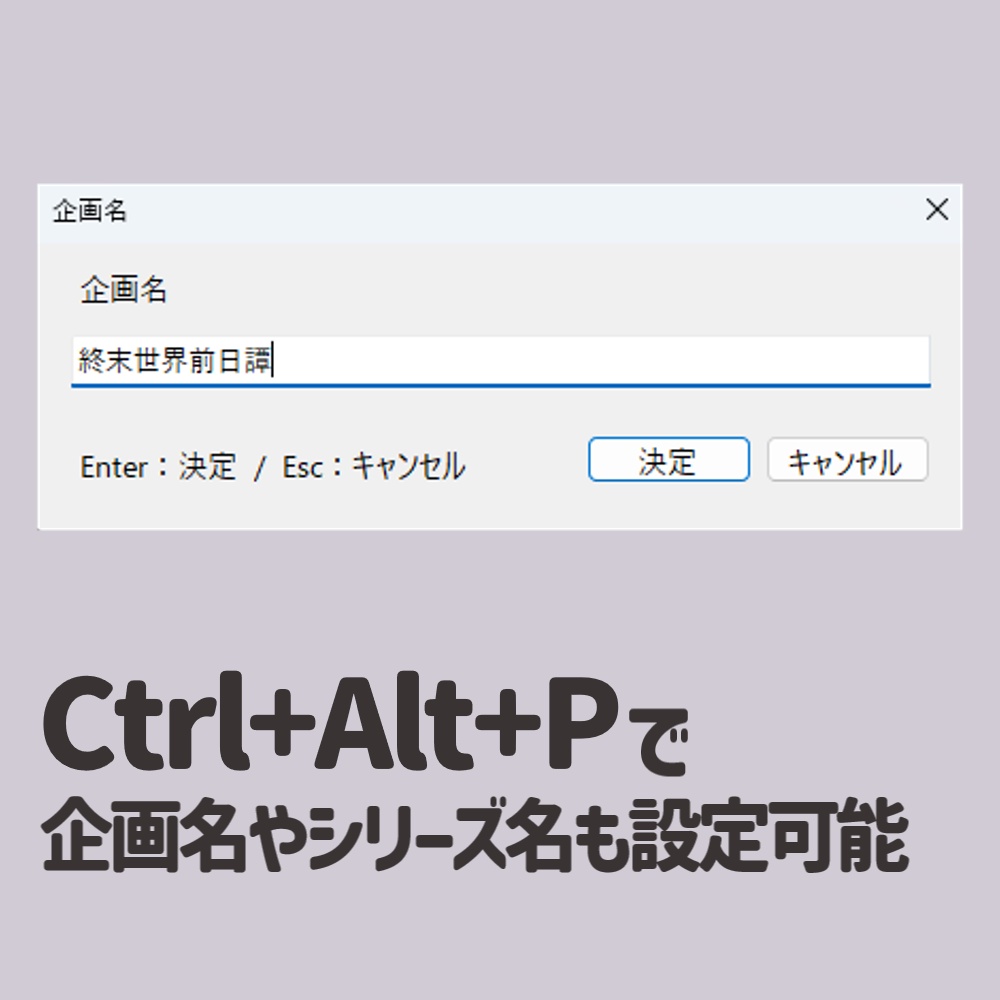



OBSで撮影したあと 「この録画、何撮ったやつだっけ?」 となるのを防ぐために作ったWindows用ツールです。 録画する前に「次に撮る場面名」を入力しておくと、OBSで録画を終了したあと、その名前を録画ファイルに反映します。 ━━━━━━━━━━━━━━━━━━━━━ たとえば、 企画名:終末世界 場面名:研究所に到着 と設定してから録画すると、 終末世界_研究所に到着_01.mp4 という名前になります。 同じ企画・場面でもう一度撮影すれば、 終末世界_研究所に到着_02.mp4 のように連番が付きます。 ━━━━━━━━━━━━━━━━━━━━━ ●使い方 Ctrl + Alt + P → 企画名を入力 Ctrl + Alt + N → 次に撮る場面名を入力 あとはOBSでいつも通り録画するだけです。 企画名は一度設定すれば、そのまま使えます。 場面名は1回の録画につき1つ使用するので、次の撮影前にまたCtrl + Alt + Nで入力します。 「撮った録画の名前を変更したい」という場合は、 Ctrl + Alt + M で、直前に名前を付けた録画の場面名だけを修正できます。 連番や企画名はそのまま維持されます。 ━━━━━━━━━━━━━━━━━━━━━ 普段はWindowsのタスクトレイに常駐します。 OBSとの接続状態や、現在の企画名、次に使う場面名などもトレイアイコンから確認できます。 OBSで MKVで録画 ↓ 録画終了後にMP4へ再多重化 という使い方をしている場合にも対応しています。 この設定では、MP4への変換が終わるのを待ってからファイル名を変更します。 元のMKVはそのまま残ります。 ━━━━━━━━━━━━━━━━━━━━━ ●対応環境 ・Windows 10 / 11 64bit ・OBS Studio 28以降 ・OBS WebSocket v5 .NETはアプリに含まれているため、別途インストールする必要はありません。 初回のみ、OBS側でWebSocketサーバーを有効にする設定が必要です。 詳しい設定方法はZIP内のREADME.txtに記載しています。 ━━━━━━━━━━━━━━━━━━━━━ ●ファイルについて このツールが行うのは、基本的に録画ファイルの名前変更だけです。 録画ファイルの削除や動画自体の変換、OBSの保存先変更などは行いません。 場面名を設定していない録画には何もしません。 すでに同じ名前のファイルがある場合も上書きせず、別の連番を使用します。 ━━━━━━━━━━━━━━━━━━━━━ ●β版について 現在は無料β版です。 私自身の動画撮影用に作ったものを、同じようにOBSでたくさん撮影する人にも使えそうだったので配布しています。 このツールはChatGPTを利用して制作しました。 個人制作の無料ツールのため、すべてのPC・OBS環境での正常動作を保証するものではありません。 最初は短いテスト録画を行い、自分の環境で正常に動作することを確認してから使用してください。 本ツールの使用によって発生した録画データの消失・破損、ファイル名の変更ミス、その他の損害について、制作者は責任を負いません。 大切な録画データを扱う場合は、必要に応じてバックアップを取ったうえで、自己責任で使用してください。 また、個人制作の実行ファイルのため、Windowsやセキュリティソフトによってダウンロード時・初回起動時などに警告が表示される場合があります。 ━━━━━━━━━━━━━━━━━━━━━ ●現在確認している主な制限 ・OBSの自動分割録画には非対応 ・別PCで動いているOBSには非対応 ・録画中にOBSとの接続が切れた場合などは、安全のため名前を変更しないことがあります ━━━━━━━━━━━━━━━━━━━━━ ●導入方法 ZIPを展開して、OBS_AutoRenamer.exeを起動してください。 ZIPの中から直接exeを起動するのではなく、「すべて展開」してから使用してください。 同梱内容 ・OBS_AutoRenamer.exe ・README.txt ・ライセンスファイル ━━━━━━━━━━━━━━━━━━━━━ 本ツールはOBS StudioおよびOBS Projectとは関係のない、非公式の個人制作ツールです。 不具合を見つけた場合は、BOOTHのメッセージから教えていただけると助かります。