
画像分割ツール
- ダウンロード商品¥ 0
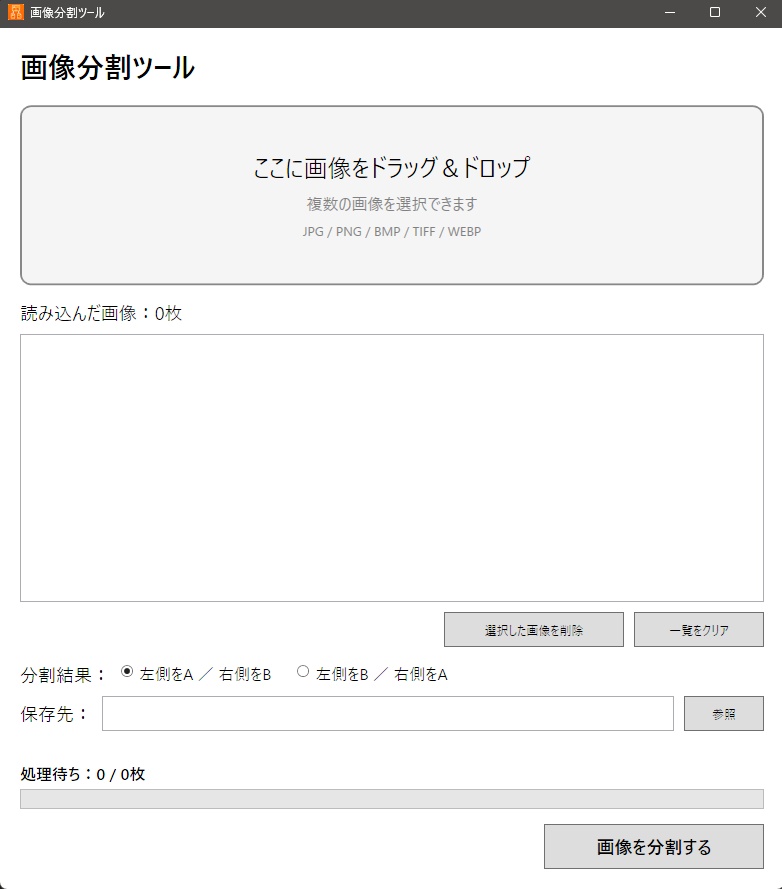
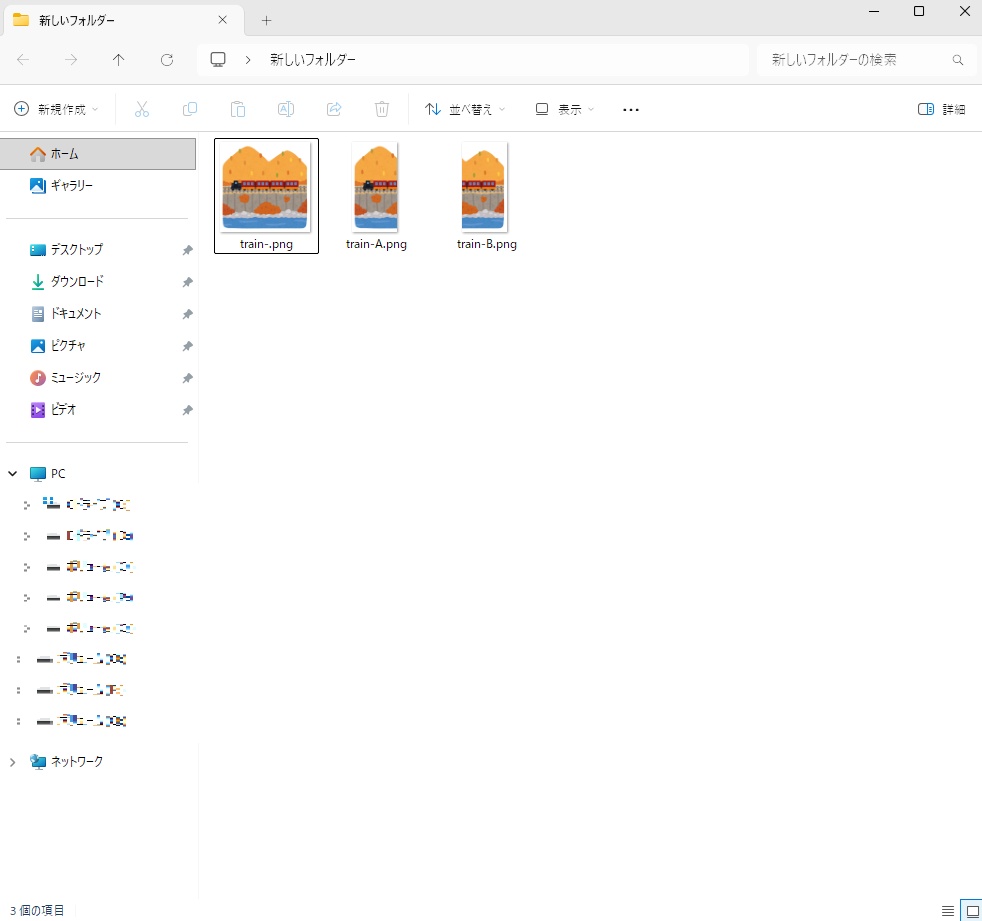





■ アプリケーション名 画像分割ツール ■ バージョン 1.1.0 ■ 概要 画像を左右2つに分割するためのWindows用ツールです。 複数の画像をまとめて読み込み、指定した保存先フォルダーへ 左右2分割した画像を保存できます。 元画像は変更・削除されません。 ■ 動作環境 Windows 11 64bit ※インストーラーからインストールして使用してください。 ※Visual Studioなどの開発環境は必要ありません。 ■ 対応画像形式 ・JPG ・JPEG ・PNG ・BMP ・TIF ・TIFF ・WebP ■ 主な機能 1. 画像の追加 画像をドラッグ&ドロップして一覧に追加できます。 対応している画像形式のみ追加されます。 同じ画像を重複して追加することはできません。 2. 画像の一覧表示 追加した画像はファイル名で一覧表示されます。 一覧には読み込んだ画像の枚数が表示されます。 3. 画像の削除 一覧から選択した画像を削除できます。 ここでの削除は一覧からの削除のみであり、 元の画像ファイルは削除されません。 4. 画像一覧のクリア 一覧に追加した画像をすべてクリアできます。 元の画像ファイルは削除されません。 5. 保存先の指定 「参照」から画像の保存先フォルダーを指定できます。 指定した保存先は次回起動時にも使用できるよう記憶されます。 6. 左右分割 画像を左右2つに分割します。 分割時にA/Bの割り当てを選択できます。 ・左側をA / 右側をB ・左側をB / 右側をA 初期設定では「左側をA / 右側をB」が選択されています。 分割後の画像は元画像と同じ画像形式で保存されます。 7. 奇数幅の画像について 画像の幅が奇数の場合は、中央の1ピクセルを除いて 左右を同じ幅に分割します。 例: 1000px → 500px + 500px 1001px → 500px + 中央1px(破棄) + 500px 8. ファイル名 元画像のファイル名に「A」「B」を付けて保存します。 例: sample.jpg ↓ sampleA.jpg sampleB.jpg 同名ファイルがすでに存在する場合は、自動的に番号を付けます。 例: sampleA.jpg sampleA_1.jpg sampleA_2.jpg 9. メタデータ 分割後の画像では、以下のメタデータを削除します。 ・EXIF ・ICC ・XMP ・IPTC 10. 大きな画像について 画像の幅または高さが30,000ピクセルを超える画像は 処理できません。 11. 複数画像の一括処理 一覧に追加した複数の画像をまとめて処理できます。 処理中は進捗状況が表示されます。 処理中は一部の操作が一時的に無効になります。 12. エラー処理 複数画像を処理した際、一部の画像でエラーが発生しても 他の画像の処理は継続されます。 処理終了後に、成功した枚数と失敗した画像、 エラー内容が表示されます。 13. 画像を開く 画像一覧の画像をダブルクリックすると、 Windowsに関連付けられた既定のアプリで画像を開けます。 ■ インストール方法 同梱されている 「画像分割ツール_Setup.exe」 を実行してください。 画面の指示に従ってインストールしてください。 インストール後はスタートメニューから 「画像分割ツール」を起動できます。 インストール時にデスクトップショートカットを 作成することもできます。 ■ アンインストール方法 Windowsの「インストールされているアプリ」から 「画像分割ツール」を選択してアンインストールしてください。 ■ 注意事項 ・画像の分割処理によって作成された画像は、指定した保存先に保存されます。 ・元画像は変更・削除されません。 ・奇数幅の画像では中央1ピクセルが破棄されます。 ・30,000ピクセルを超える画像は処理できません。 ・保存先フォルダーへの書き込み権限が必要です。 ■ 開発情報 アプリケーション: 画像分割ツール バージョン: 1.1.0 対象OS: Windows 11 64bit 使用技術: .NET 10 WPF SixLabors.ImageSharp -------------------------------------------------- 以上 --------------------------------------------------