
【AI不要】Premiere Pro用 素材一括挿入エクステンション 「マーカーアクション3」
- ダウンロード商品¥ 3,300
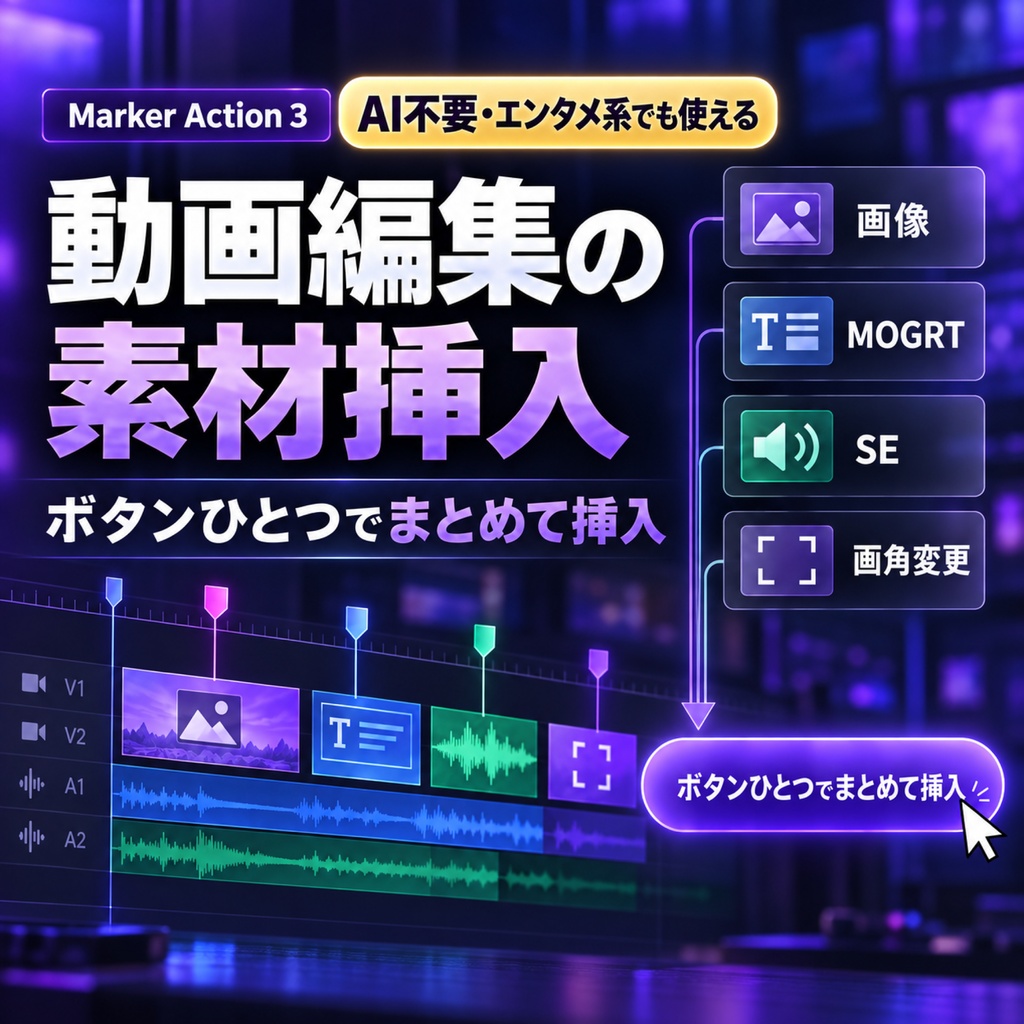

「画像(モーショングラフィックス)とSEを別々に挿入するのが面倒くさい」 「画像やSE、モーショングラフィックスを一箇所一箇所挿入するのが面倒くさい」 そんな悩みを解決するのが、 【マーカーアクション3】です。 しかもこのマーカーアクションは、 【AIなしで】【どんなジャンルでも】使用できます。 例えば、AIを使った編集効率化の場合、 「エンタメ系だから自動文字起こしは使いにくい」 「話題の自動編集にはAIの最新モデルが必要になる」 など、使える人や場面が限定されることも少なくありません。 本ツールは、開発者がそんな悩みを抱える自チーム内編集者のために作った、現場で使えるツールになります。 ご購入にあたり、必ず事前に以下記載の説明・注意事項等をご確認ください。
【AI不要】【エンタメでも使える】
これまで一つずつ手作業で行っていた「画像挿入」 「モーショングラフィックス挿入」「SE追加」 「画角変更」といった作業を、 【ボタンひとつで】【まとめて実行】するための エクステンションです。 AI不要で使えて、素材挿入を一括で行うことができるため、素材挿入がある編集であれば、ジャンルを問わず編集の効率化が期待できます。
【本ツールでできること】
主な機能は以下の通りです。 ========= 1.タイムライン上のマーカーを指定し、マーカーのある位置に好きな素材を一括挿入(挿入できる素材は、画像、モーショングラフィックステンプレート、音素材) 2.複数の素材を組み合わせて一括挿入(例えば、「画像+SE」、「モーショングラフィックス+SE」など) 3.上記の1や2で登録したアクション(1や2で登録した指定の動作)をまとめて一括実行 4.チャンネルごとによく使うアクションを保存して使い分けられる ========= 1〜3を行う際は、「空きレイヤーに自動挿入」と「選択したレイヤーに挿入」を行うことができます。 また、タイムライン上でレイヤーを追加した際は、「更新」を押すことで、専用パネル上で選択できるレイヤーも更新されます。 マーカーアクション3では、タイムライン上のマーカーに名前をつける必要がありますが、マーカーアクション4では「無名マーカーでも読み込める」「マーカーの色を認識し、使い分けられる」といった違いがあります。
【使い方の概要】
1.タイムライン上にマーカーを打ちます ┗名前は任意で設定 ┗マーカーアクション4では、名前を設定しなくてもOK 2.専用パネルからマーカーを読み込みます 3.読み込んだマーカーに対して実行するアクション(V5レイヤーに画像Aを挿入するなど)を登録します。アクションはプルダウンから簡単に設定できます 4.適用ボタンを押してアクションを適用します 5.複数のアクションを一括適用したい場合は、4でアクションの適用を行わず、1〜3を繰り返し、複数アクションを登録→「全てのアクションを一括適用」
【インストール方法】
1.ダウンロードしたフォルダを開きます。 2.「①最初に読む」の中にある導入ガイドなどを読み、注意事項などを確認します 3.「②インストール用」のフォルダ内にある「インストール.command」 というファイルをダブルクリックで開きます(警告が出ることがありますが、ウイルスではありませんので、ご安心ください) ファイルを開くことができない場合の対処法については、「導入ガイド」にまとめてあります。 お手数ですが、そちらをご確認ください。 4.ターミナルが立ち上がり、インストールコマンドを実行してくれます 5.Premiere Pro を起動し、「ウィンドウ」>「エクステンション」から「マーカーアクション3(マーカーアクション4の購入者はそちら)」を選択します 6.表示されたパネルを好きな場所に配置します
【対応OS・動作環境】
【対応OS・ソフトウェア】 ・MacOS(M1以降) ・Adobe Premiere Pro:v26.x ※ Intel Mac、他のOSバージョンは未検証です 【動作確認テストについて】 動作確認は、Mac(M1以降)・Premiere Pro 2026にて行っております。 それ以外の環境・バージョンでは、未検証です。 また、OSやソフトウェアのアップデートなどの影響を受ける可能性があります。 【重要】 上記バージョンであっても、お使いのPC環境(OS、ソフトウェアなど)によっては正常に動作しない可能性があります。購入前に、必ず後述の注意事項をご確認ください。
【注意事項・免責事項】
ご購入の前に必ずお読みください。 ・本ツールを購入された時点で、下記の内容に同意したものとみなします。 ・デジタルコンテンツという商品の性質上、購入確定後のキャンセルや返金は原則としてお受けできません。対応機種等を誤って購入された場合も返金はお受けできませんので、お気をつけください。 ・また、万が一、動作環境を満たしているにも関わらずツールが全く動かないといった問題が発生した場合は、お問いあわせフォームよりご連絡ください。 ・購入者以外の使用、再配布、譲渡、転用、再販などはすべて禁止となっております。 ・本データを改変したものの配布・販売も禁止となっております。 ・本データを使用して生じたいかなる損害についても、当方は一切の責任を負いかねます。あらかじめご了承ください。 ・すべての環境での動作を保証するものではありません。お使いのPC環境やPremiere Proのバージョン、他のプラグインとの兼ね合いなどにより、予期せぬ問題が発生する可能性があります。必ずプロジェクトのバックアップ及び複製したシーケンスでのテストなどをとってからお使いください ・商用利用可能で、クレジット表記は不要ですすが、使用報告やSNSでご紹介をいただけると大変励みになります。 ・ご報告いただいたご感想などは、差し支えがない場合に限り、当サイト等でご紹介させていただく場合があります。
【仕様について】
・「元に戻す」について アクションの一つくらいであれば元に戻すことが可能ですが、大量のアクションを一括実行した場合、遡れる量に限りがあります。 ・万が一に備え、事前にプロジェクトのバックアップをおすすめします。
【FAQ(よくある質問)】
Q:マーカーが多いと動作が重くなりませんか? 実際にマーカー約65件・名前付きマーカー10件・30分を超えるシーケンスで動作を確認し、大きな問題は見つかりませんでした。ただし、PC環境やプロジェクト構成により処理時間は異なります。 Q:導入後、すぐに使えますか? 最初に呼び出したい画像・MOGRT・SEを所定のフォルダへ保存する準備が必要です。基本的には素材の書き出しとフォルダへの移動で完了し、一度準備した素材は次回以降も利用できます。 Q:専用パネルで素材を確認できません。 「呼び出したい素材が所定のフォルダに入っていない」など、初期設定に誤りがある恐れがあります。もう一度導入ガイドや使い方ガイドを確認の上、初期設定が正しく行えているかご確認ください。それでも問題が解決できない場合は、お問い合わせフォームよりご連絡ください。 Q:MarkerActionフォルダを移動しても大丈夫ですか? 保存場所やフォルダ名を変更すると素材を読み込めなくなる場合があるため、移動・名称変更はしないでください。Finderのサイドバーへ追加する操作はショートカットの作成なので問題ありません。 Q:「インストール.command」が開けません ダウンロードフォルダの中に含まれている「導入ガイド」をご確認の上、そちらに書かれている内容を実行してください。
お問い合わせフォーム
不具合のご報告や技術的なご質問は、下記のGoogleフォーム よりご連絡ください。(個別の機能追加希望等の要望にはお応えできませんので、予めご了承ください。) https://forms.gle/knQhkXZt7qCL31eQ7 OSやPremiere Pro、マーカーアクションのバージョンやスクリーンショット等を具体的にお知らせいただくと、より迅速な調査がしやすくなります。 ※返信にお時間をいただく場合がございます。予めご了承ください。