
Hover Orbit|Blender 視点操作アシスト
- ダウンロード商品¥ 500
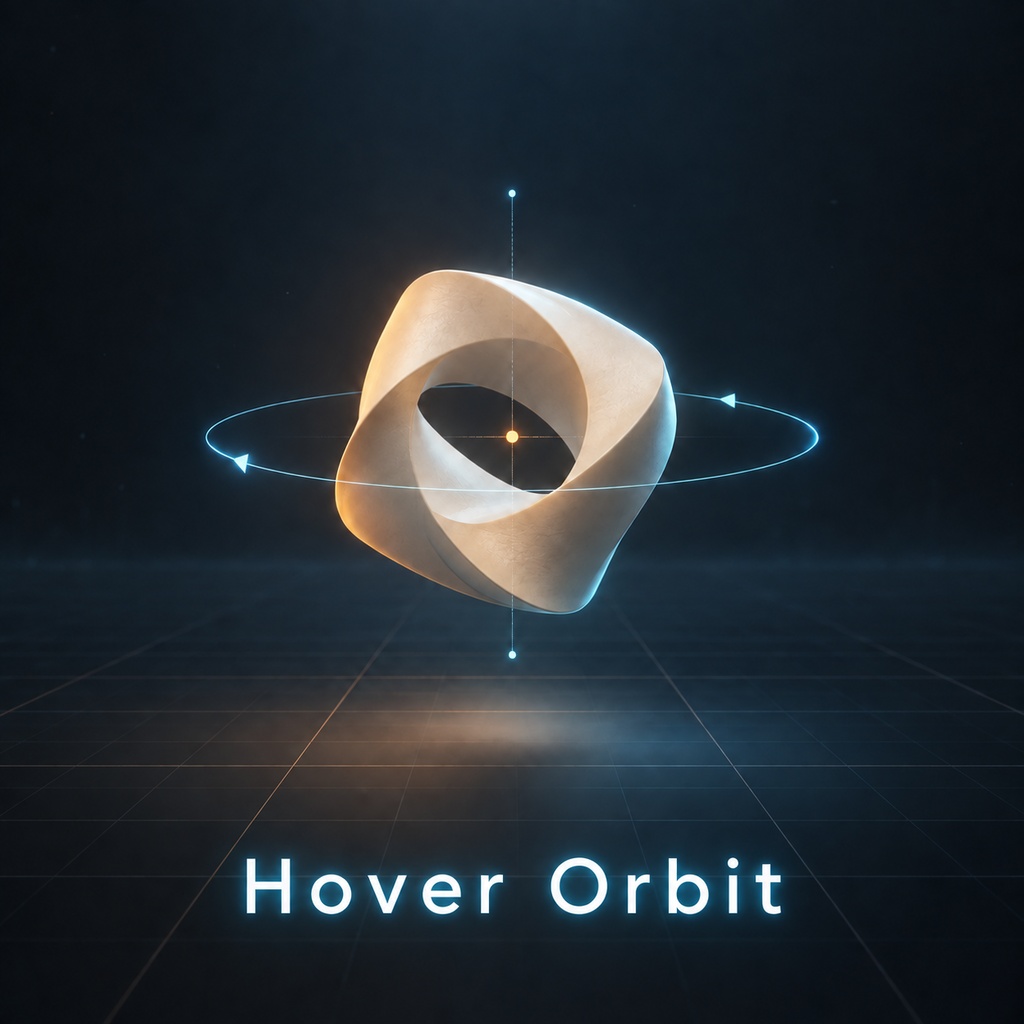

パンで一度視点をずらしても、普通の中クリックで決めた場所へ戻れる。 Hover Orbit は、Blender の標準ナビゲーションを維持しながら、1つの回転アンカーだけを追加するアドオンです。保存アンカーと現在の画面中心は独立しているため、`Shift + MMB`でパンしてもアンカーは失われません。
主な機能
Object Mode:新しいオブジェクト選択後の MMB で、ワールド空間のオブジェクト原点をアンカーに設定 パン後の MMB で、保存済みアンカーへ現在のズーム量のまま復帰 `Shift + Alt + MMB` で、マウス下の実際の3D表面へアンカーを上書き Edit Mode:選択を変えて MMB で、選択頂点・辺・面の自然な中心をアンカーに設定 OBJECTアンカーは移動したオブジェクト原点に追従、SURFACEアンカーはワールド座標に固定 Nパネルの Jump to Anchor / Clear Anchor で明示的に操作
操作
※ MMB は Middle Mouse Button(マウス中ボタン)の略です。一般的なマウスでは、マウスホイールを押し込む操作が MMB です。 ① Object Mode:新しいオブジェクトを選択 → MMB ワールド空間のオブジェクト原点をアンカーに設定し、Focus Distanceでフォーカスします。そのままドラッグすれば、その原点を中心にBlender標準の回転を開始します。 ② 同じ選択のまま MMB 保存済みアンカーへ視点中心を戻します。現在のズーム量は維持されます。 ③ Shift + MMB Blender標準のパンです。保存済みアンカーは変わりません。パン後は通常のMMBでアンカーへ戻れます。 ④ Shift + Alt + MMB マウスカーソル直下の実際の3D表面へアンカーを上書きします。表面がない場所では、既存アンカーは変更されません。 ⑤ Edit Mode:選択を変更 → MMB 選択中の頂点・辺・面(複数選択を含む)の自然な中心へアンカーを設定します。 ⑥ Nキー → View → Hover Orbit Jump to Anchor はFocus Distanceを使ってアンカーへ移動します。Clear Anchor はアンカーを削除し、次に選択状態が変わるまで自動作成を抑止します。
動作環境
Blender 4.2 以降 Windows / macOS / Linux
導入方法
1. `hover_orbit-1.2.3.zip` をダウンロードします。ZIPは解凍せずに使います。 2. Blenderで **Edit → Preferences → Get Extensions** または **Add-ons** を開きます。 3. **Install from Disk**を選び、`hover_orbit-1.2.3.zip`を指定します。 4. Hover Orbitを有効にします。 5. 3D ViewのNキー → View → Hover Orbitで Enable と Focus Distance を確認します。 操作方法は、別配布の **Hover Orbit 説明書(日本語)PDF** をご覧ください。英語版PDFも必要な方向けに用意しています。
同梱内容
配布ファイル - `hover_orbit-1.2.3.zip` Blenderへ直接インストールする本体です。解凍は不要です。 - `Hover_Orbit_説明書_日本語_v1.2.3.pdf` 日本語の操作・導入説明書です。 - `Hover_Orbit_User_Guide_EN_v1.2.3.pdf` 英語版の操作・導入説明書です。 本体ZIPにはGPL-3.0-or-laterの全文(`LICENSE.txt`)を同梱しています。 製品版 1.2.3/初期Focus Distance:3 m
ライセンス
GPL-3.0-or-later です。商用作品への利用を含めて使用できます。再配布または改変版の配布には GPL-3.0-or-later の条件が適用されます。詳細は同梱の `LICENSE.txt` を参照してください。
サポート対象外
Blender 本体や他アドオンとの組み合わせに起因する問題、個別環境での設定代行は対象外です。導入前に Blender のバージョンをご確認ください。