
【windows版】動画保存ツール【Youtube/twitchなど】
- ダウンロード商品¥ 500
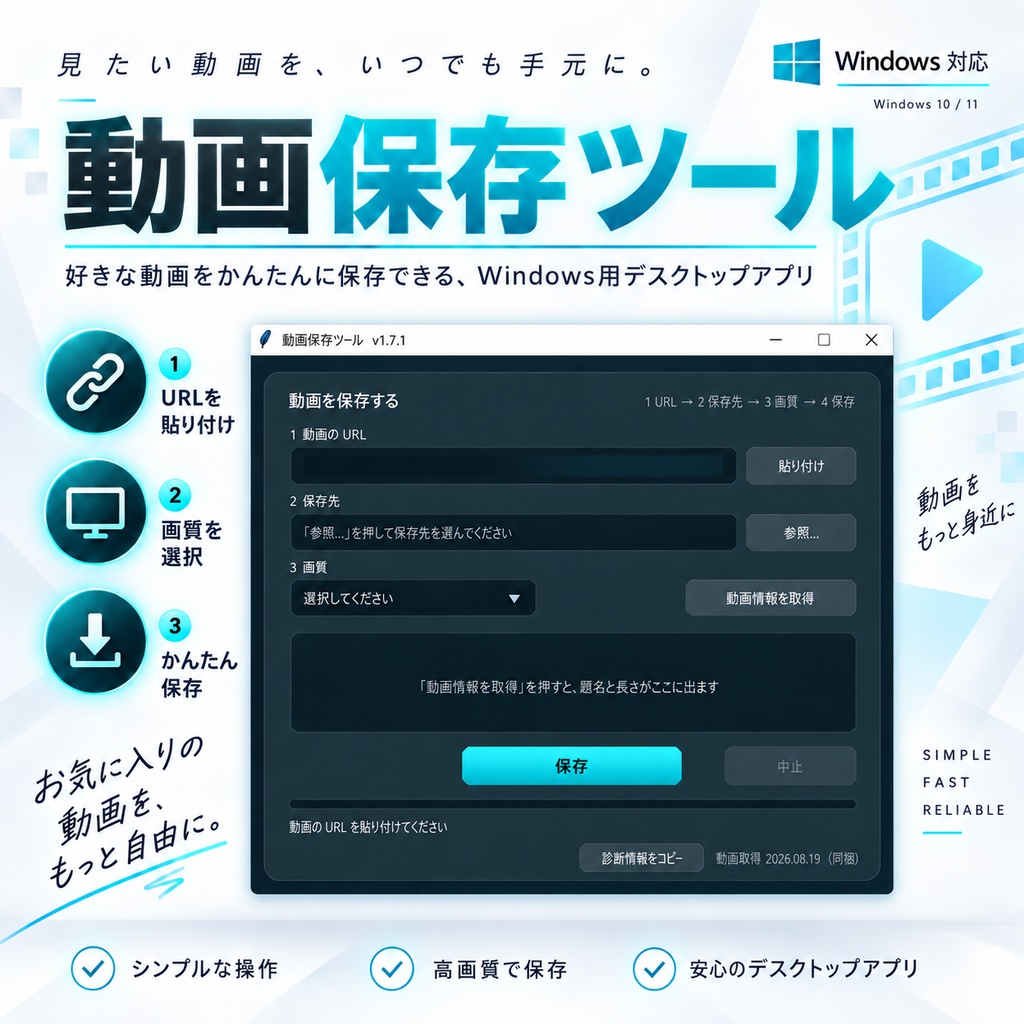
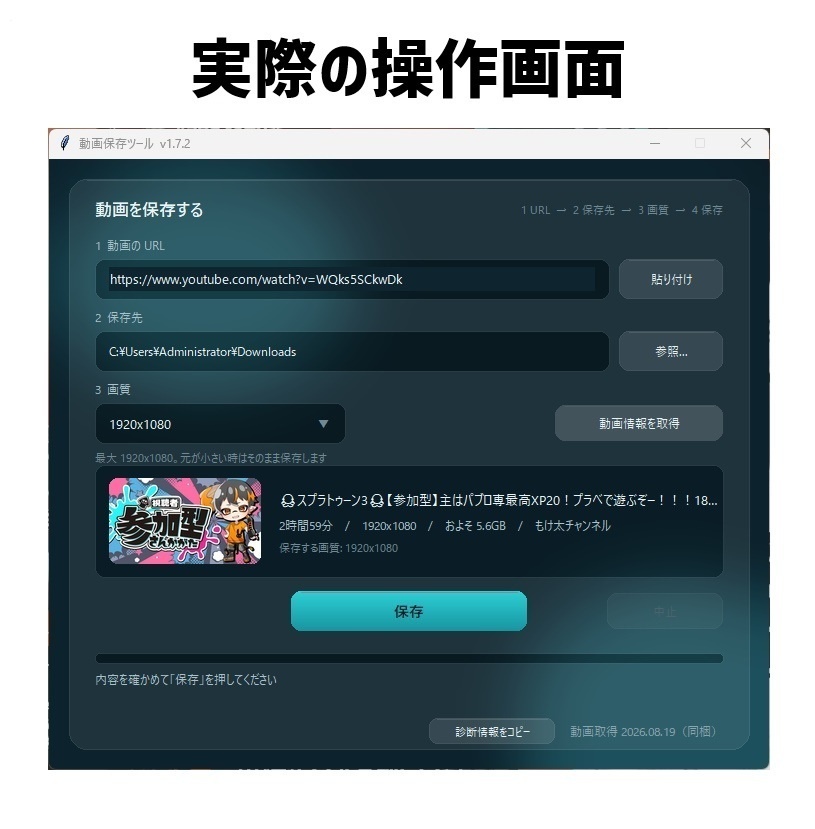


「動画保存ツール」は、YoutubeやTwitchの動画URLを貼り付けるだけで、かんたんに動画を保存できるWindows向けデスクトップアプリです。
できること
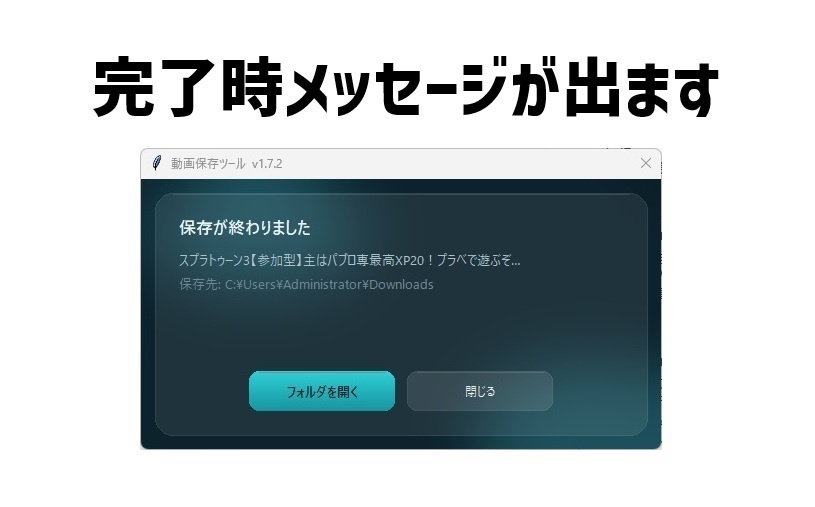
・URLを貼り付けて動画を保存 ・保存先を自由に指定 ・画質を選択して保存(ショートなどの縦動画は【元の画質のまま】を選んでください) ・MP4(動画)やMP3(音声のみ)での保存 ・保存前にサムネイル、タイトル、長さ、容量などを確認 ・ダウンロードの進捗、速度、残り時間を表示 ・ダウンロードしたものは自動的に配信タイトルを付与 ・途中キャンセルに対応 ・完了時に通知 ・問い合わせ用の「診断情報をコピー」機能
動作環境
対応OS:Windows 10 / Windows 11(64bit) 必要空き容量:約280MB ※保存する動画の容量は別途必要です。 インターネット接続が必要です。 追加でソフトをインストールする必要はありません。 ※Mac / Linuxには対応していません。
できないこと・注意点
・有料配信や保護された動画は保存できません。 ・複数動画の一括保存には対応していません。 ・字幕、チャプター、コメントの保存には対応していません。 ・同時に複数本を保存することはできません。 ・すべての動画サイト、すべての動画での動作は保証していません。 動画サイト側の仕様変更により、突然保存できなくなる場合があります。
ご利用について
各動画サイトの利用規約をご確認のうえ、ルールを守ってご利用ください。
利用台数・禁止事項
1回の購入につき、1台のPCでご利用いただけます。 2台以上で使用する場合は、使用する台数分をご購入ください。 PCを買い替えた場合は、古いPCから削除すれば買い直しは不要です。 以下は禁止しています。 ・第三者への配布、共有、転売、貸与 ・ファイル共有サービス等へのアップロード ・本ツールの解析、改変、再配布 ・権利者の許可がない動画の保存 ・各動画サイトの利用規約に反する使用 ・保存した動画の無断配布、販売、公開
インストール/アンインストール
●インストール方法 1. ダウンロードした 動画保存ツール_setup_1.x.x.exe を開く 2. 青い「Windows によって PC が保護されました」が出たら「詳細情報」→「実行」 3. 管理者の許可を求める画面で「はい」 4. 画面の案内どおりに進む 5. スタートメニューの「動画保存ツール」から開く ※ 青い画面が出るのは、作った人の署名を付けていないためです。中身に問題はありません。 ●アンインストール方法 Windows の設定 → アプリ → インストールされているアプリ →「動画保存ツール」
お問い合わせ・サポート
正常に保存できない場合は、画面右下の「診断情報をコピー」を押し、コピーされた内容を問い合わせ時に貼り付けてください。 利用者名や認証情報などは伏せ字になるよう処理されています。
返金について
商品の性質上、購入後の返金は原則として行っていません。 「保存したかった動画が保存できなかった」場合も返金対象外となりますので、購入前に「できないこと・注意点」を必ずご確認ください。
使用しているソフトウェア
本ツールでは以下のソフトウェアを使用しています。 ・yt-dlp ・FFmpeg ・Python / Pillow / Tcl-Tk 各ライセンス情報は、ダウンロードファイル内の「ライセンス.txt」に記載しています。
アップデート履歴
v1.8.6(2026/10/12) ・「元の画質のまま」で、編集ソフト(Premiere Pro など)で開きやすい H.264 を優先して保存するようにしました (YouTube で VP9 という形が選ばれ、Premiere Pro に読み込めない事がありました) ※ 4K など、動画サイトが H.264 を用意していない大きさでは、これまで通り別の形になります ・保存先に同じ名前のファイルがある時、上書きするかを先に聞くようにしました (これまでは保存されないまま「保存が終わりました」と出ていました) ・動画サイトに受け取りを断られた時(HTTP Error 403)、自動で取り直すようにしました ・保存したファイルを編集ソフトなどで開いたまま上書きしようとした時、 分かりやすい案内を出すようにしました ・前の版からは、上書きで入れられます(アンインストールは要りません) v1.7.3(2026.9.23) ・最初の公開版