
【便利ツール】Antigravity Auto Clicker
- ダウンロード商品¥ 500
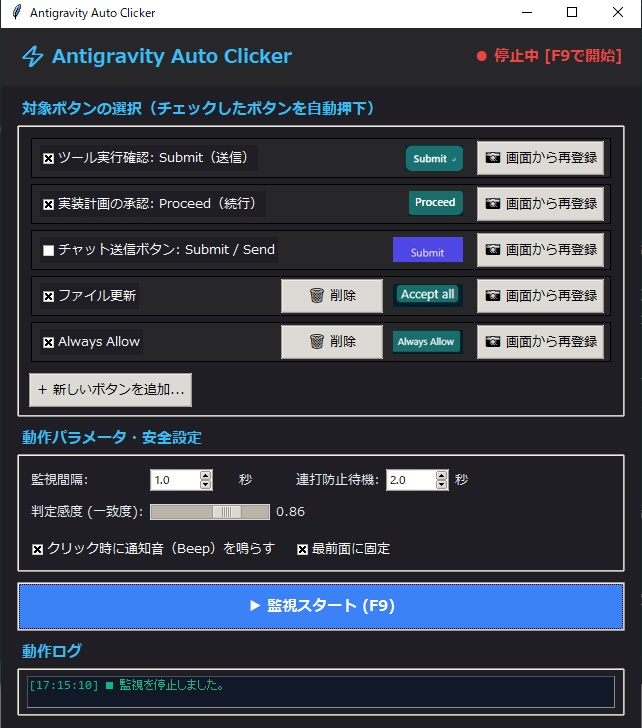

AntigravityIDEを動かしていて、いつも聞かれるSubmitコマンドやAccept Allコマンド、オートでクリックできる便利ツール! このツールは、Antigravity IDEで表示される確認モーダルの Submit(送信) や実装計画の Proceed(続行) などのボタンを画像認識し、自動でクリックするデスクトップ常駐型ツールです。 1. 導入手順(事前準備) 本ツールは Python で動作します。初回のみ必要なライブラリのインストールが必要です。 必要環境 Python 3.8 以上がインストールされていること ライブラリのインストール コマンドプロンプトや PowerShell を開き、以下のコマンドを実行して依存ライブラリをインストールします。 bash cd y:\ijigenpocket\tools\antigravity_auto_clicker pip install -r requirements.txt ※依存パッケージ一覧は requirements.txt に記述されています(pyautogui、pencv-python、pillow) 2. 起動方法 以下のいずれかの方法で起動できます。 方法1: バッチファイルから起動(推奨・一番簡単) フォルダ内の run.bat をダブルクリックするだけで起動します。 方法2: コマンドラインから起動 bash cd y:\ijigenpocket\tools\antigravity_auto_clicker python gui_clicker.py ※スクリプト本体: gui_clicker.py 3. 主な使い方と操作の流れ 対象ボタンの選択 画面左側(または上部)に登録されているボタン一覧が表示されます。 自動でクリックさせたいボタンのチェックボックスをオンにします。 ツール実行確認: Submit(送信) 実装計画の承認: Proceed(続行) チャット送信ボタン: Submit(送信) / Send(送信) 監視の開始 / 停止 ツールウィンドウ内の 「▶ 監視開始」 ボタンをクリックすると、画面のスキャンが開始されます。 非常停止・再開ショートカット: どの画面を開いていても、キーボードの F9 キーを押すことで瞬時に監視の開始 / 停止をトグルできます。 ボタン画像の切り抜き再登録(📷 画面から再登録) お使いのディスプレイ解像度や IDE のテーマ(ダークモード / ライトモードなど)によってボタンの見た目が異なり、うまく認識されない場合は以下の手順で簡単にテンプレート画像を再登録できます。 Antigravity IDE 上に対象ボタン(例: Submit(送信) や Proceed(続行))を表示させておきます。 本ツールの該当ボタンの右側にある 「📷 画面から再登録」 をクリックします。 画面全体が半透明になりますので、対象のボタン部分をマウスドラッグで四角く囲みます。 切り抜かれた画像が自動でテンプレートとして保存・更新されます。 新しいボタンの追加 「+ 新しいボタンを追加...」 をクリックすると、任意のボタン名と画像を指定して認識対象を増やすことができます。 4. 設定パラメータ ツール下部で以下のパラメータを調整できます。設定値は自動的に settings.json に保存されます。 設定項目 説明 おすすめ値 監視間隔 画面を走査する間隔(秒) 1.0 秒 連打防止待機 クリック後の待機クールダウン時間(二重クリック防止) 2.0 秒 判定感度 テンプレート画像との一致度しきい値(0.60〜0.98) 0.85 前後 通知音(Beep) 自動クリック成功時に「ピピッ」と効果音を鳴らす ON(推奨) 最前面に固定 ツールウィンドウを常に画面最前面に表示する ON(推奨) 詳細な仕様や設計については、ファイル添付の README.md も併せてご参照ください。 【諸注意】 ・再配布NG、自作発言NG ・制作に一部AIを使用 【動作環境】 ・Google Chrome (Javascriptが動く環境) ・インターネット接続:画像出力以外はなくてもいける ・Windows10,11パソコン環境で実行推奨、スマホからの動作は確認してません 【使い方】 ブラウザで開いて使えるHTMLツールです。 ファイルは圧縮されているので、必ず解凍ツールやソフトで解凍してからHTMLファイルをお開きください。 【ブラウザって?】 ・Safari(サファリ):方位磁針(コンパス)のようなマーク。iPhoneやiPad、Macに最初から入っています。 ・Google Chrome(グーグル・クローム):赤・黄・緑・青のカラフルな丸いマーク。世界中で一番よく使われています。 ・Microsoft Edge(マイクロソフト・エッジ):青や緑の「e」のような波のようなマーク。Windowsのパソコンに最初から入っています。 このあたりでなら多分普通に動きます! ブラウザアイコンのファイルをダブルクリックしてみてくださいね! 【問い合わせをする場合は】 もしうまく動かない等、よく分からないことがあった場合に 問い合わせをする際は、まずはあなたの動作環境をお知らせください。 そして起こっている現象をお知らせいただければ、 何度もやり取りをせずにすぐに答えられると思います。 どうぞ、よろしくお願いします。
アップデート履歴
[2026/09/24: 公開